 Uputstva
Prvi koraci
mojUred radi u pregledniku (Chrome, Edge, Safari, Firefox) na računaru, tabletu i mobitelu. Ništa se ne instalira, a podaci svake firme su odvojeni od drugih firmi.
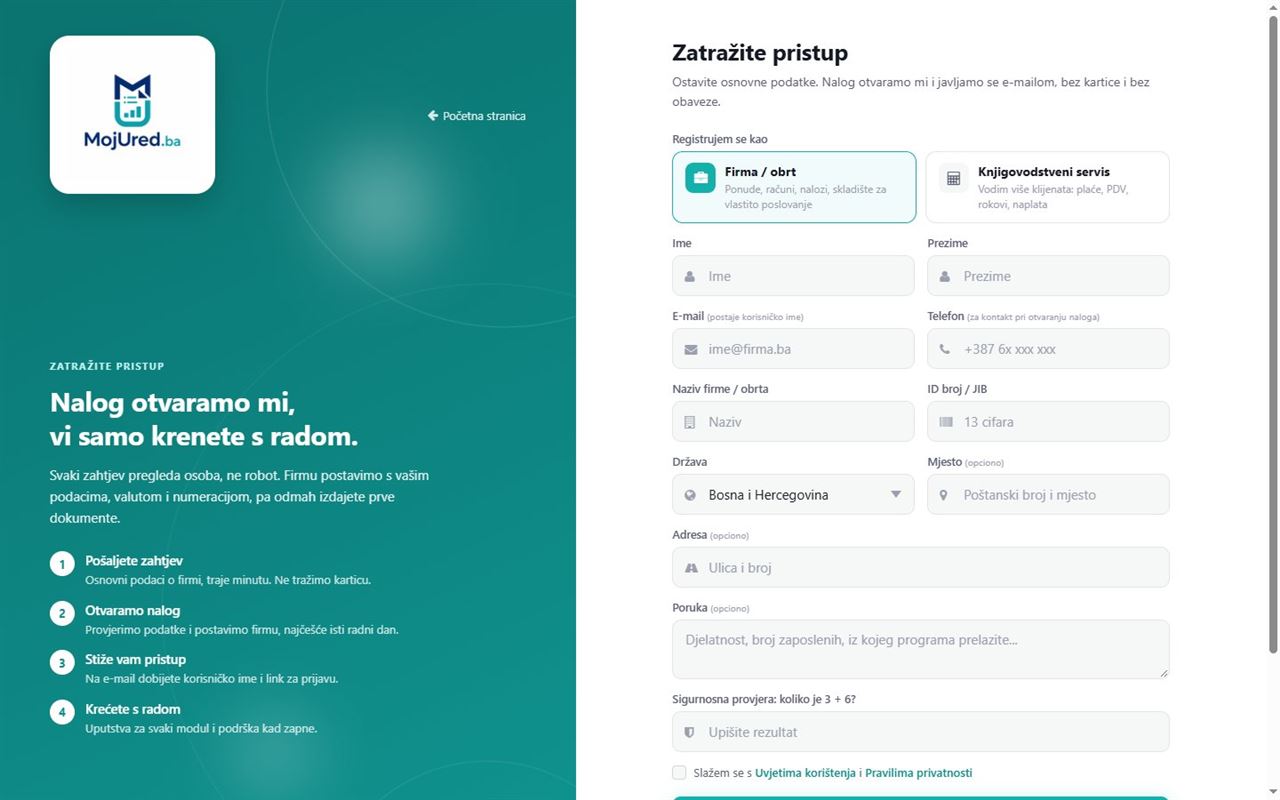
Kako dobiti pristup
- Na stranici Zatražite pristup odaberite Firma / obrt ili Knjigovodstveni servis i upišite osnovne podatke (ime, e-mail, telefon, naziv i ID firme).
- Mi pregledamo zahtjev i otvorimo nalog, najčešće isti radni dan.
- Na e-mail stiže poruka s dugmetom Postavi lozinku i prijavi se. Link vrijedi 7 dana; lozinku birate sami.
Prijava i lozinka
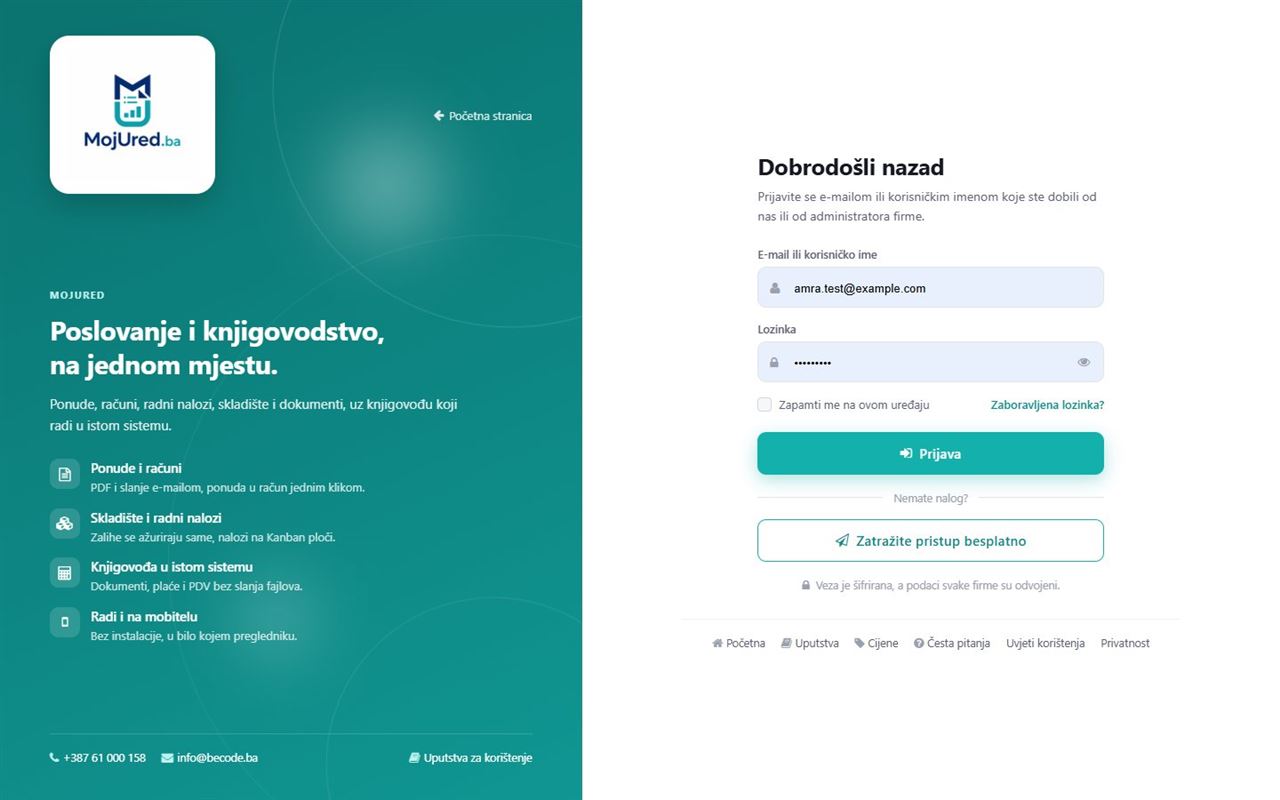
- Prijavite se e-mailom (ili korisničkim imenom) i lozinkom. Zapamti me na ovom uređaju drži vas prijavljenim na svom računaru.
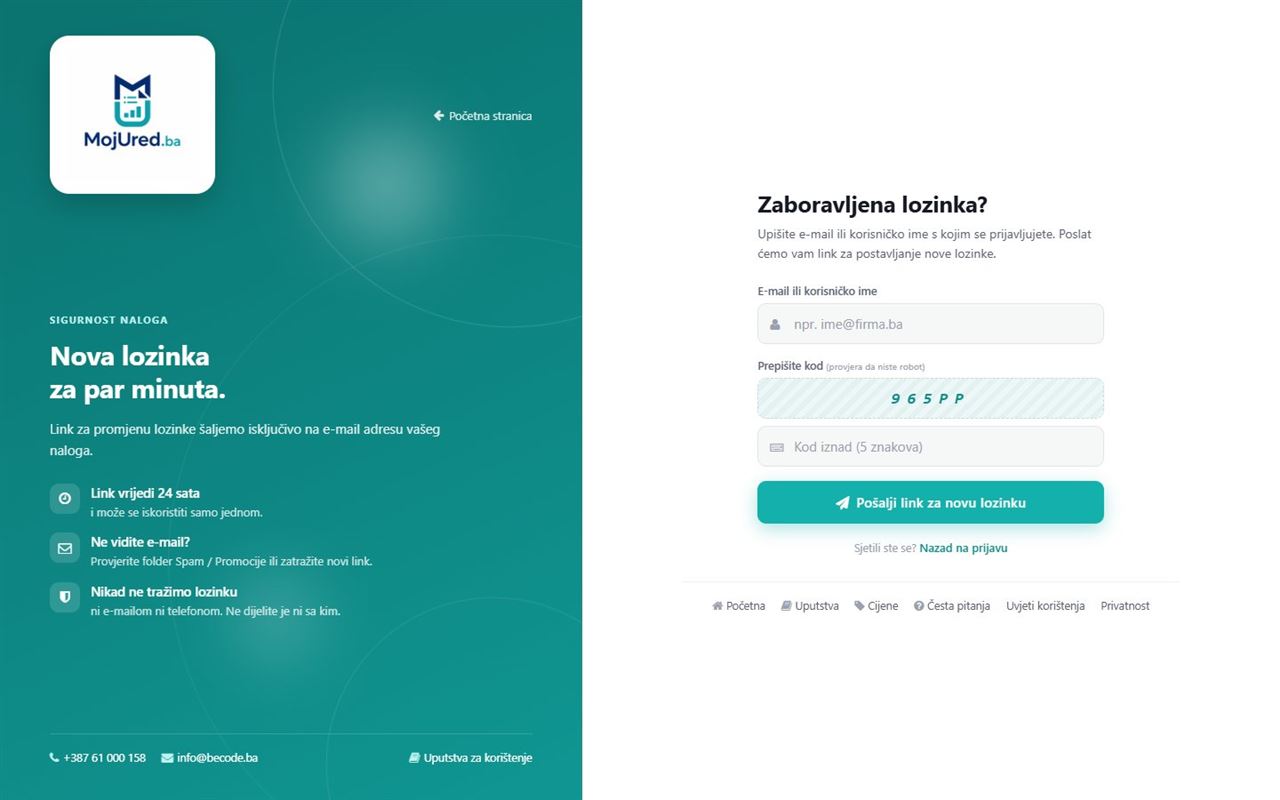
- Zaboravljenu lozinku obnovite preko Zaboravljena lozinka?: upišete e-mail, prepišete kod i na e-mail stiže link za novu lozinku (vrijedi 24 sata).
- Lozinku mijenjate u profil (gore desno) → Izmjena lozinke.
Navigacija
Lijevi meni je grupisan: Prodaja (stranke, ponude, računi, ponavljajući računi, opomene), Nabava i troškovi, Financije (bankovni izvod, PDV), Roba (cjenovnik, skladište), Zaposleni (uposlenici, radno vrijeme, plaće, putni nalozi, termini), Dokumenti i Ostalo (statistika, napomene, aktivnost). Gore su globalna pretraga, zvono s podsjetnicima, poruke i vaš profil.
Prvo podešavanje: preporučeni redoslijed
Početna i pretraga
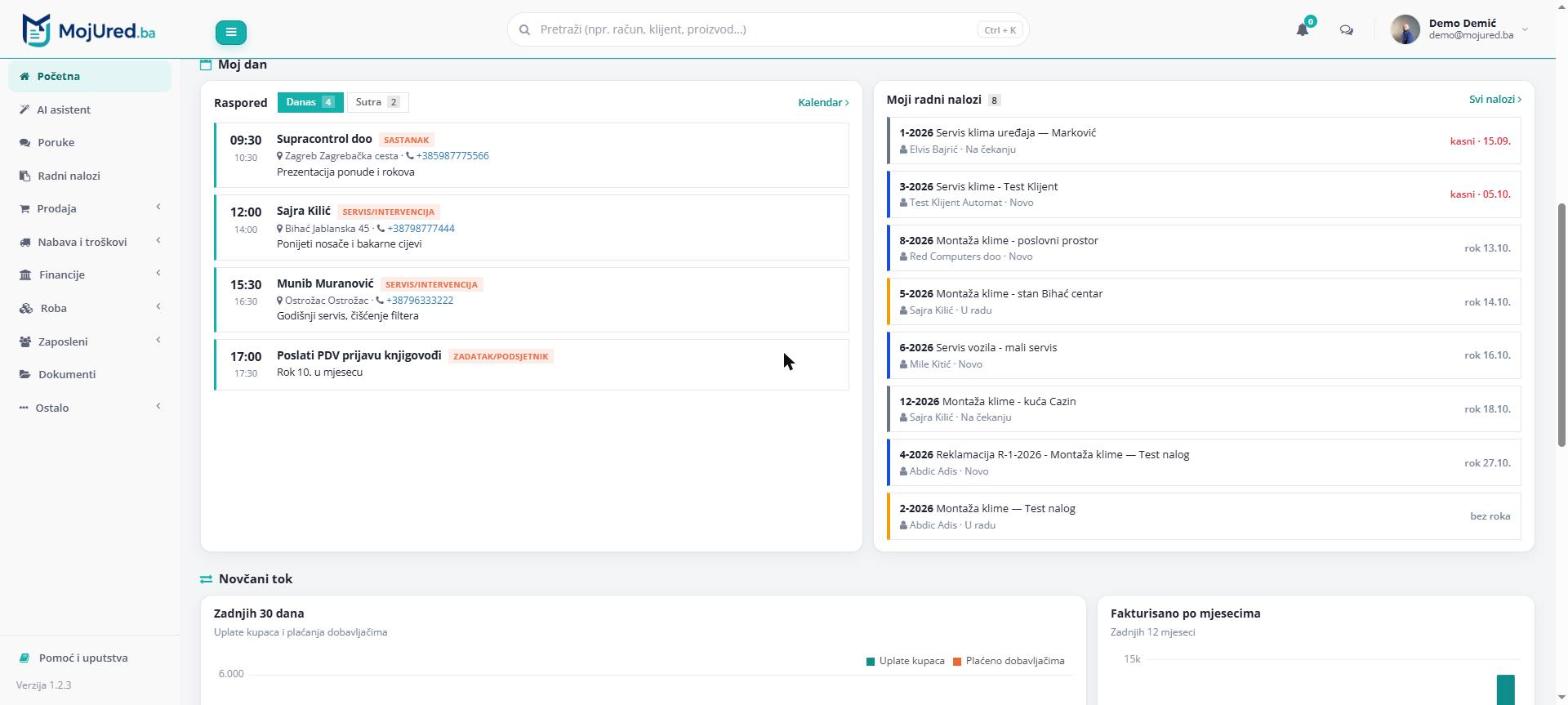
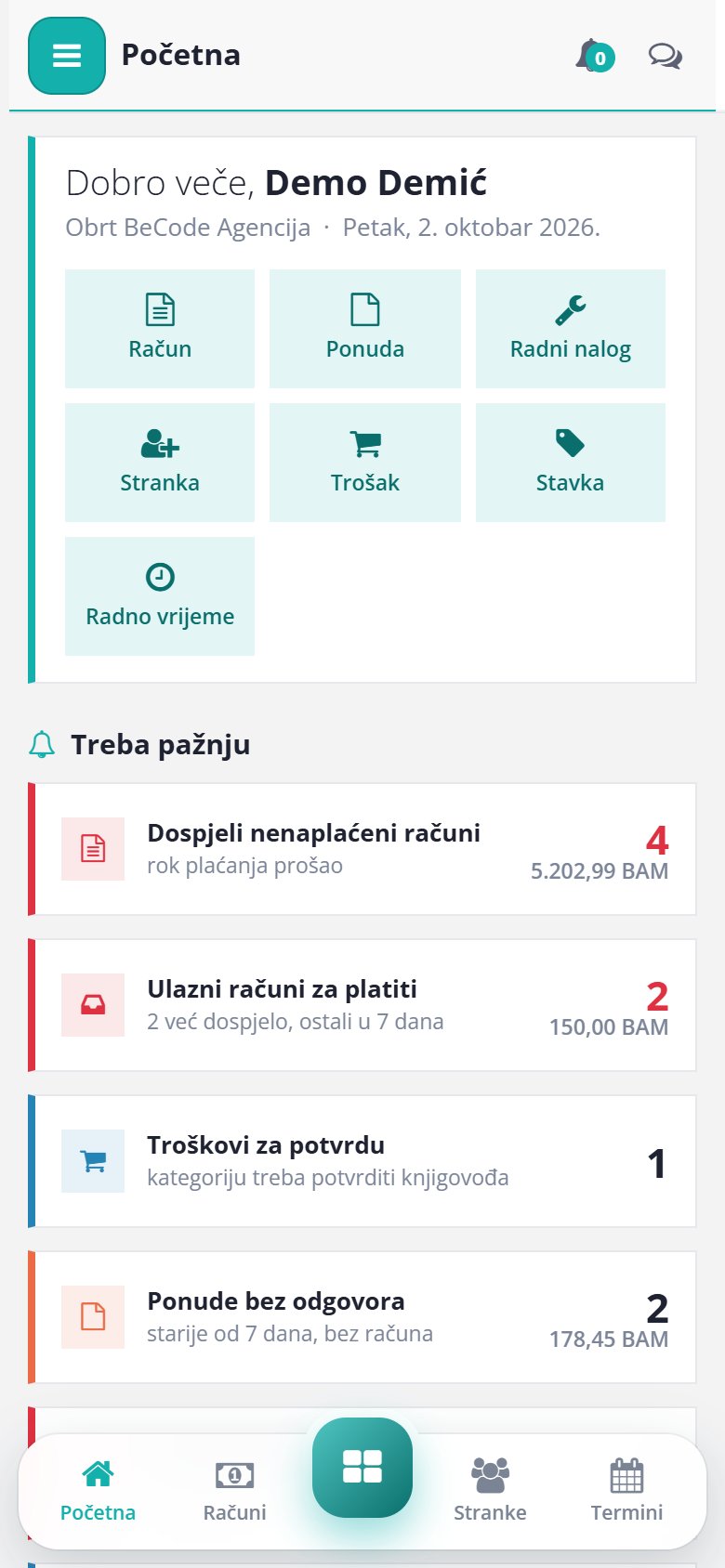
Početna je radni stol: na vrhu su brze akcije (Račun, Ponuda, Radni nalog, Stranka, Trošak, Stavka, Radno vrijeme), a ispod sve što traži pažnju. Ispod pozdrava je i prostor za dokumente: koliko je od 100 MB vaše firme iskorišteno (klik otvara Arhivu).
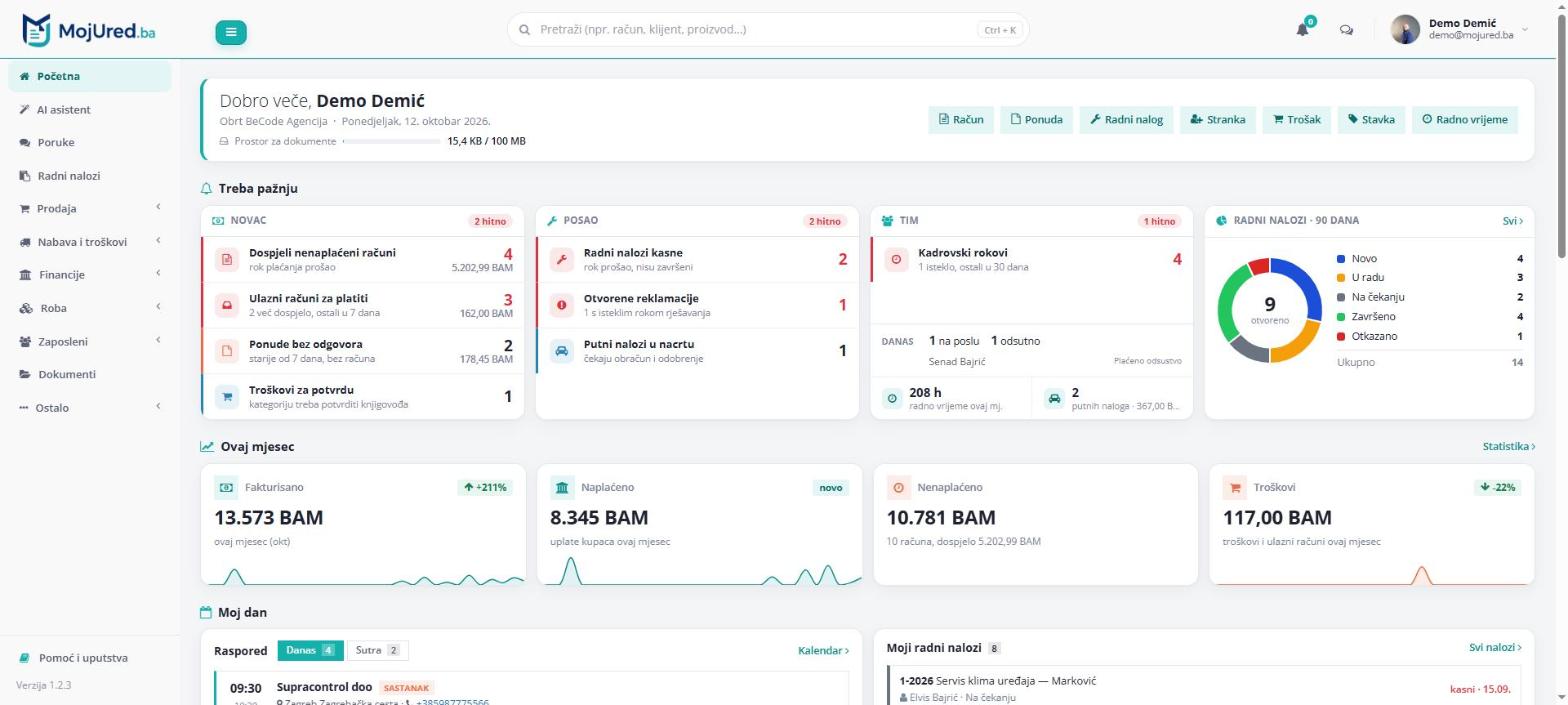
- Treba pažnju je složeno u kolone po oblastima, a u svakoj koloni su hitne stavke (crveno) na vrhu:
- Novac: dospjeli nenaplaćeni računi, ulazni računi za platiti, ponude bez odgovora, troškovi za potvrdu, ponavljajući računi.
- Posao: radni nalozi koji kasne ili imaju rok danas, otvorene reklamacije, artikli ispod minimalne zalihe, putni nalozi u nacrtu.
- Tim: kadrovski rokovi i zahtjevi za odsustvo, a na dnu kartice pregled tima: ko je danas na poslu i ko je odsutan (i zašto), sati rada ovaj mjesec te broj i troškovi putnih naloga.
- Radni nalozi · 90 dana: grafikon naloga po statusu (u bojama vaših statusa), s brojem otvorenih u sredini. Klik otvara listu naloga.
- Ovaj mjesec: fakturisano, naplaćeno, nenaplaćeno i troškovi, s malim grafom i promjenom u odnosu na prošli mjesec.
- Moj dan: današnji i sutrašnji raspored iz kalendara i radni nalozi dodijeljeni vama.
- Novčani tok i Zadnja aktivnost: uplate i plaćanja za 30 dana, fakturisano po mjesecima i zadnji dokumenti.
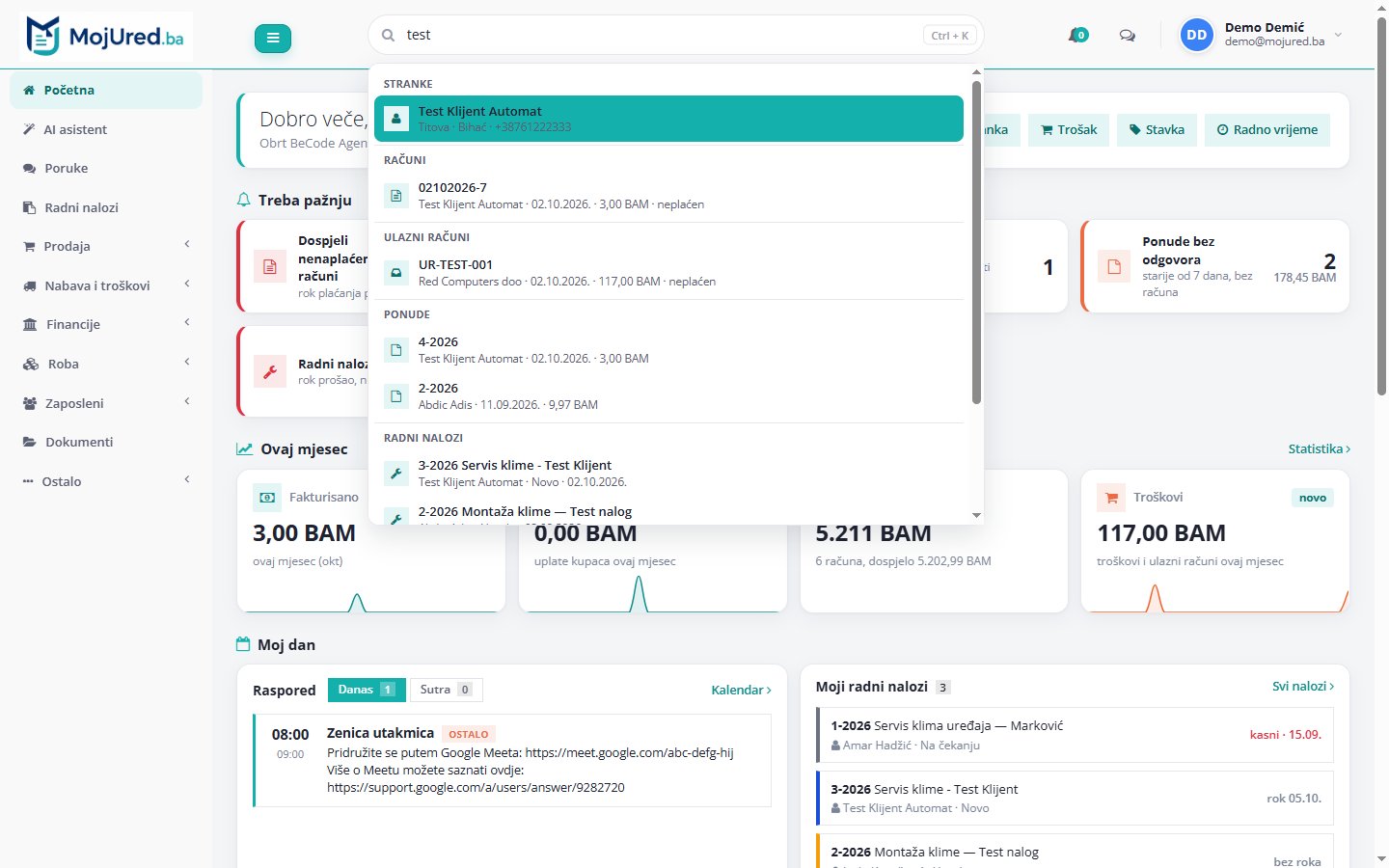
Globalna pretraga
Polje Pretraži u gornjoj traci (ili Ctrl + K) traži istovremeno stranke, račune, ulazne račune, ponude i radne naloge. Dovoljna su dva slova; strelicama i Enter otvarate rezultat.
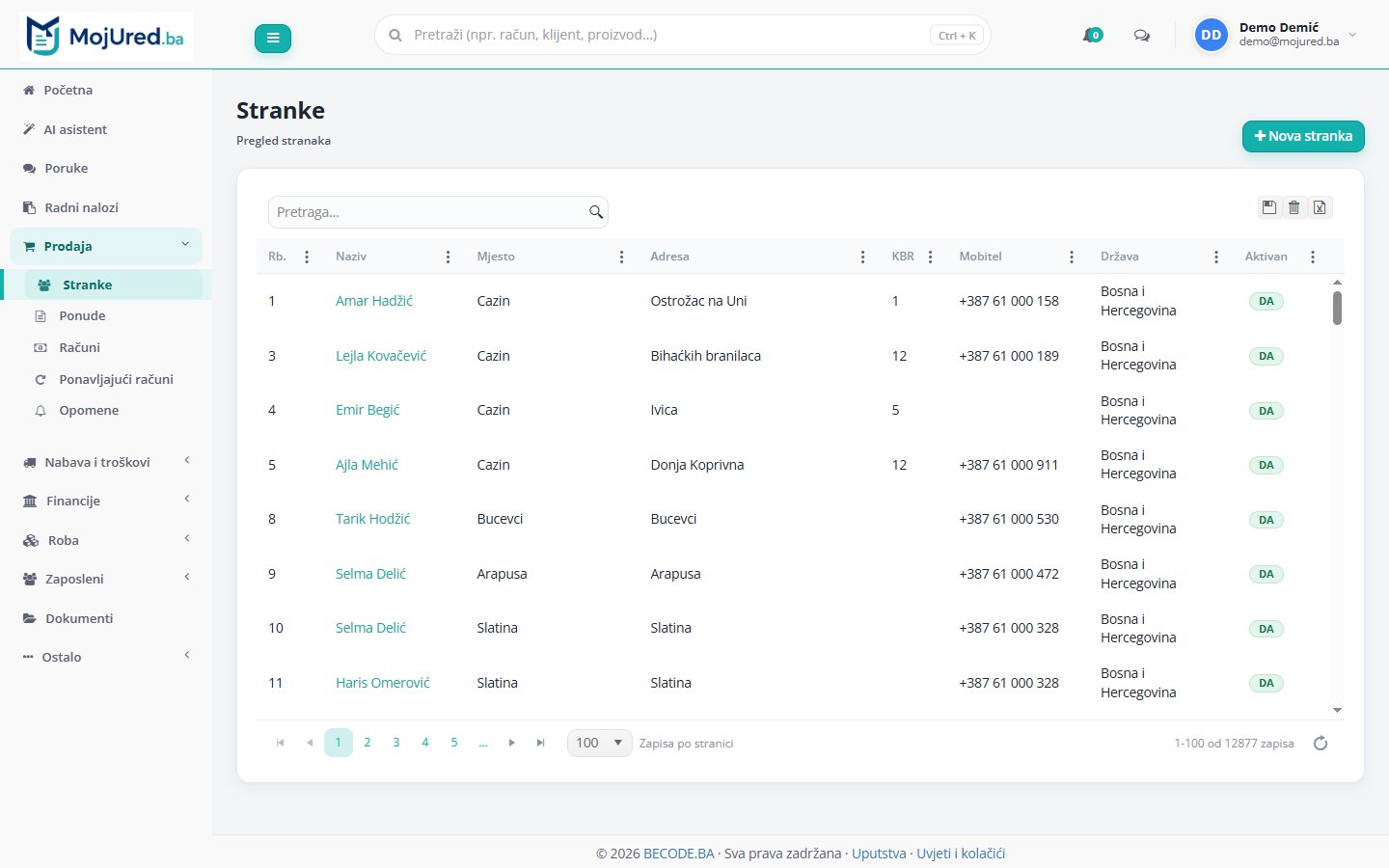
Stranke
Jedna baza kupaca i partnera za cijelu firmu, povezana s ponudama, računima i radnim nalozima.
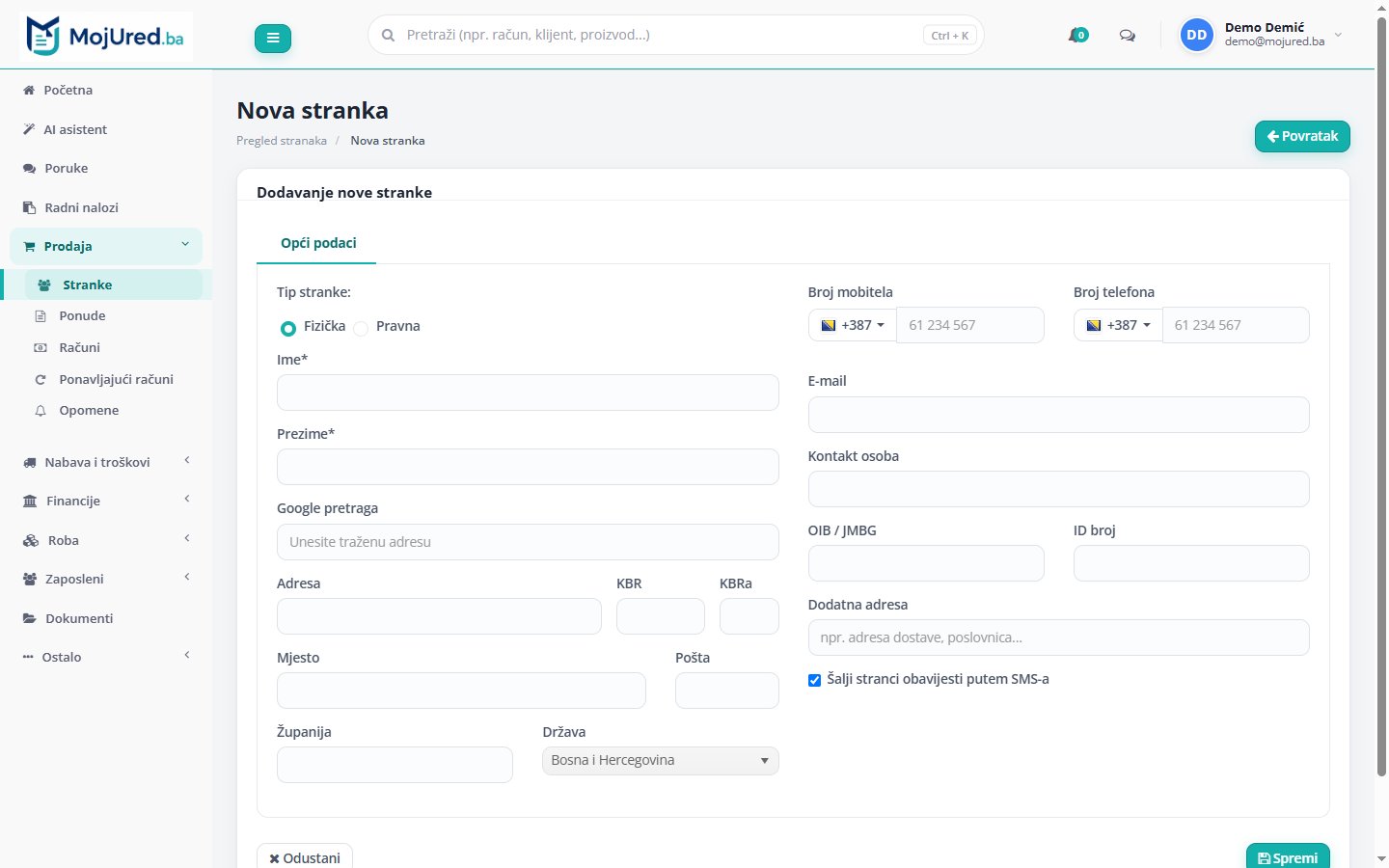
Nova stranka
- Odaberite Fizička ili Pravna osoba; za pravnu upišite naziv, OIB/JMBG i ID broj.
- Adresu možete potražiti preko Google pretrage: ulica, broj i mjesto se popune sami.
- Telefon i mobitel imaju zastavicu države i pozivni broj: odaberete državu i upišete broj bez nule (npr. 61 234 567). Upisani +385... ili 00385... sam prebaci zastavicu.
- Šalji stranci obavijesti putem SMS-a: uključite ako stranka treba dobijati SMS obavijesti (npr. promjena statusa naloga).
Ponude
Ponude imaju automatsku numeraciju po godini (npr. 4-2026), obračun PDV-a i popusta i praćenje da li su pretvorene u račun.
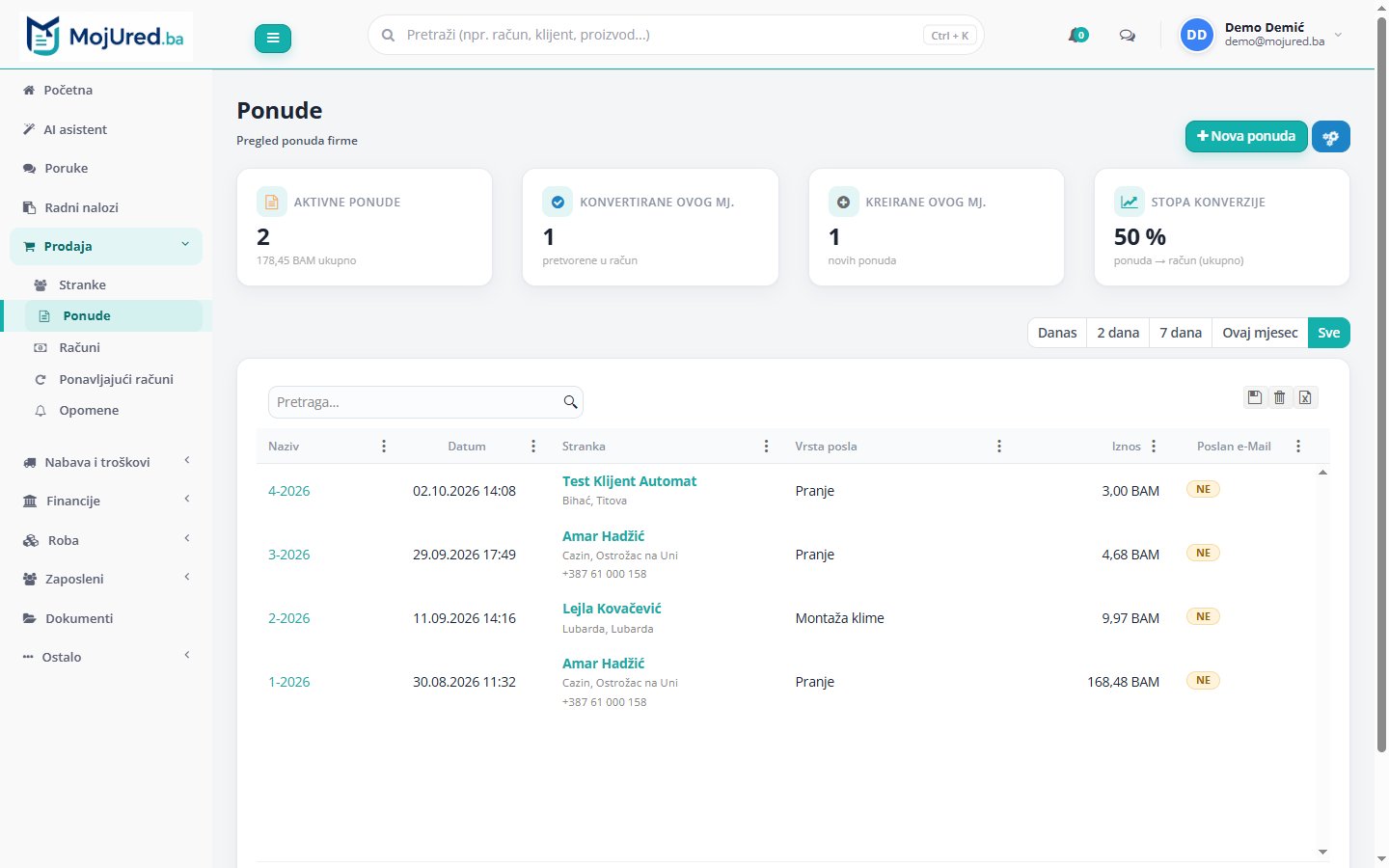
- Nova ponuda → odaberite stranku i vrstu posla.
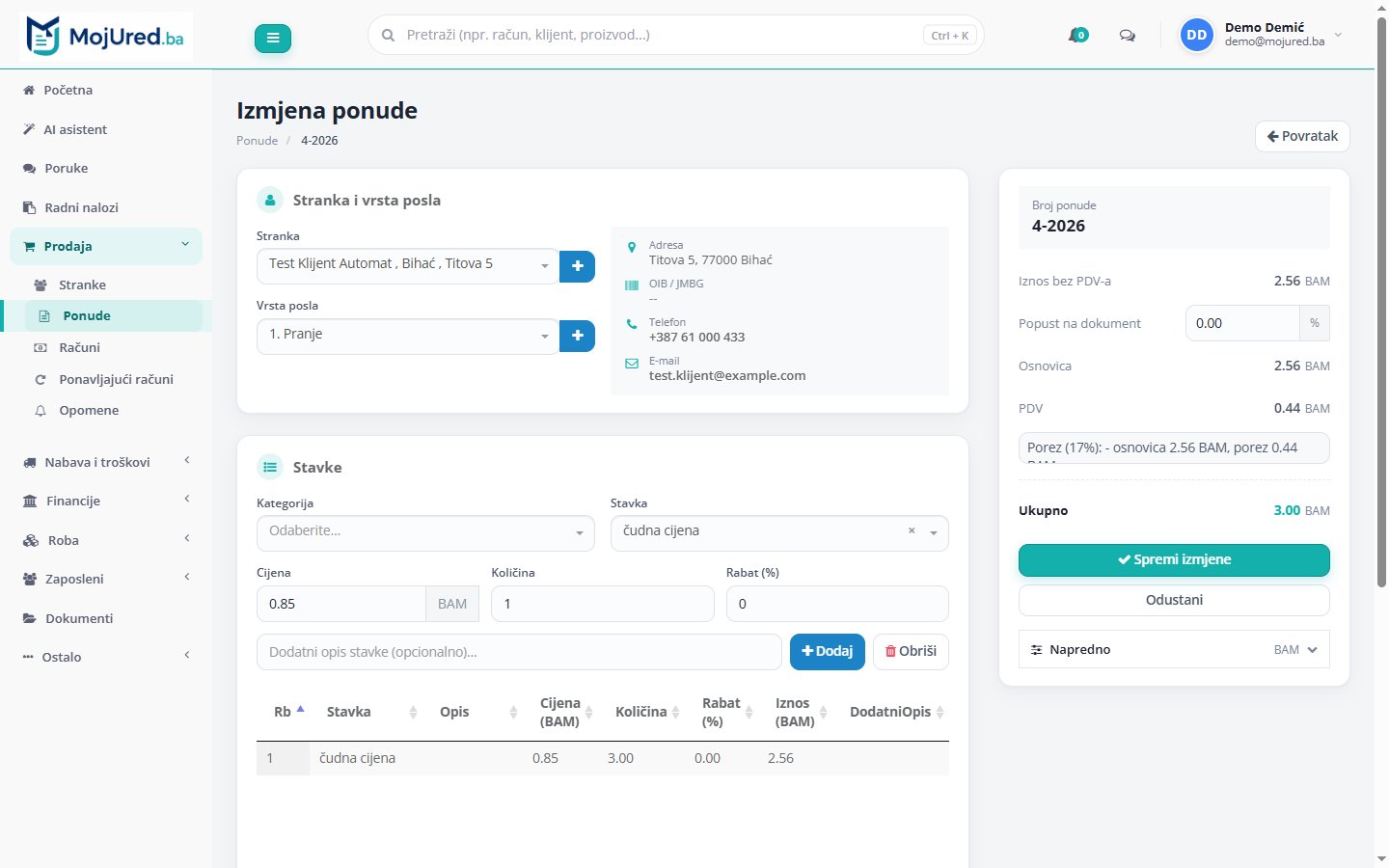
- U dijelu Stavke odaberite stavku iz cjenovnika (cijena se popuni), upišite količinu i rabat pa Dodaj. Možete dodati i opis stavke.
- Desno vidite iznos bez PDV-a, popust na dokument, osnovicu, PDV po stopama i Ukupno. Spremi ponudu.
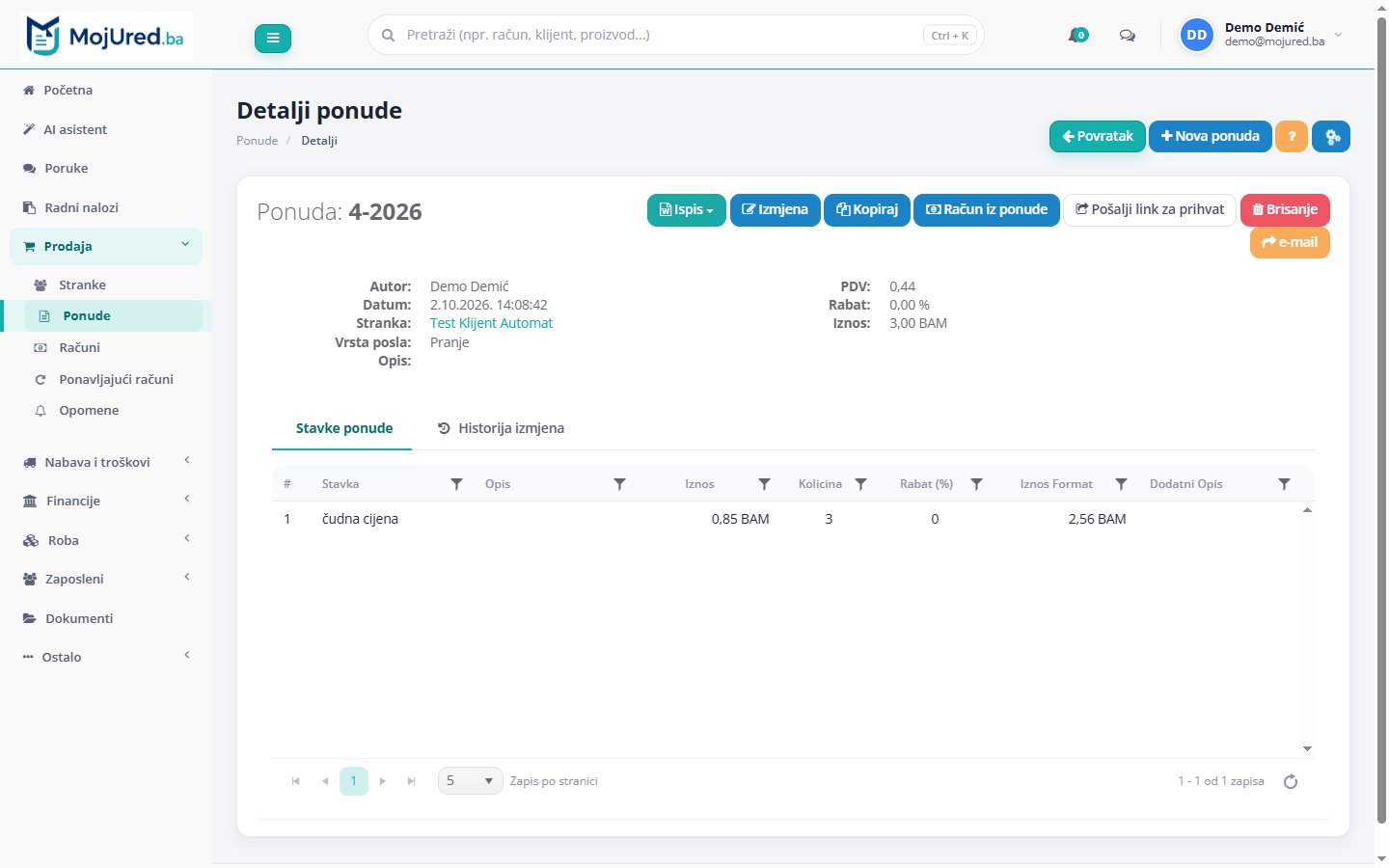
Na detaljima ponude su Ispis, Izmjena, Kopiraj, Račun iz ponude, Pošalji link za prihvat (kupac ponudu prihvati online) i slanje e-mailom.
Računi
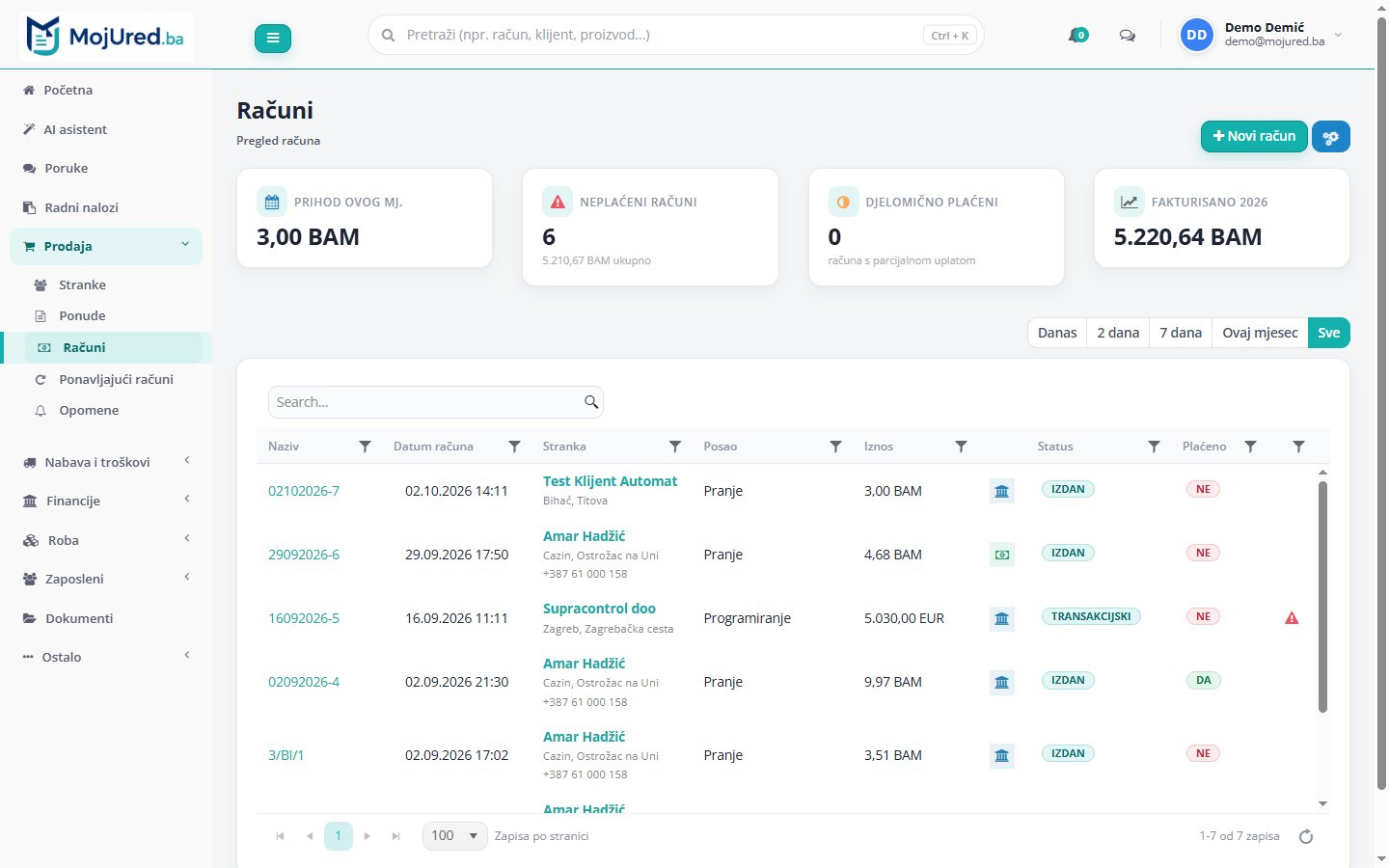
Izlazni računi s automatskom numeracijom, PDV-om i popustima, praćenjem naplate i automatskim skidanjem robe sa skladišta.
Filter perioda
Iznad liste su dugmad Danas, 2 dana, 7 dana, Ovaj mjesec, Sve. Ovaj mjesec prikazuje dokumente od 1. u tekućem mjesecu. Isti filter imaju ponude, radni nalozi, ulazni računi, troškovi i putni nalozi.
Novi račun
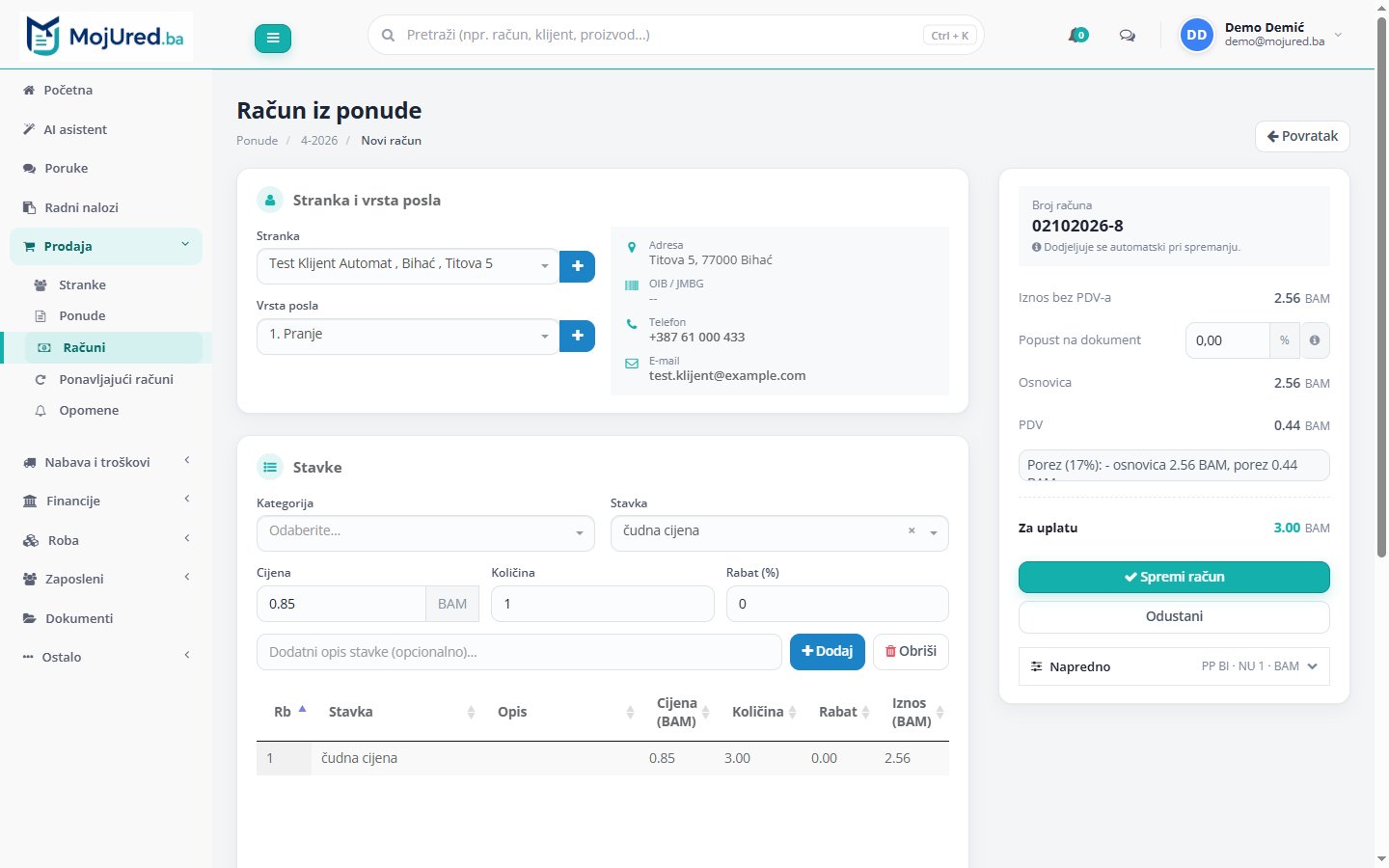
- Novi račun (ili Račun iz ponude na detaljima ponude, tada su stranka i stavke već popunjene).
- Stranka, vrsta posla i stavke kao kod ponude. Broj računa se dodjeljuje automatski pri spremanju.
- U dijelu Napredno su poslovni prostor, naplatni uređaj, valuta, datumi i napomena.
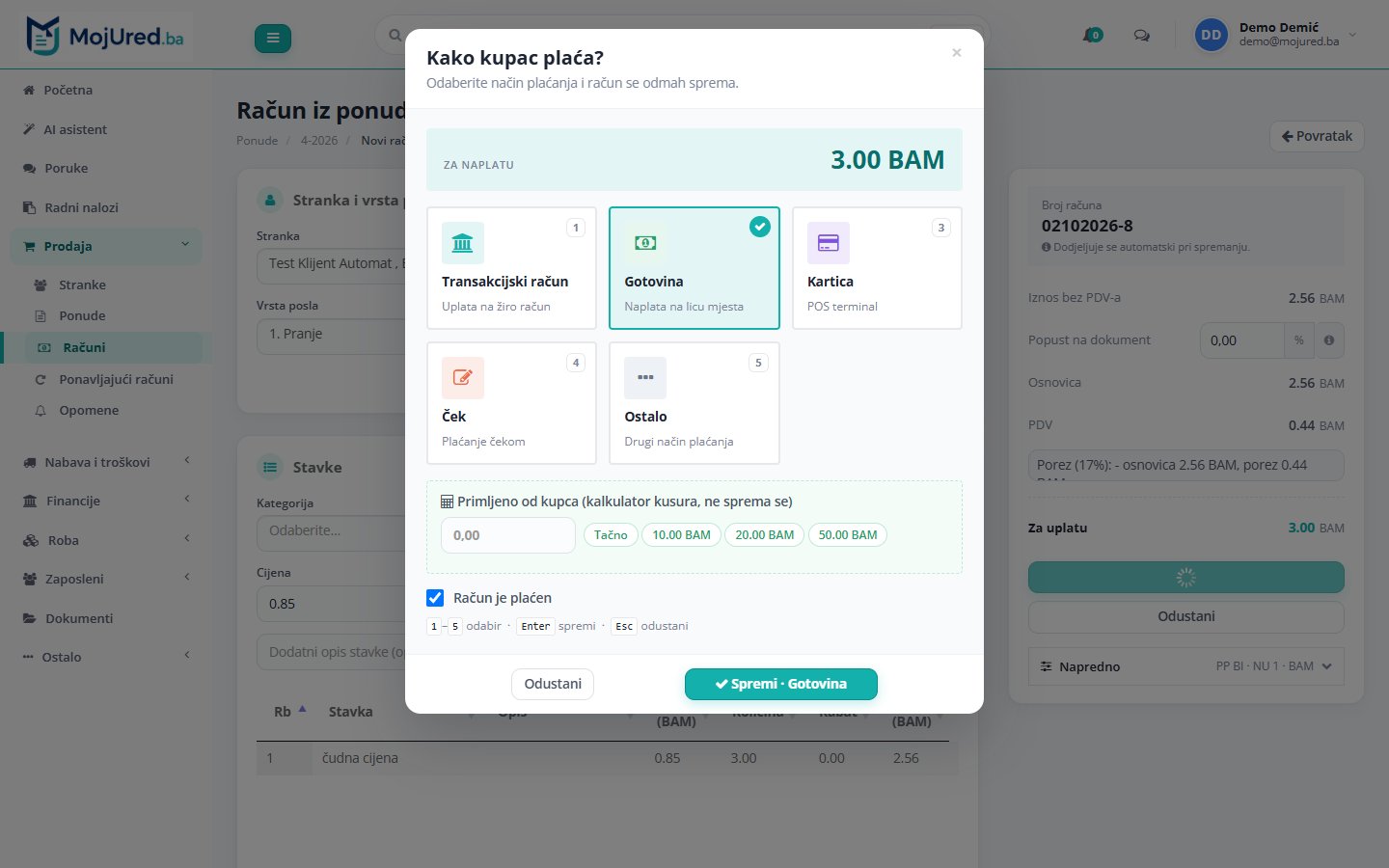
- Spremi račun otvara prozor Kako kupac plaća?: transakcijski račun, gotovina, kartica, ček ili ostalo. Za gotovinu je tu kalkulator kusura, a kvačica Račun je plaćen odmah ga označi plaćenim. Brojevi 1–5 biraju način, Enter sprema.
Detalji računa
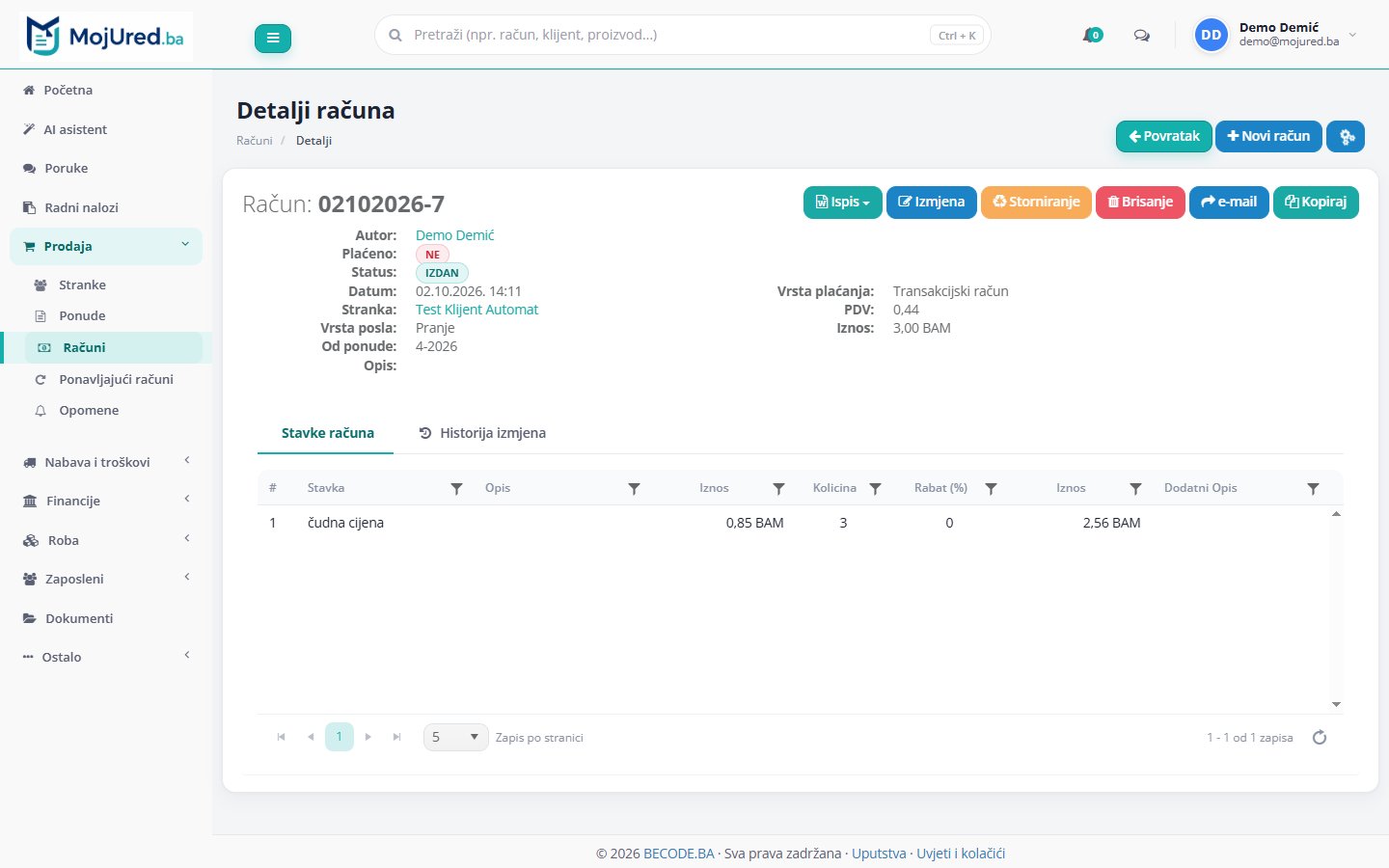
Na detaljima su Ispis (pregled, PDF, uređivanje izgleda, POS ispis), Izmjena, Storniranje, Brisanje, slanje e-mailom i Kopiraj. Tab Historija izmjena pokazuje ko je i kada mijenjao račun.
POS kasa
Kasa za prodaju na licu mjesta (trgovina, ugostiteljstvo, usluge) — aplikacija mojUred POS na Windows računaru, s dodirnim ekranom, printerom računa, ladicom, skenerom i vagom. Radi i bez interneta: računi se čuvaju na kasi i sami šalju u mojUred kad se veza vrati.
Pokretanje kase
- U Firma → API ključevi napravite ključ tipa POS Kasa.
- Na računaru kase instalirajte mojUred POS, izaberite POS Kasa, unesite ključ i odaberite printer, a zatim naplatni uređaj (iz Firma → Naplatni uređaji) koji je ta kasa. Kasa radi samo s uređajem koji ima vlastitu numeraciju — ako uređaj dijeli brojač s poslovnim prostorom, kasa ponudi da ga prebaci.
- Radnicima koji rade na kasi u Radnici dodijelite PIN i ulogu POS Kasa - Blagajnik (prodaja, smjena) ili POS Kasa (šef: veći popust, storno, postavke).
Rad na kasi
- Prijava PIN-om, zatim otvaranje smjene s početnim stanjem ladice.
- Prodaja: dodir na artikal, pretraga ili skener barkoda (barkod artikla upisujete u Cjenovnik → izmjena artikla → Barkod). Artikli u kg/l nude očitavanje vage.
- Popust na stavku ili cijeli račun, napomena uz stavku, kupac na računu (pretraga stranaka ili upis novog).
- Naplata: gotovina s kusurom, kartica, virman ili kombinovano (npr. dio gotovinom, ostatak karticom) i napojnica.
- Stolovi: narudžba po stolu, prebacivanje, spajanje i dijeljenje računa — sve kase iste firme vide iste stolove.
- Smjena: polog i podizanje gotovine, X izvještaj (presjek) i zatvaranje s brojanjem gotovine i Z izvještajem.
- Računi: pregled izdatih računa (isti izgled kao na papiru), kopija i storno (odobrava šef kase).
Prečice: F2 pretraga, F4 količina, F5 popust stavke, F6 popust računa, F8 kupac, F9 stolovi, F12 naplata, F11 pun ekran.
U mojUred
Prodaja → POS kasa prikazuje promet svih kasa uživo (po satima, načinu plaćanja, radniku, najprodavanije), otvorene stolove i smjene. U Postavkama su pravila rada kase (maksimalni popust blagajnika, obavezna smjena, stolovi, napojnica, poruka na računu), registrovane kase i stolovi. POS računi se pojavljuju u Računima kao i ostali, a roba se skida sa skladišta.
Ispis i izgled dokumenata
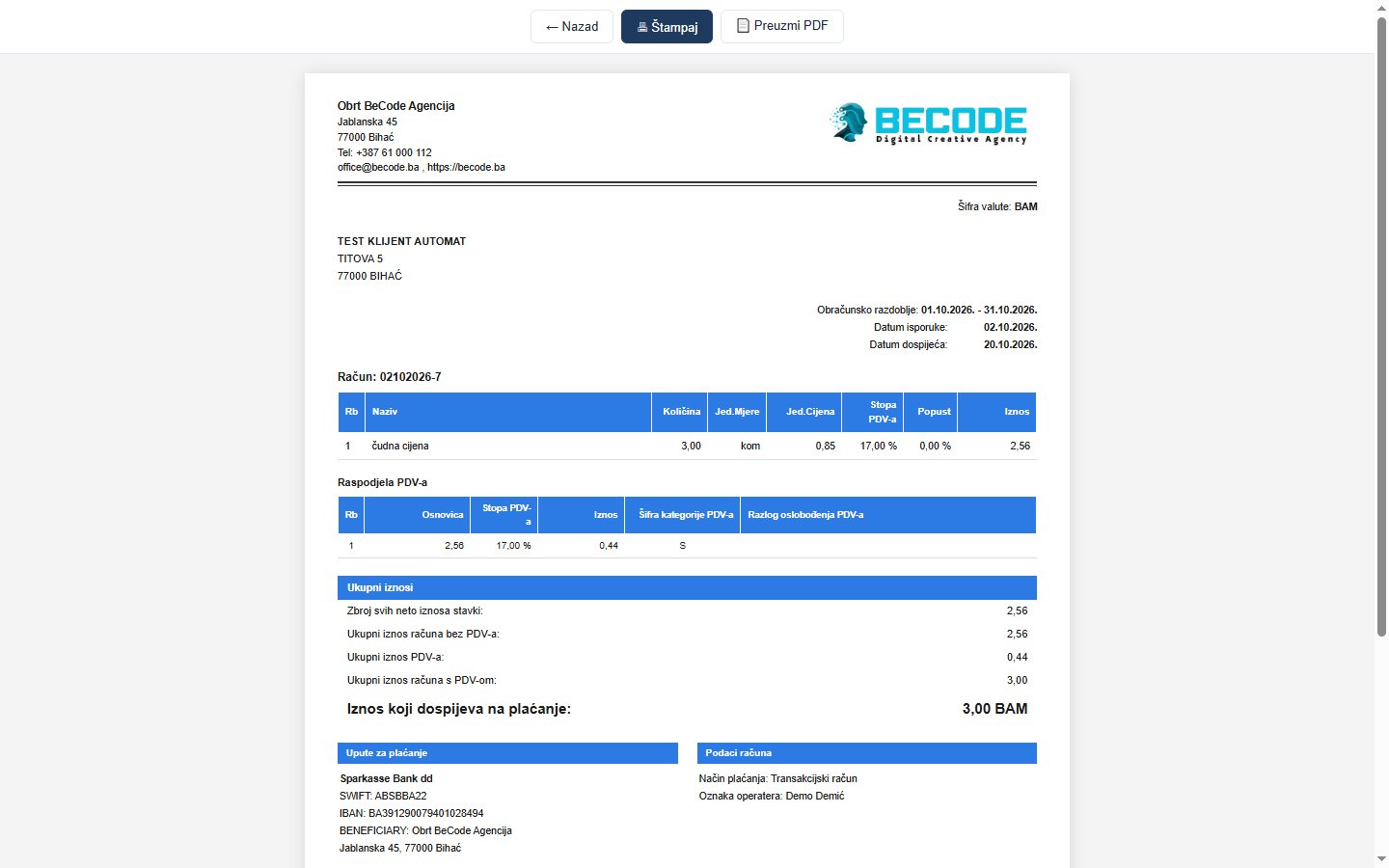
Na računu i ponudi Ispis → Pregled otvara dokument spreman za štampu, s dugmadima Štampaj i Preuzmi PDF.
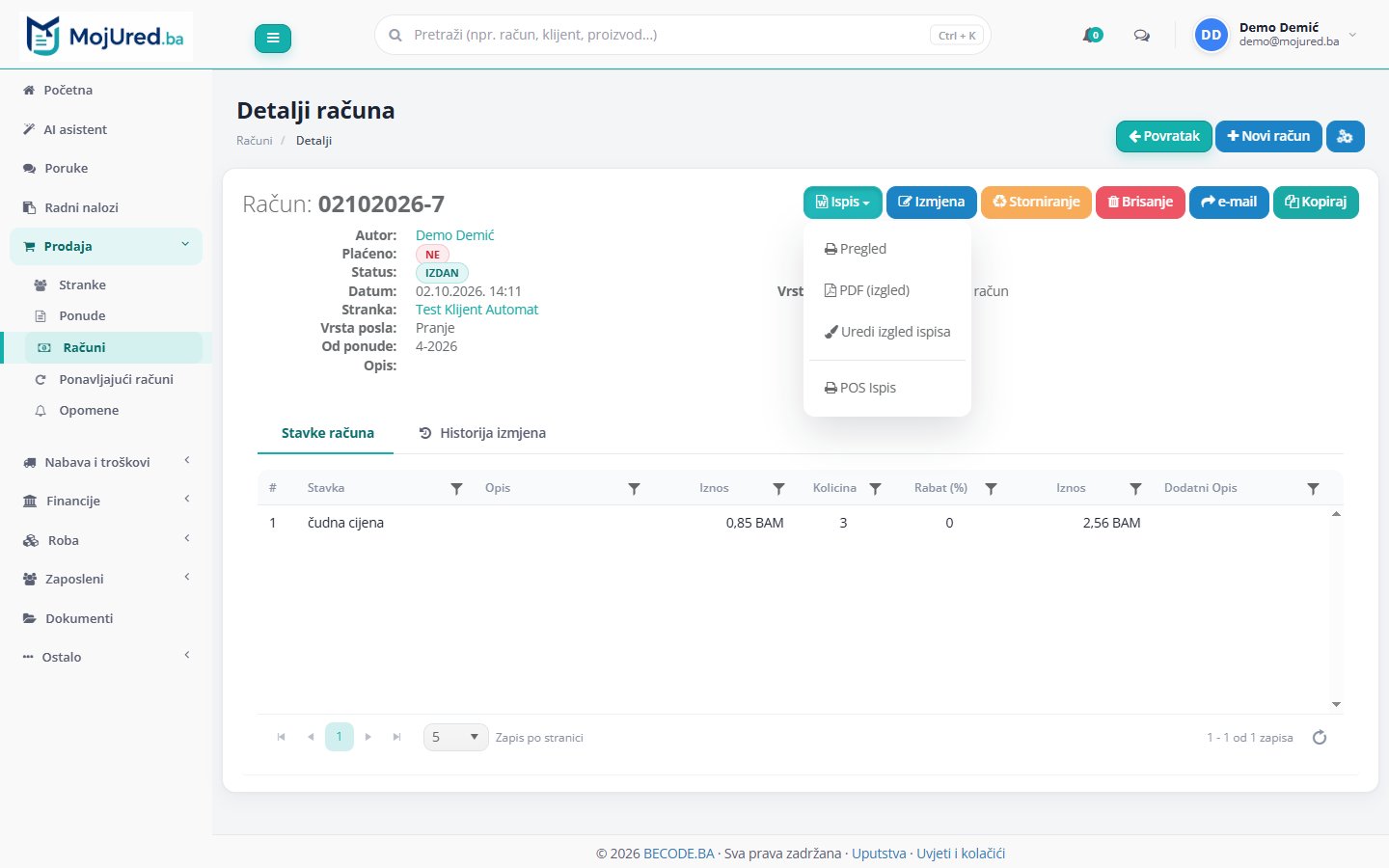
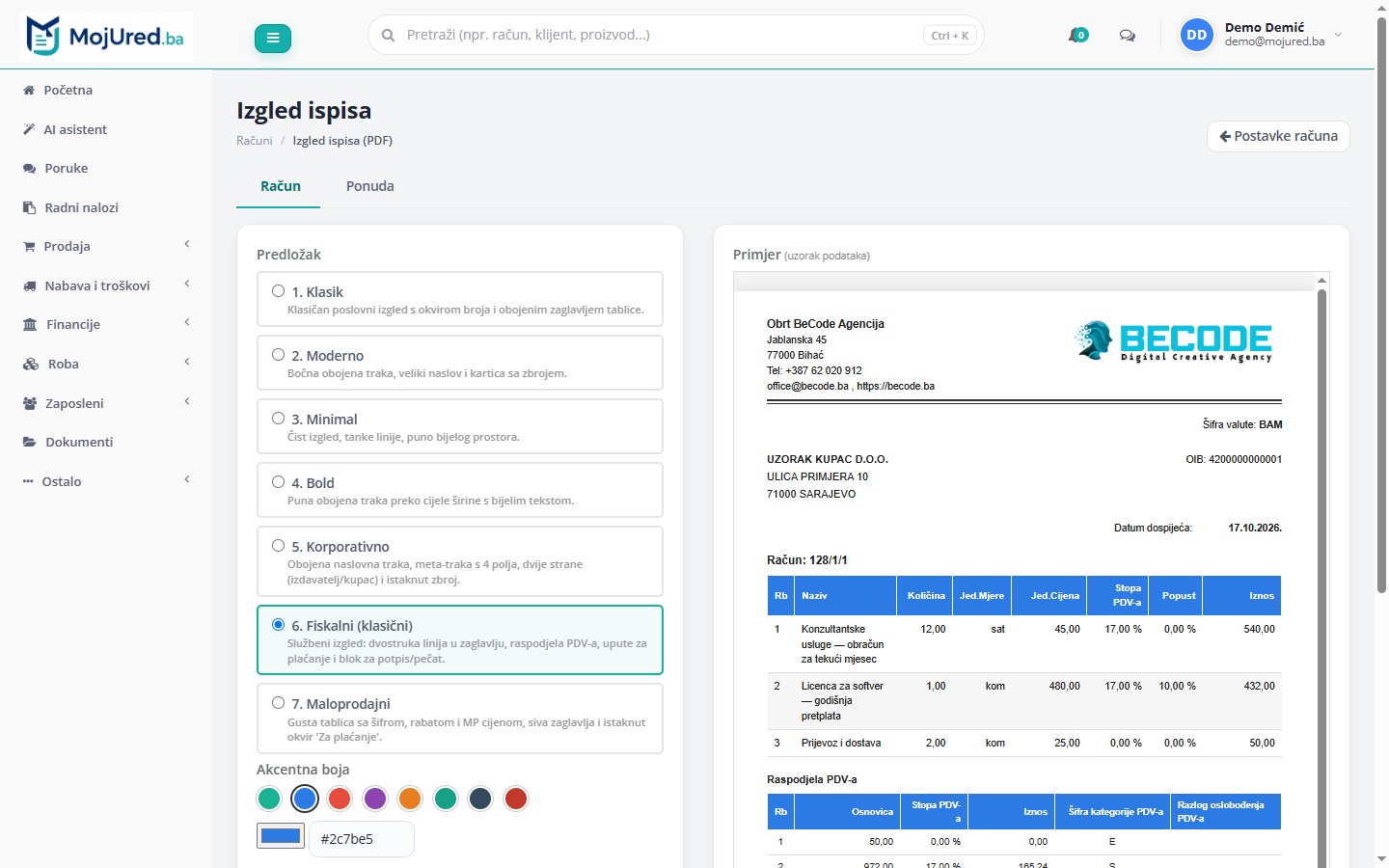
Ispis → Uredi izgled ispisa (ili Računi → Postavke) nudi više predložaka (Klasik, Moderno, Minimal, Bold, Korporativno, Fiskalni, Maloprodajni) i akcentnu boju, s pregledom uživo. Logo, potpis i pečat se uzimaju iz podataka o firmi.
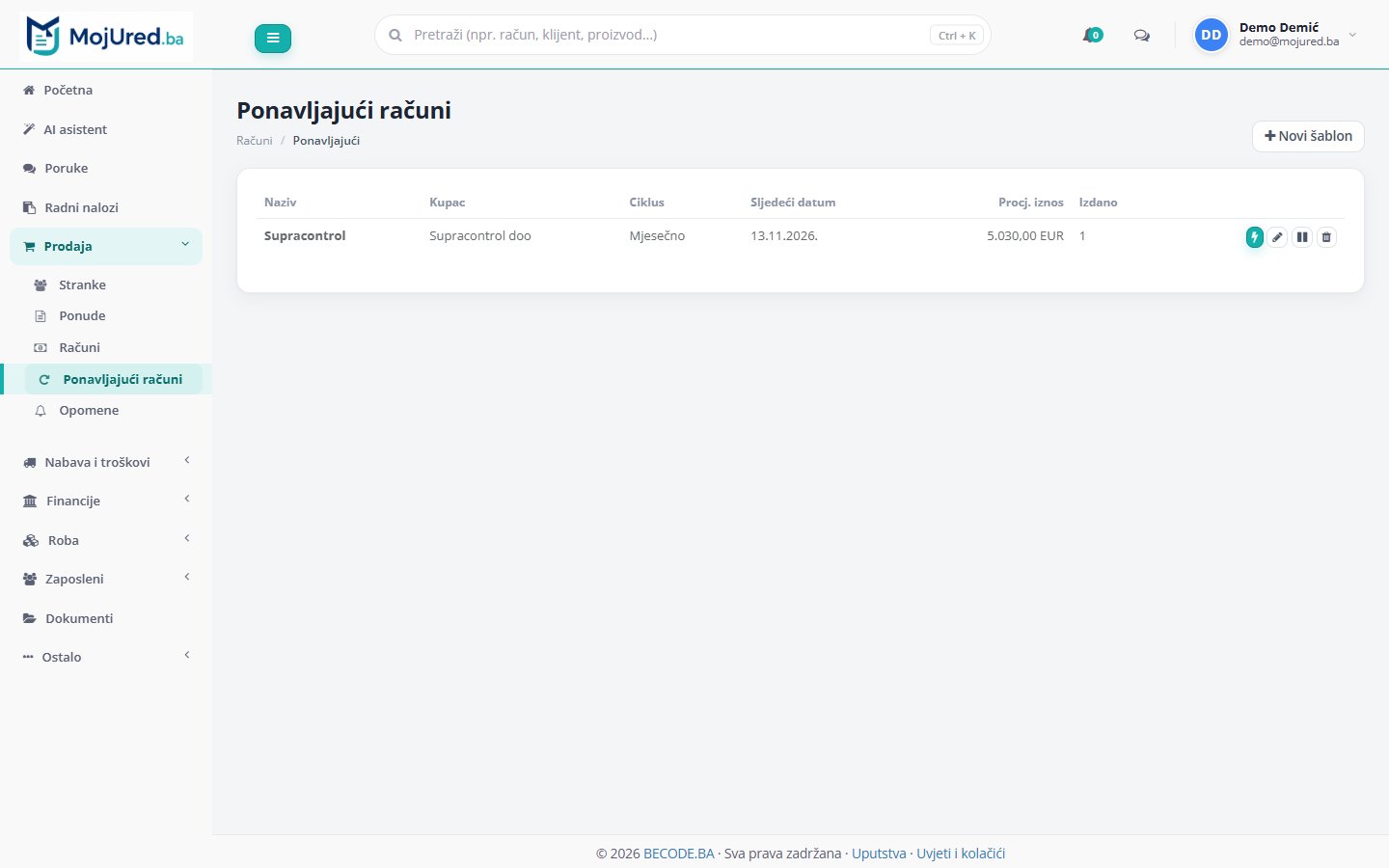
Ponavljajući računi
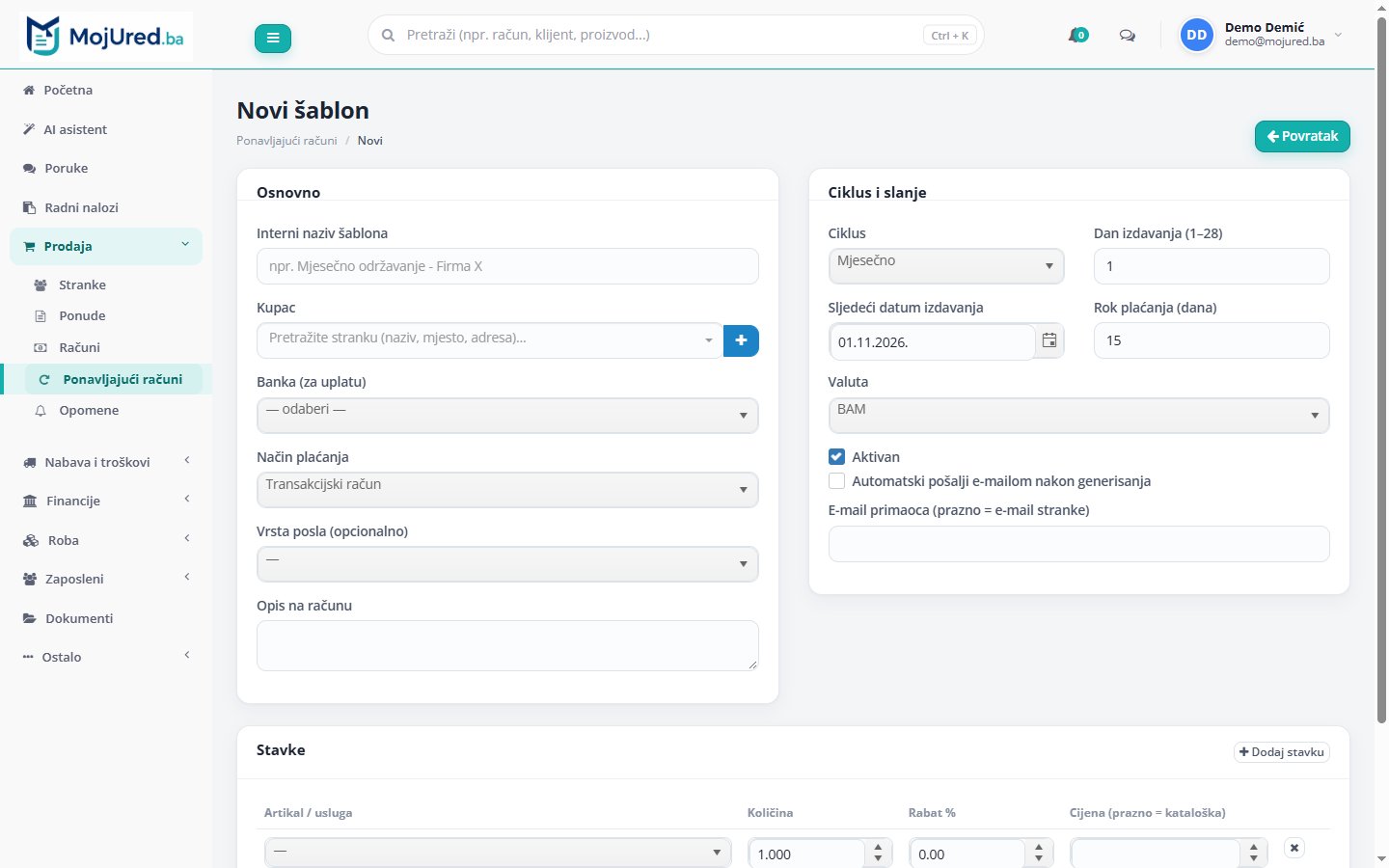
Za paušal, najam i pretplate. Napravite šablon (kupac, stavke, ciklus mjesečno / kvartalno / godišnje, dan izdavanja i rok plaćanja), a sistem na taj dan sam izda račun s ispravnom numeracijom i po želji ga pošalje kupcu e-mailom kao PDF.
Opomene
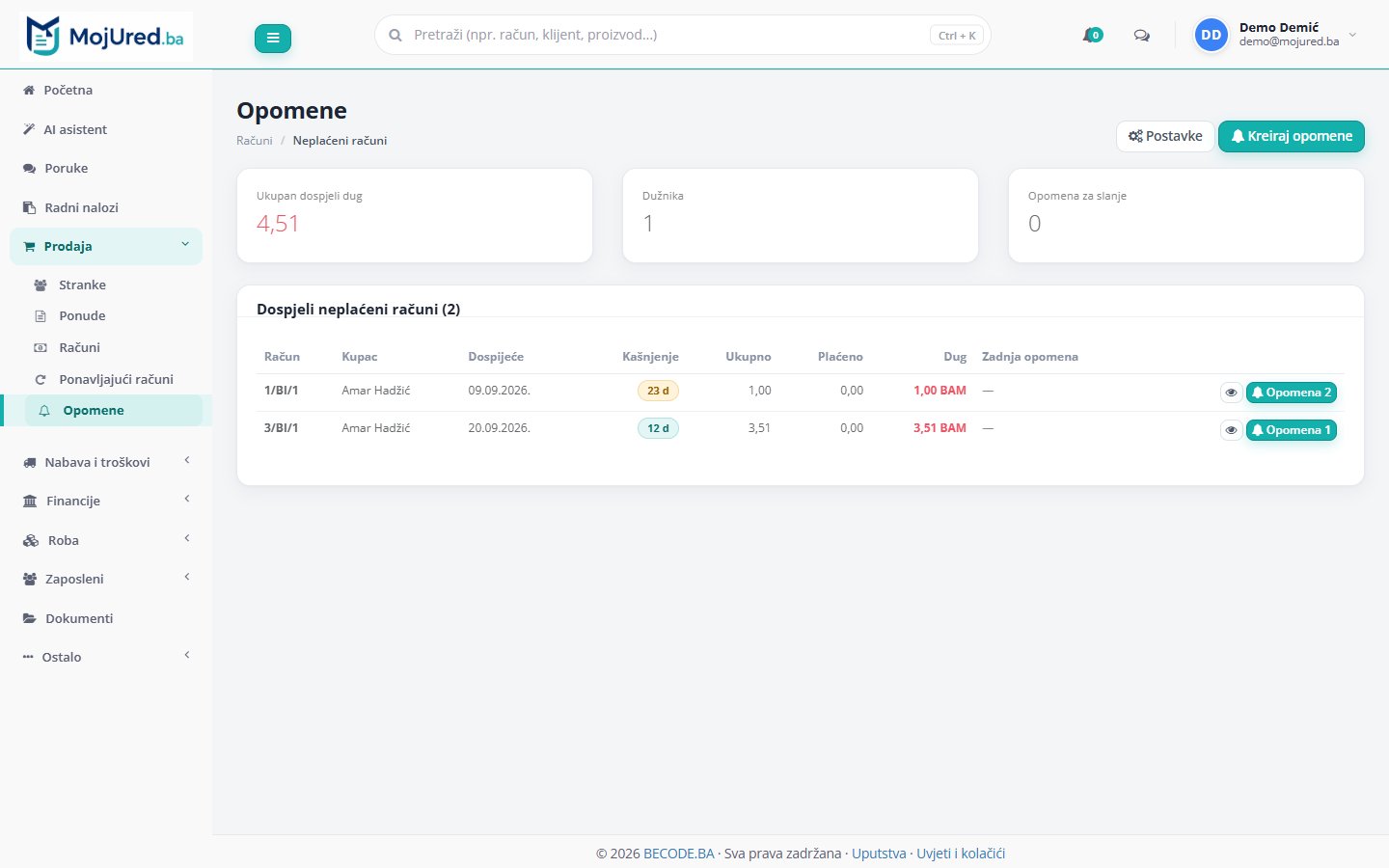
Pregled dospjelih neplaćenih računa s danima kašnjenja i dugom. Za svaki račun kreirate opomenu nivoa 1, 2 ili 3 (pred tužbu), s obračunom zatezne kamate, PDF-om i slanjem e-mailom ili SMS-om. Pragove dana i stopu kamate podešavate u Postavke.
Avansni i konačni računi
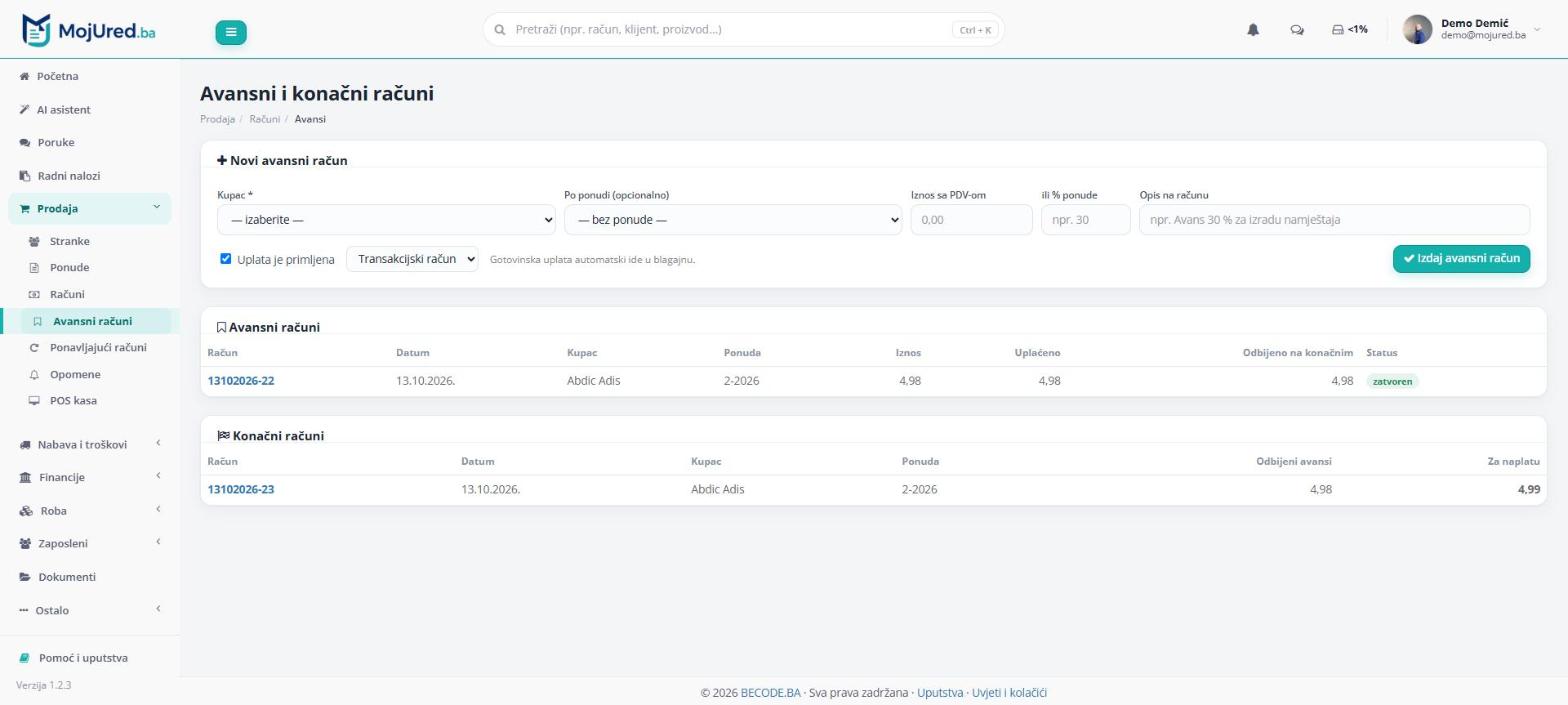
Kad kupac plati unaprijed, izdajete avansni račun; kad posao završi, konačni račun u kojem se avans odbija. Oba su obični računi — ista numeracija, PDV, ispis, KIF i slanje e-mailom.
Avansni račun
- Na ponudi kliknite Avansni račun (ili Prodaja → Avansni računi).
- Upišite iznos sa PDV-om ili postotak ponude (npr. 30 %) i opis.
- Ako je novac stigao, ostavite Uplata je primljena i izaberite način. Gotovinska uplata sama ulazi u blagajnu.
Konačni račun
Na ponudi kliknite Konačni račun. Račun dobija sve stavke ponude i stavku „Umanjenje za avans“ za svaki odabrani avans — s istom PDV stopom, pa je PDV na konačnom računu samo na razliku. Robne stavke se skidaju sa skladišta.
Radni nalozi
Univerzalni radni nalog za bilo koju djelatnost (servis, montaža, IT, građevina). Svaka firma ima svoje statuse i tok posla.
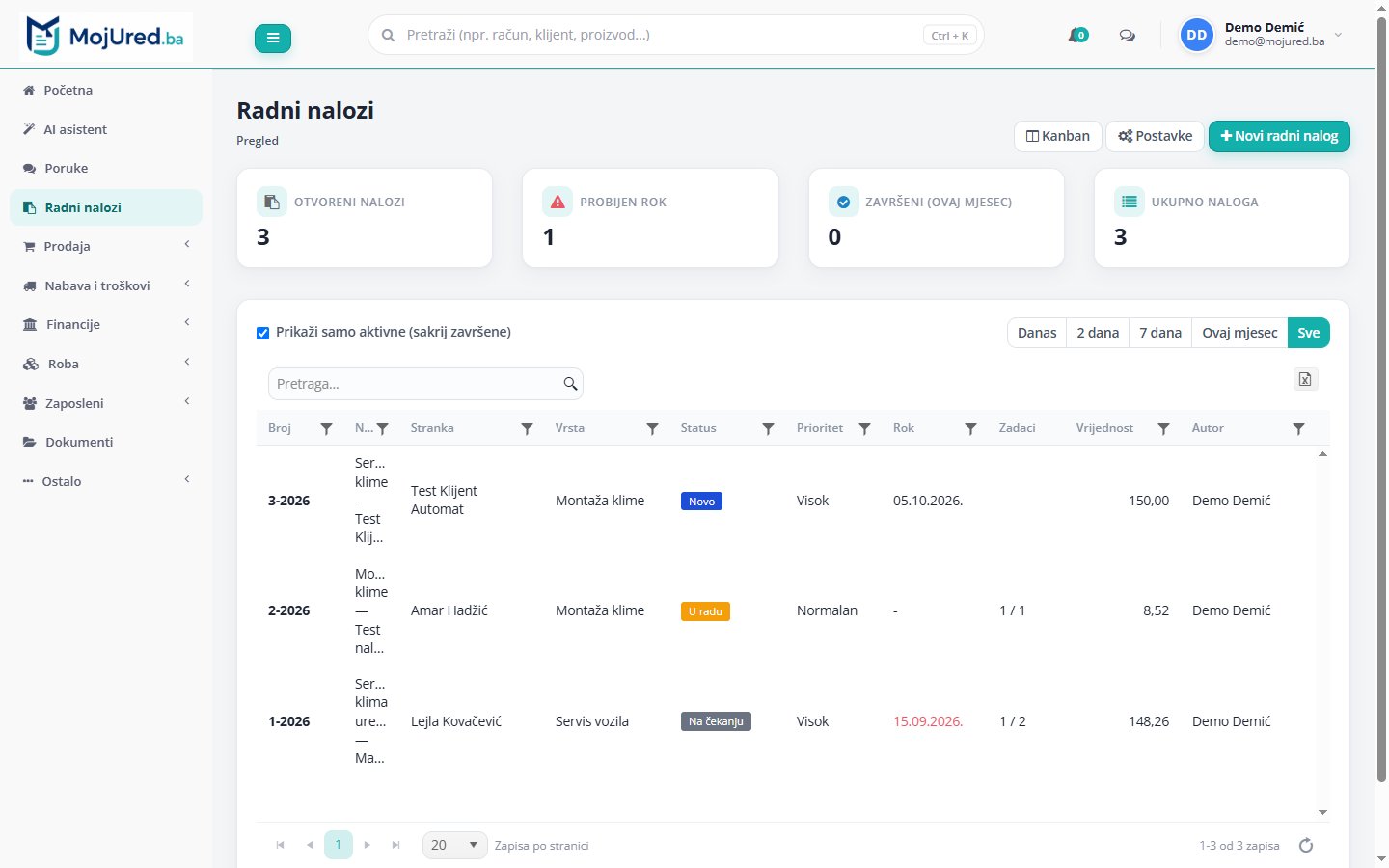
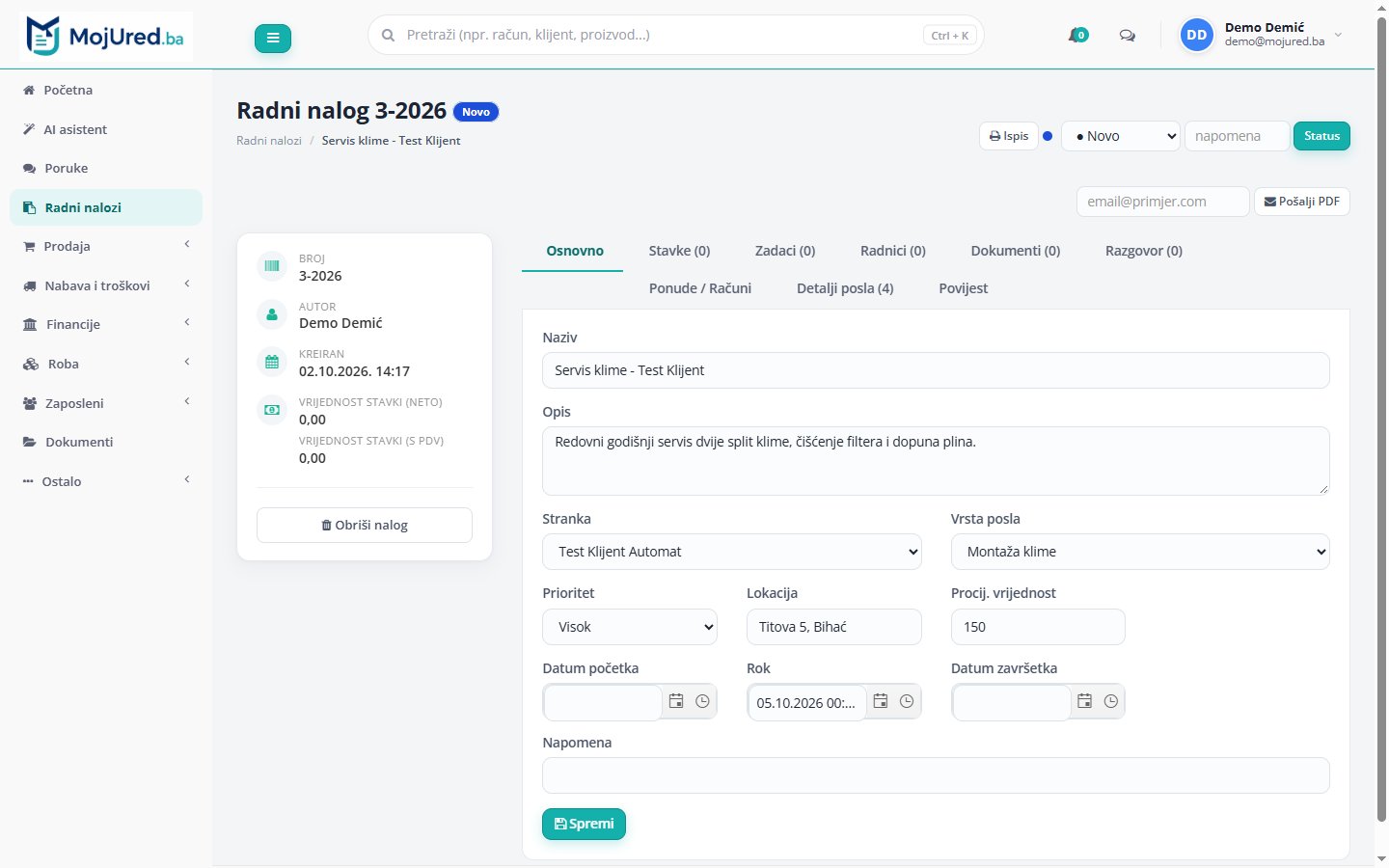
- Novi radni nalog: naziv, opis, stranka (obavezna), vrsta posla, status, prioritet, lokacija, početak, rok i procijenjena vrijednost.
- Kvačica Prikaži samo aktivne sakriva završene naloge.
- Nalog s probijenim rokom je označen crvenim datumom i ulazi u "Treba pažnju" na Početnoj.
Kanban
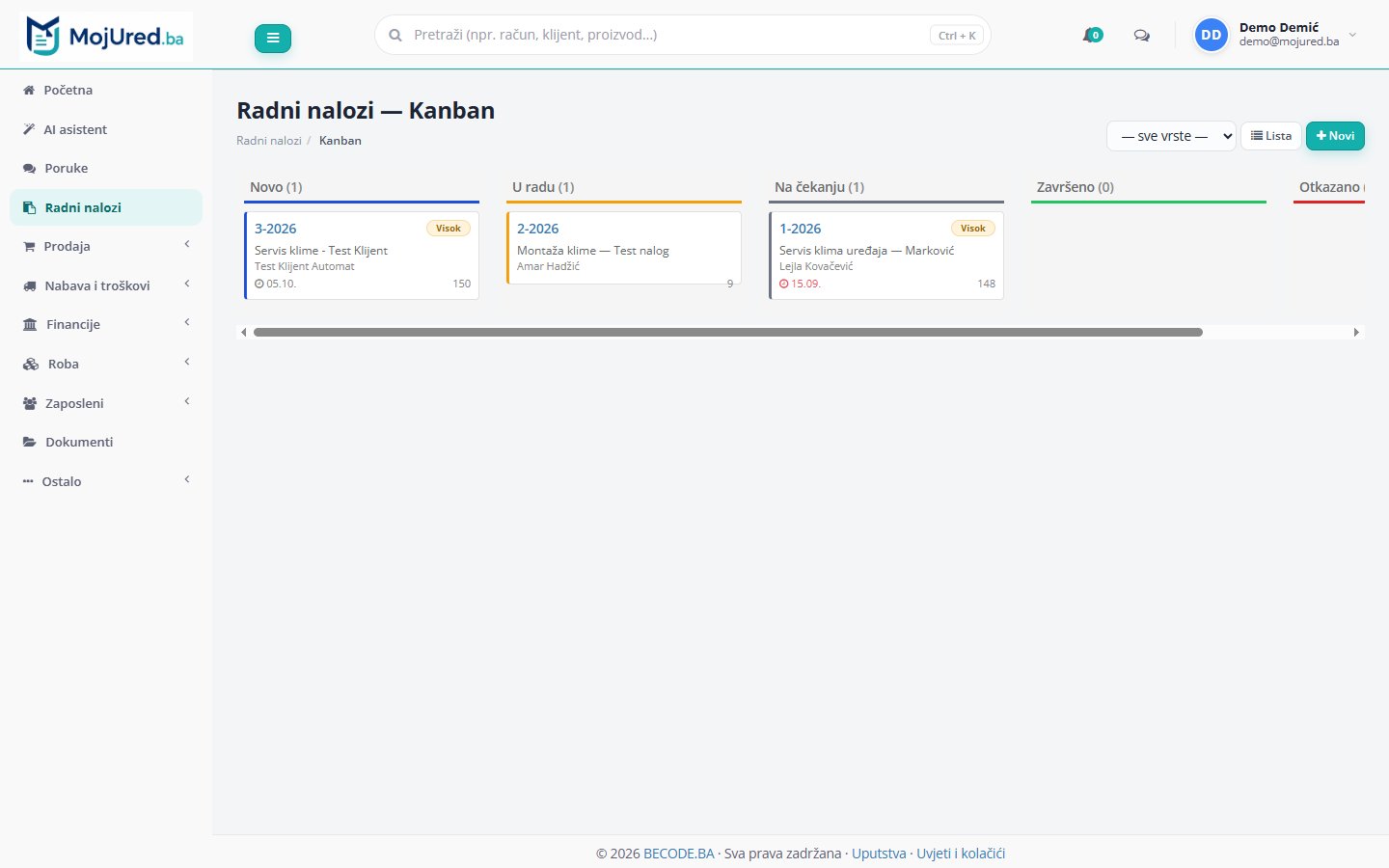
Kanban prikazuje naloge u kolonama po statusu; nalog prevlačite iz kolone u kolonu.
Uređivanje naloga
Nalog ima tabove: Osnovno, Stavke, Zadaci (checklist), Radnici, Dokumenti, Razgovor, Ponude / Računi, Detalji posla, Povijest. Iz stavki naloga jednim klikom nastaje ponuda ili račun. Gore desno su ispis i PDF.
Postavke
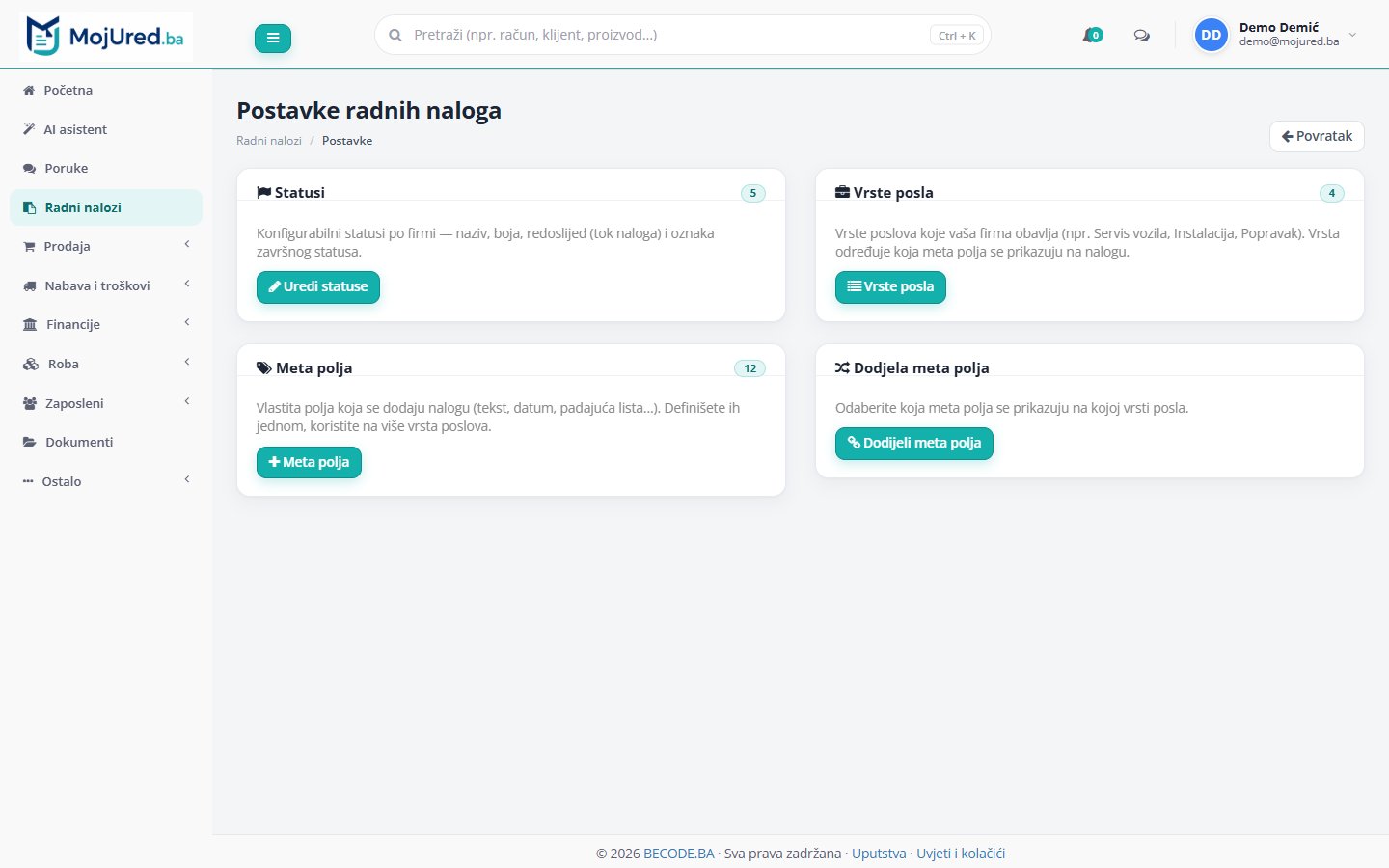
U Postavke definišete statuse (naziv, boja, redoslijed, završni status), vrste posla i meta polja (npr. registarska oznaka, kilometraža) po vrsti posla.
Reklamacije
Kad stranka prijavi problem s izvedenim radom ili materijalom, reklamaciju bilježite na radnom nalogu, na tabu Reklamacije. Svaka reklamacija dobije svoj broj (npr. R-1-2026), rok za rješavanje i odgovornu osobu.
Nova reklamacija
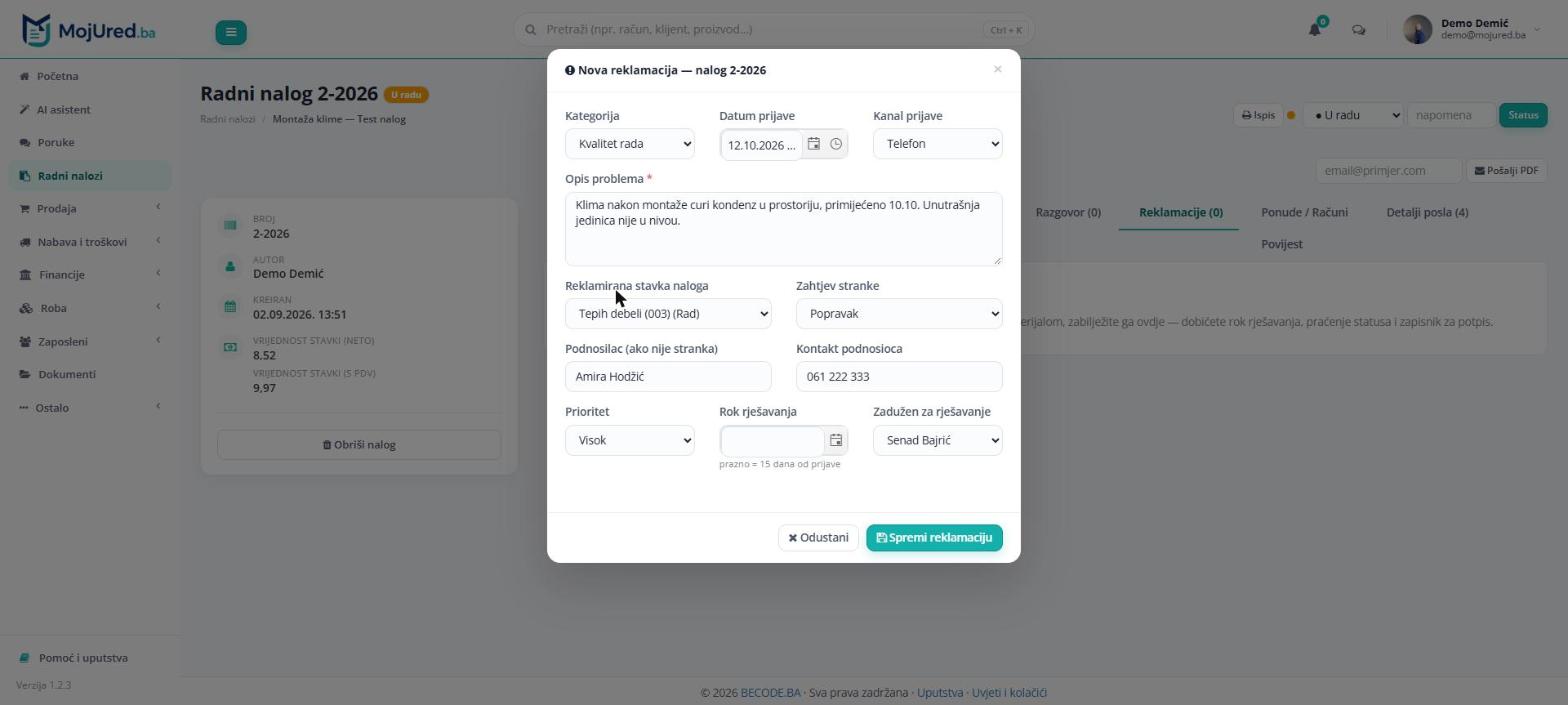
- Otvorite radni nalog → tab Reklamacije → Nova reklamacija.
- Odaberite kategoriju (kvalitet rada, neispravan materijal, kašnjenje, oštećenje, neispravan obračun), kanal prijave (telefon, e-mail, lično...) i upišite opis problema.
- Po želji označite reklamiranu stavku naloga, zahtjev stranke (popravak, zamjena, povrat novca, popust) i podnosioca ako to nije sama stranka.
- Rok rješavanja je 15 dana od prijave ako ga ne upišete sami. Zaduženi radnik odmah dobije obavijest.
Obrada i rješavanje
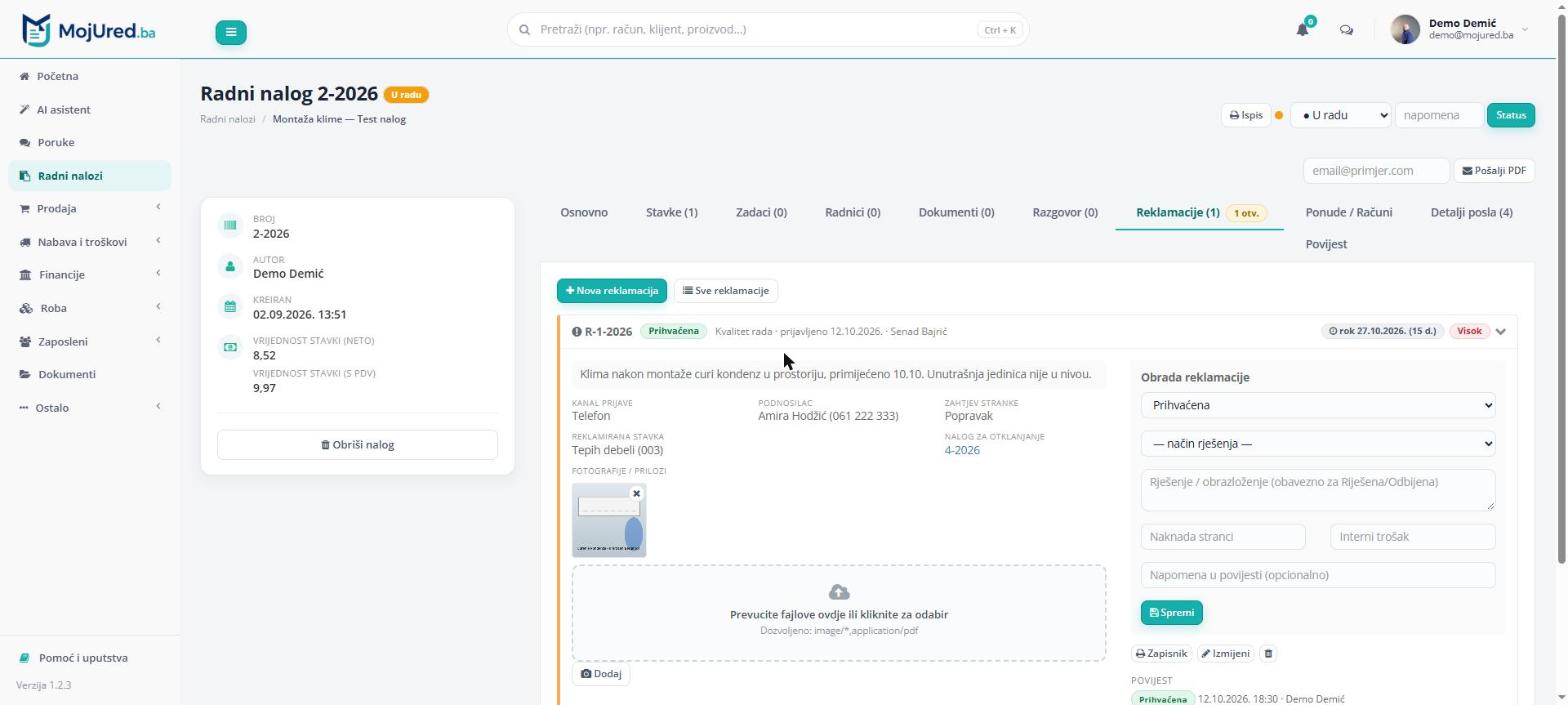
Reklamacija prolazi kroz statuse Zaprimljena → U obradi → Prihvaćena / Odbijena → Riješena. Svaka promjena se bilježi u povijesti s datumom i osobom.
- Fotografije: dugme Dodaj uz reklamaciju; na mobitelu odmah otvara kameru.
- Nalog za otklanjanje otvara novi radni nalog s već popunjenom strankom, opisom i rokom, povezuje ga s reklamacijom i prebacuje je u status Prihvaćena.
- Za zatvaranje (Riješena ili Odbijena) upišite rješenje, način rješenja, eventualnu naknadu stranci i interni trošak.
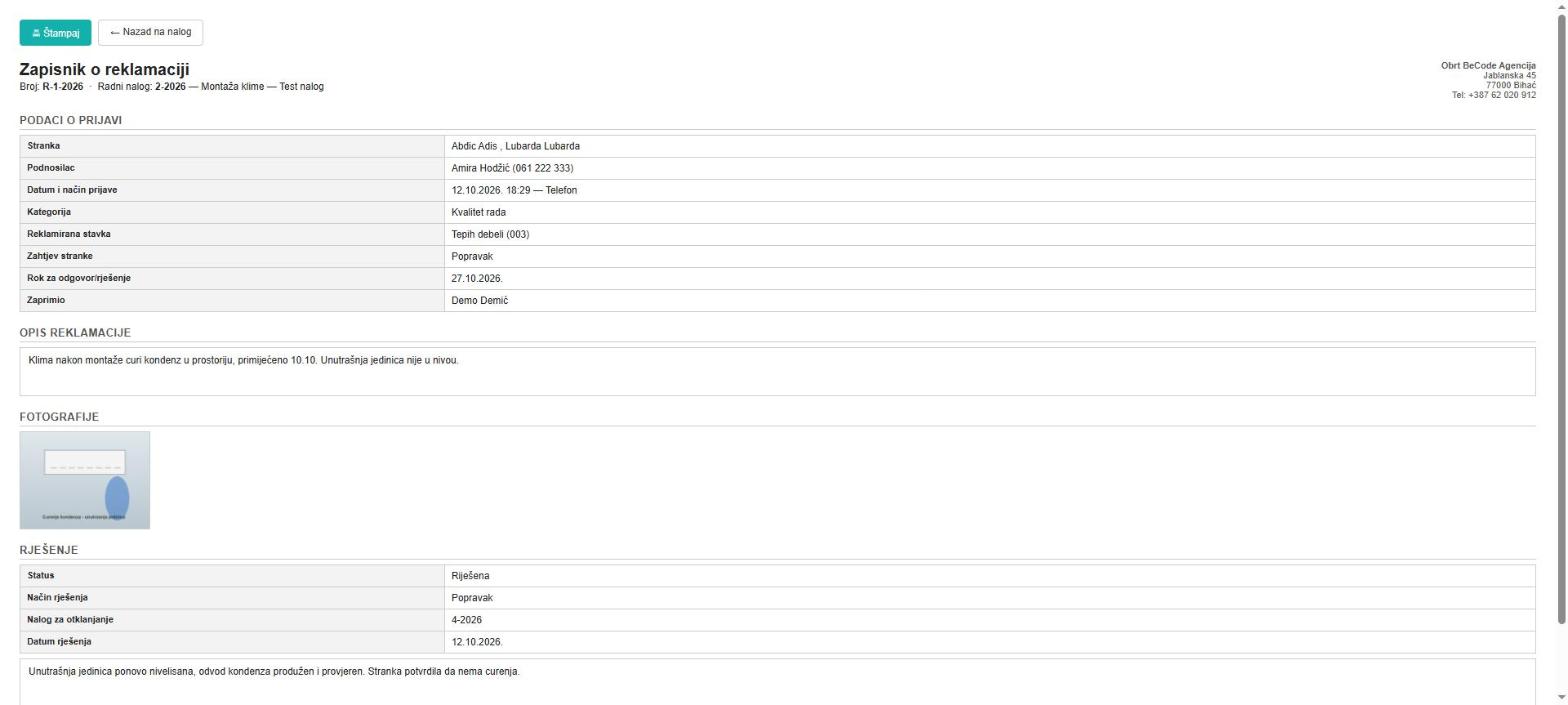
- Zapisnik je dokument za potpis stranke, s opisom, fotografijama i rješenjem.
Pregled svih reklamacija
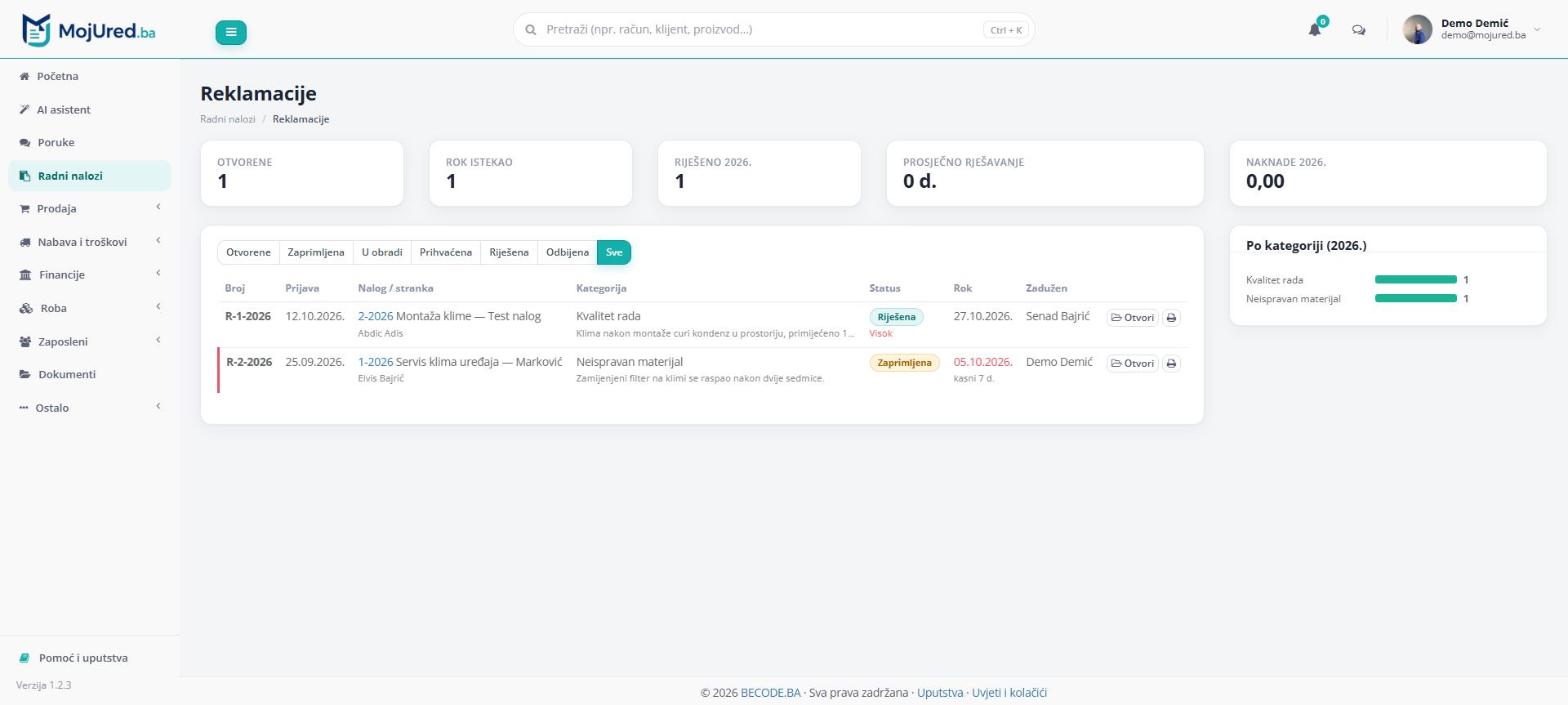
Radni nalozi → Reklamacije prikazuje sve reklamacije firme: otvorene, one s probijenim rokom (crveno), broj riješenih, prosječno vrijeme rješavanja, ukupne naknade i statistiku po kategoriji. Otvorene reklamacije se vide i na Početnoj u "Treba pažnju".
Portal za kupce
Svaki kupac može dobiti lični link na kojem, bez prijave i lozinke, uvijek vidi svoje stanje kod vas. Manje je poziva tipa „pošaljite mi račun ponovo“ i „koliko vam dugujem“, a kupac plaća brže jer ima tačan iznos i poziv na broj.
Slanje linka kupcu
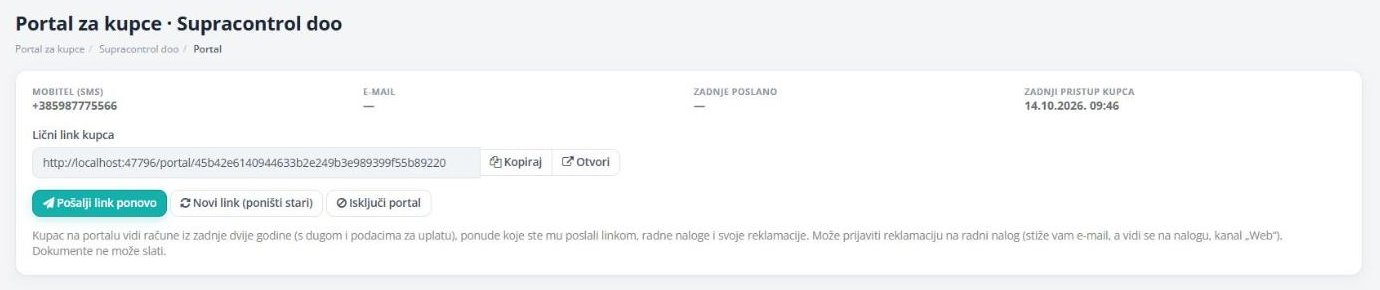
- Otvorite stranku i kliknite Portal za kupce (ili Prodaja → Portal za kupce).
- Napravi i pošalji link — link ide SMS-om na broj mobitela stranke i e-mailom, ako je e-mail upisan. Bez mobitela i e-maila link možete kopirati i poslati sami.
- Na istom ekranu vidite kad je link poslan i kad ga je kupac zadnji put otvorio.
Šta kupac vidi
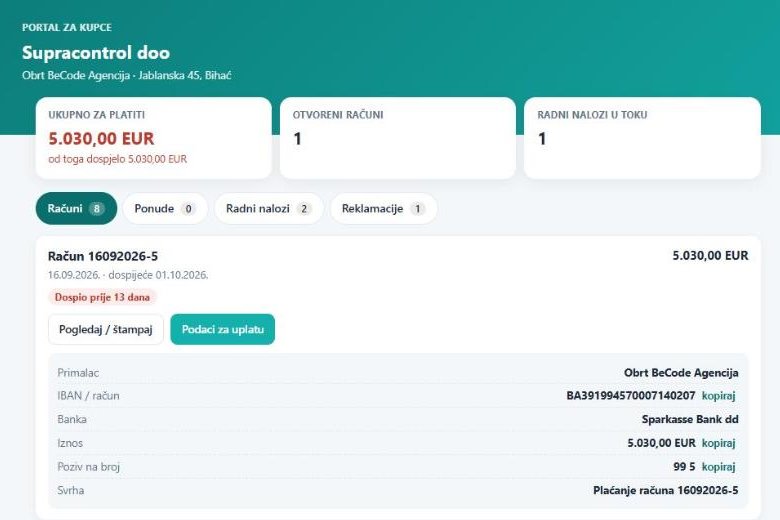
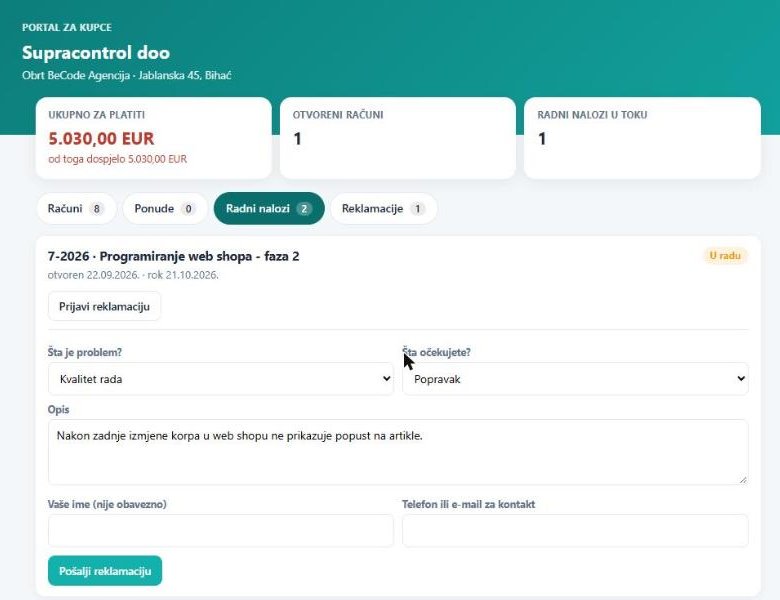
- Račune iz zadnje dvije godine sa statusom (plaćen, čeka uplatu, dospio) i ukupan iznos za platiti, s posebno istaknutim dospjelim dugom.
- Podatke za uplatu uz svaki otvoreni račun (primalac, IBAN, iznos, poziv na broj), s dugmetom „kopiraj“ za e-banking.
- Račun u vašem izgledu ispisa — kupac ga štampa ili sačuva kao PDF.
- Ponude koje ste mu poslali linkom, uz „Pogledaj i potvrdi“ (vidi Ponude).
- Radne naloge sa statusom i svoje reklamacije s vašim odgovorom.
Reklamacija s portala
Na radnom nalogu kupac klikne Prijavi reklamaciju, izabere vrstu problema i opiše ga. Reklamacija se upiše na nalog kao i svaka druga (kanal Web, rok 15 dana — vidi Reklamacije), a firma dobije e-mail. Kada je riješite, kupac na portalu vidi status i vaše rješenje.
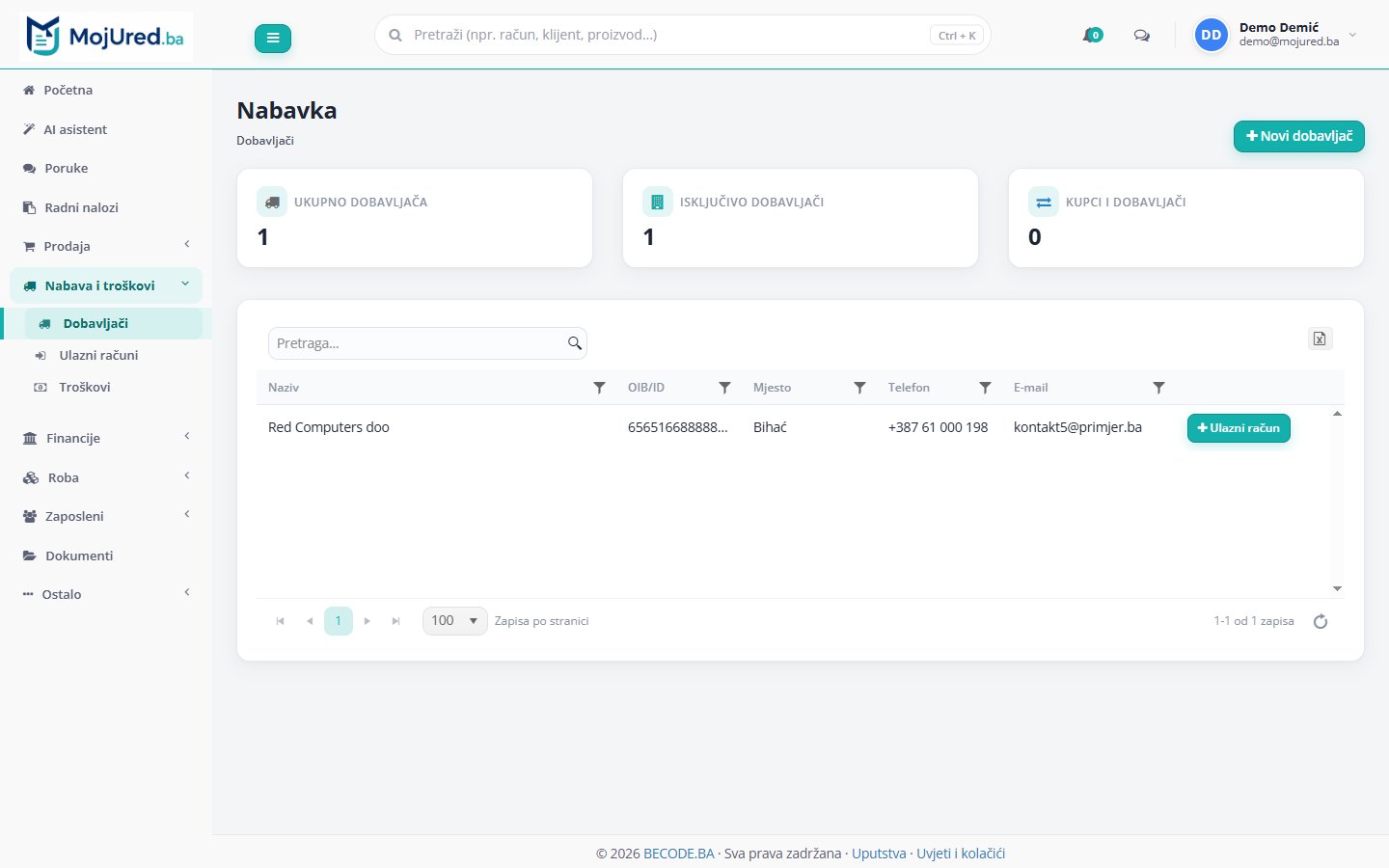
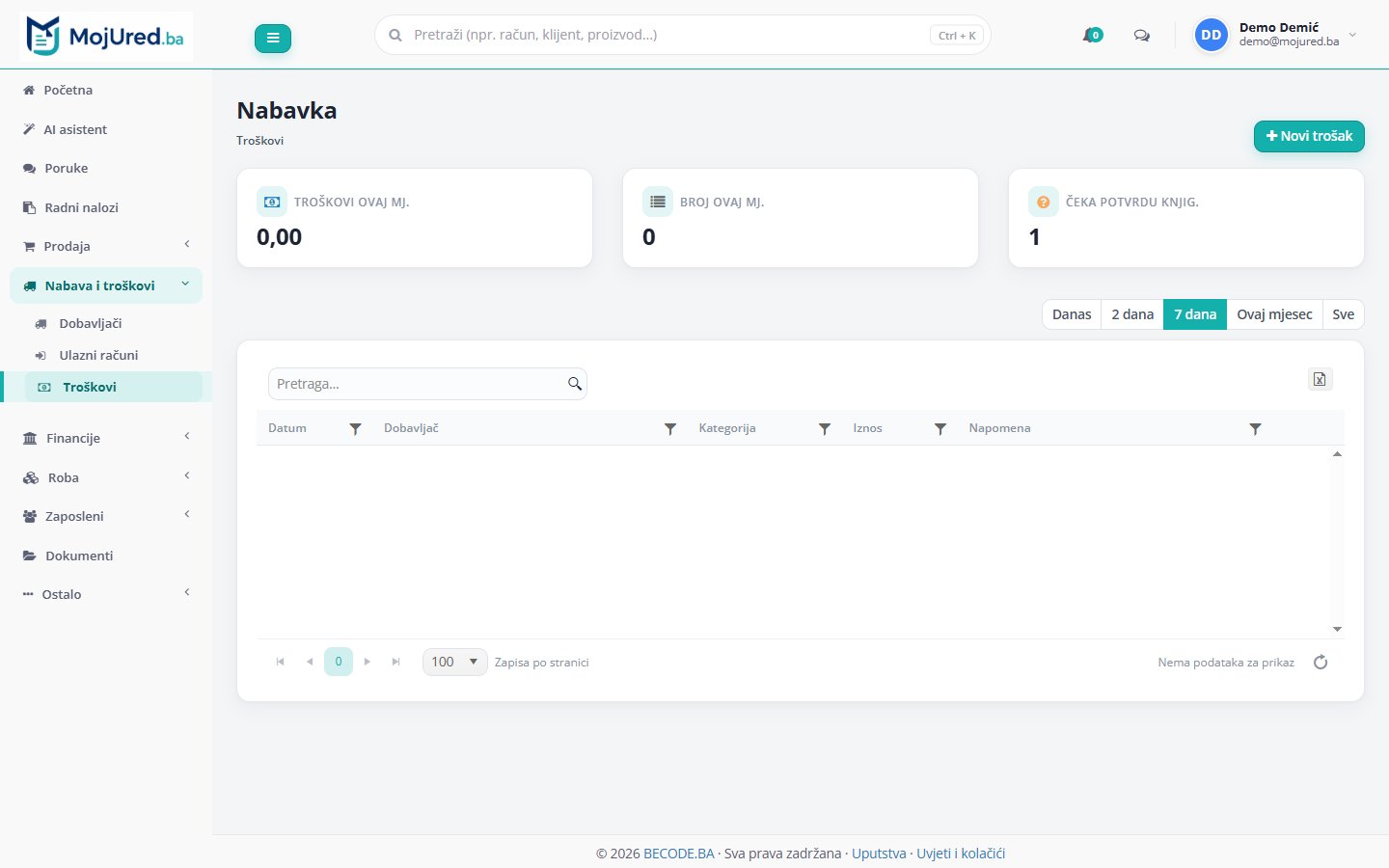
Dobavljači, ulazni računi i troškovi
Sve što firma plaća na jednom mjestu. Dobavljači su partneri od kojih kupujete (partner može biti i kupac i dobavljač).
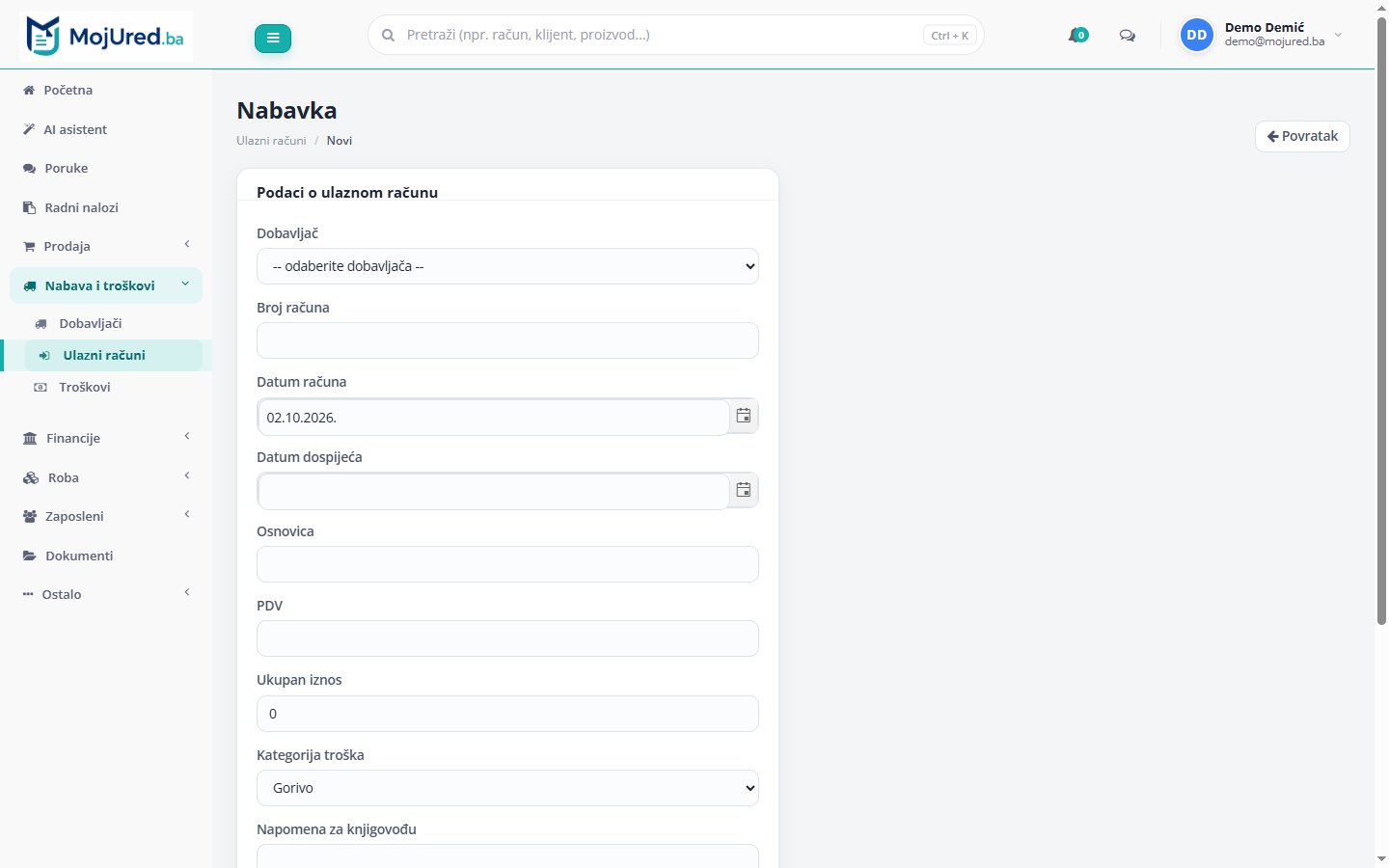
Ulazni račun
- Odaberite dobavljača, upišite broj računa, datum i dospijeće.
- Upišite osnovicu i PDV; Ukupan iznos se sabere sam (možete ga i prepraviti, npr. za račun s više stopa).
- Kategorija troška, napomena za knjigovođu i prilog (PDF ili slika originala).
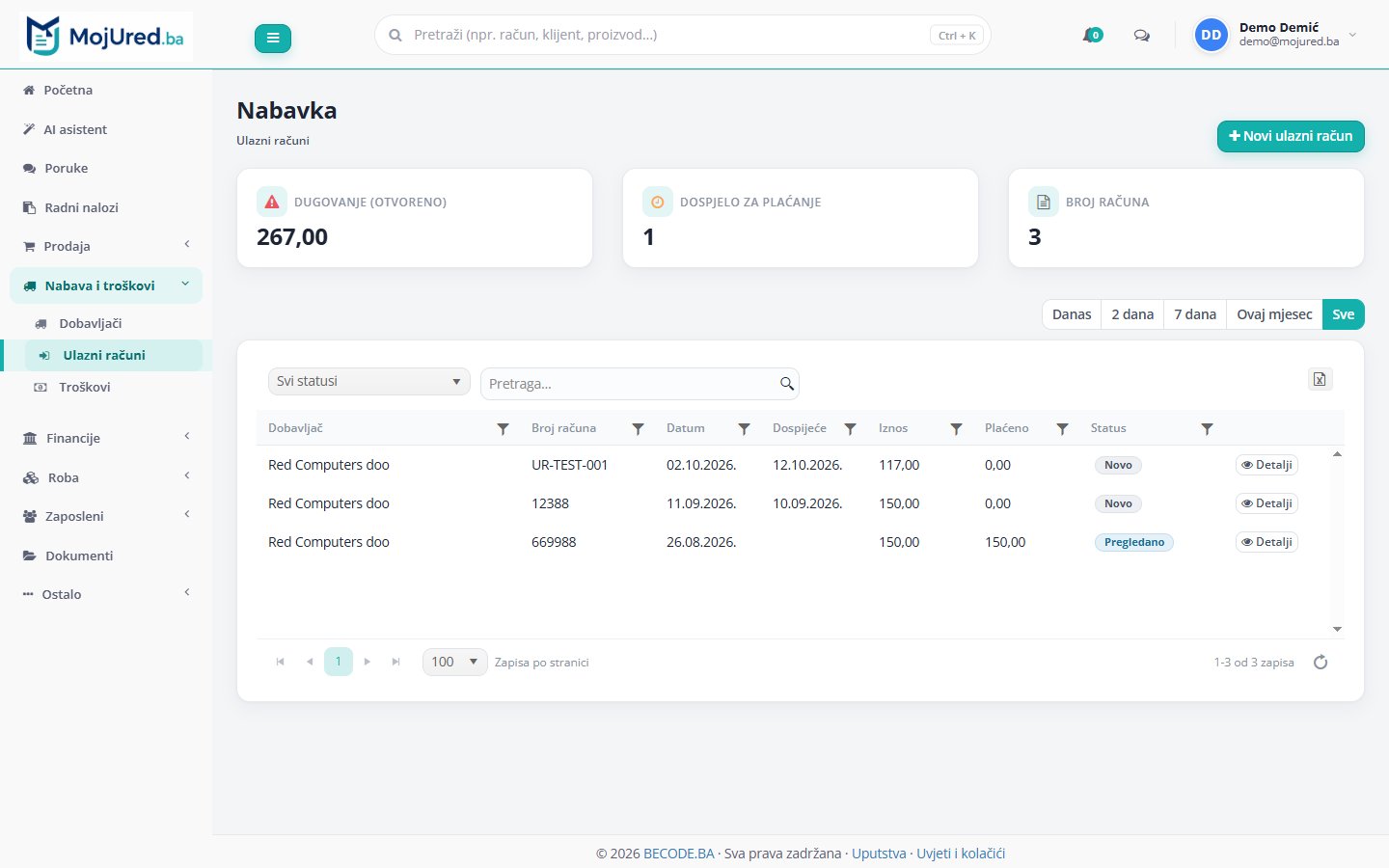
Troškovi su sitni izdaci bez klasičnog ulaznog računa (gorivo, parking, sitni materijal); knjigovođa potvrđuje ili mijenja njihovu kategoriju.
Narudžbenice dobavljačima
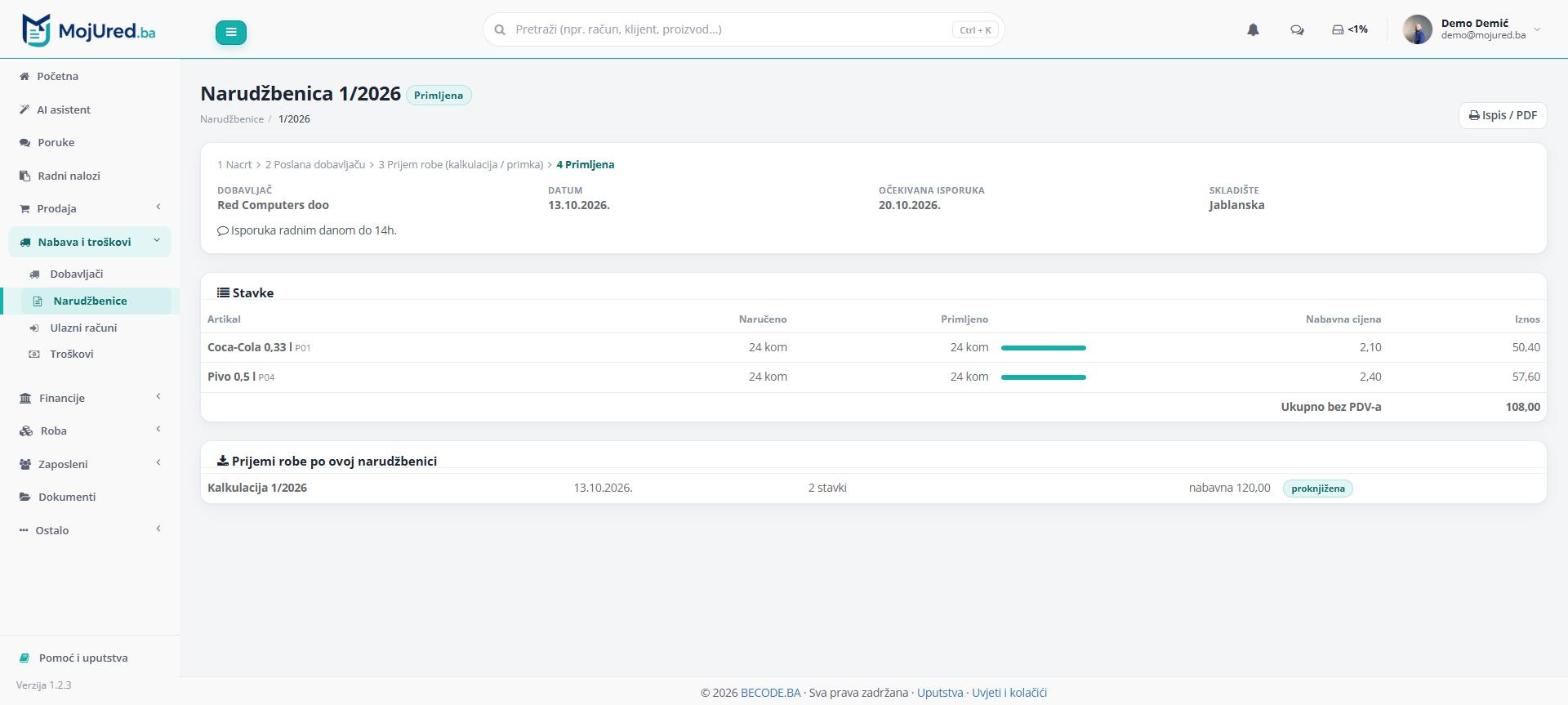
Nabava → Narudžbenice. Narudžbenica prati robu od narudžbe do prijema na skladište.
- Nova narudžbenica: dobavljač, rok isporuke, skladište i artikli (pretraga po nazivu ili šifri; predlaže zadnju nabavnu cijenu).
- Ispis / PDF pošaljite dobavljaču, pa Označi kao poslanu.
- Kad roba stigne: Primi robu — pravi se prijem robe s naručenim količinama i cijenama; provjerite ih i proknjižite.
Narudžbenica pokazuje koliko je primljeno po stavci; djelimično primljenu možete zatvoriti ako ostatak neće stići.
Bankovni izvod
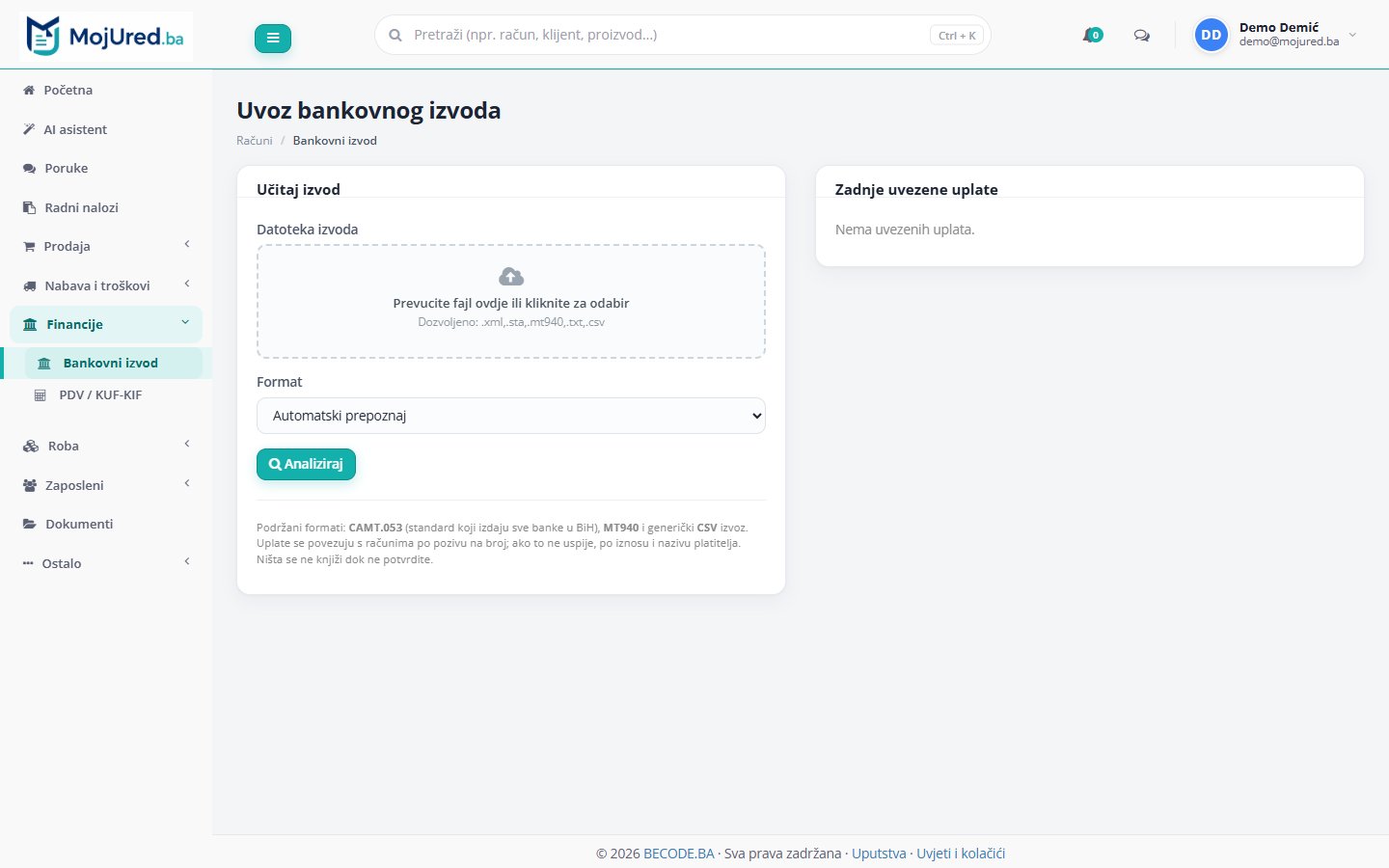
Učitajte izvod banke (CAMT.053, MT940 ili CSV) prevlačenjem fajla. Aplikacija uplate spoji s otvorenim računima po pozivu na broj, iznosu i nazivu platitelja; vi potvrdite prije knjiženja, a status računa se sam promijeni u Plaćeno. Isti izvod se ne može uknjižiti dvaput.
PDV / KUF-KIF
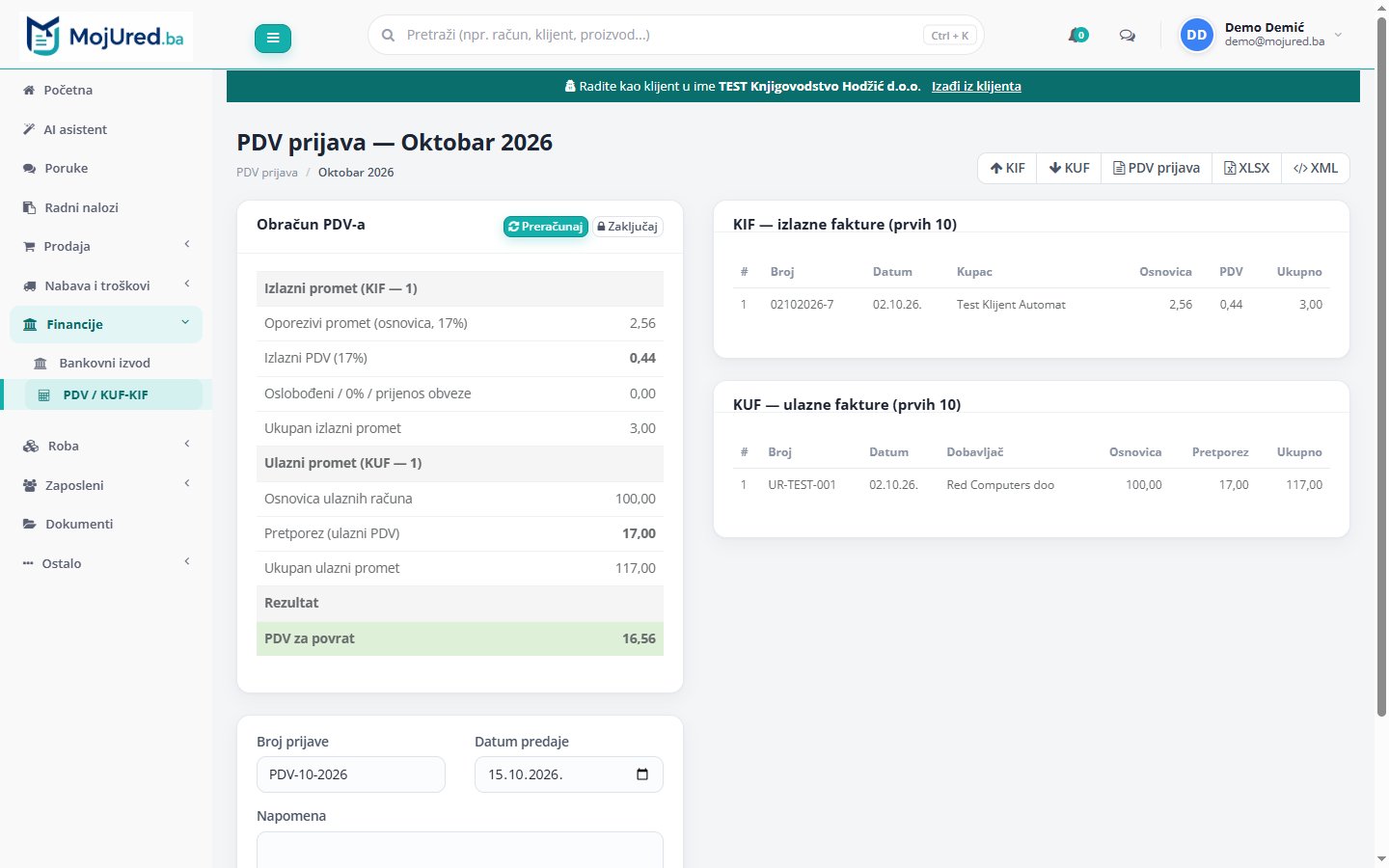
KIF (izlazne fakture) i KUF (ulazne fakture) se računaju iz postojećih računa, bez dvostrukog unosa. Odaberite mjesec i godinu pa Kreiraj prijavu.
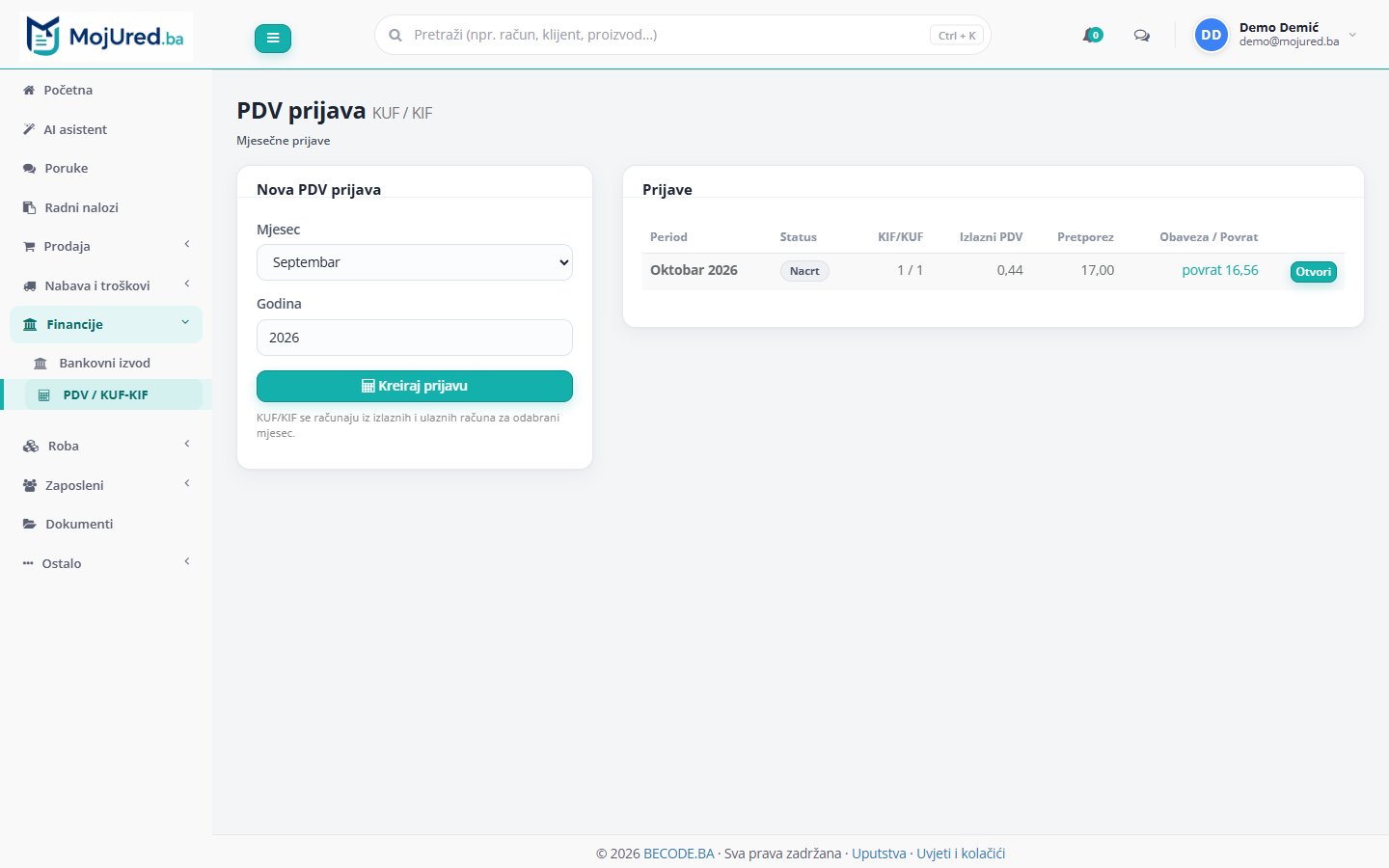
Prijava pokazuje izlazni promet i PDV, pretporez iz ulaznih računa i rezultat (obaveza ili povrat). Preračunaj povuče nove dokumente, Zaključaj zamrzne zbirove. Upišite broj prijave i datum predaje. Izvoz: KIF, KUF, PDV prijava (PDF), XLSX radna knjiga i XML.
Blagajna
Financije → Blagajna vodi gotovinu firme dan po dan: prijenos, uplate, isplate i stanje.
- Sama se puni: gotovinski računi (i storna), gotovinske uplate kupaca, gotovinska plaćanja ulaznih računa i dnevni gotovinski promet POS kase — bez dupliranja.
- Ručno unosite samo ostalo: polog pazara na banku, podizanje gotovine, akontacije, sitne troškove. Svaka stavka dobija broj uplatnice/isplatnice.
- Zaključi dan pravi blagajnički izvještaj s rednim brojem. Dani se zaključuju redom; zaključen dan se više ne mijenja (administrator može otključati zadnji).
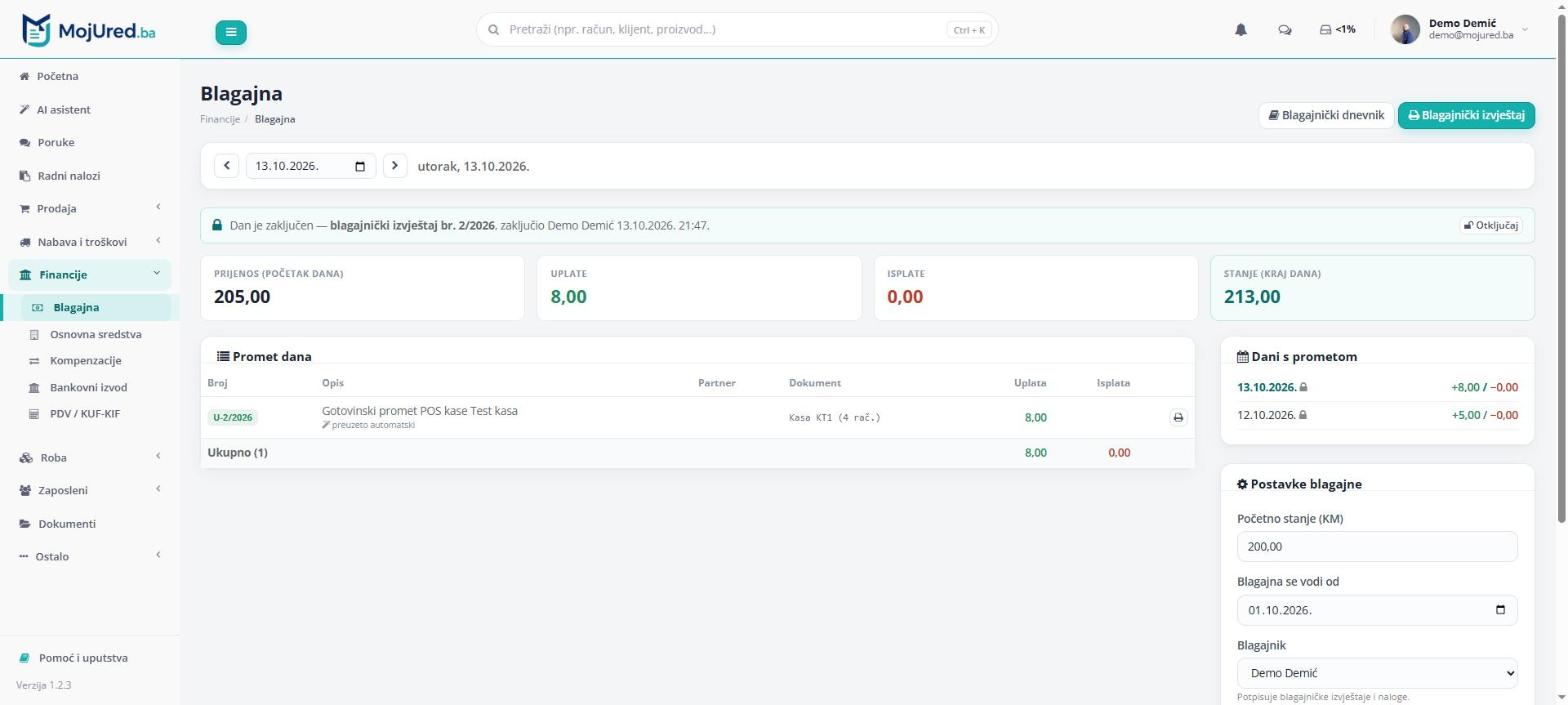
U postavkama upišite početno stanje, datum od kojeg vodite blagajnu, blagajnika (radnik koji potpisuje) i blagajnički maksimum — iznad njega dobijate upozorenje. Ispisi: blagajnički izvještaj, uplatnica/isplatnica i blagajnički dnevnik za period.
Kompenzacije
Kad ste nekome i kupac i dobavljač, međusobna dugovanja zatvarate kompenzacijom — bez prometa novca. Financije → Kompenzacije → Nova:
- Izaberite partnera — nudi se samo onaj kod kojeg imate i otvorene izlazne i otvorene ulazne račune.
- Aplikacija predloži najveći mogući iznos (najstariji računi prvi); iznose možete promijeniti, a obje strane moraju biti jednake.
- Proknjiži: na svakom računu se evidentira uplata „Kompenzacija“, a status plaćenosti se sam promijeni.
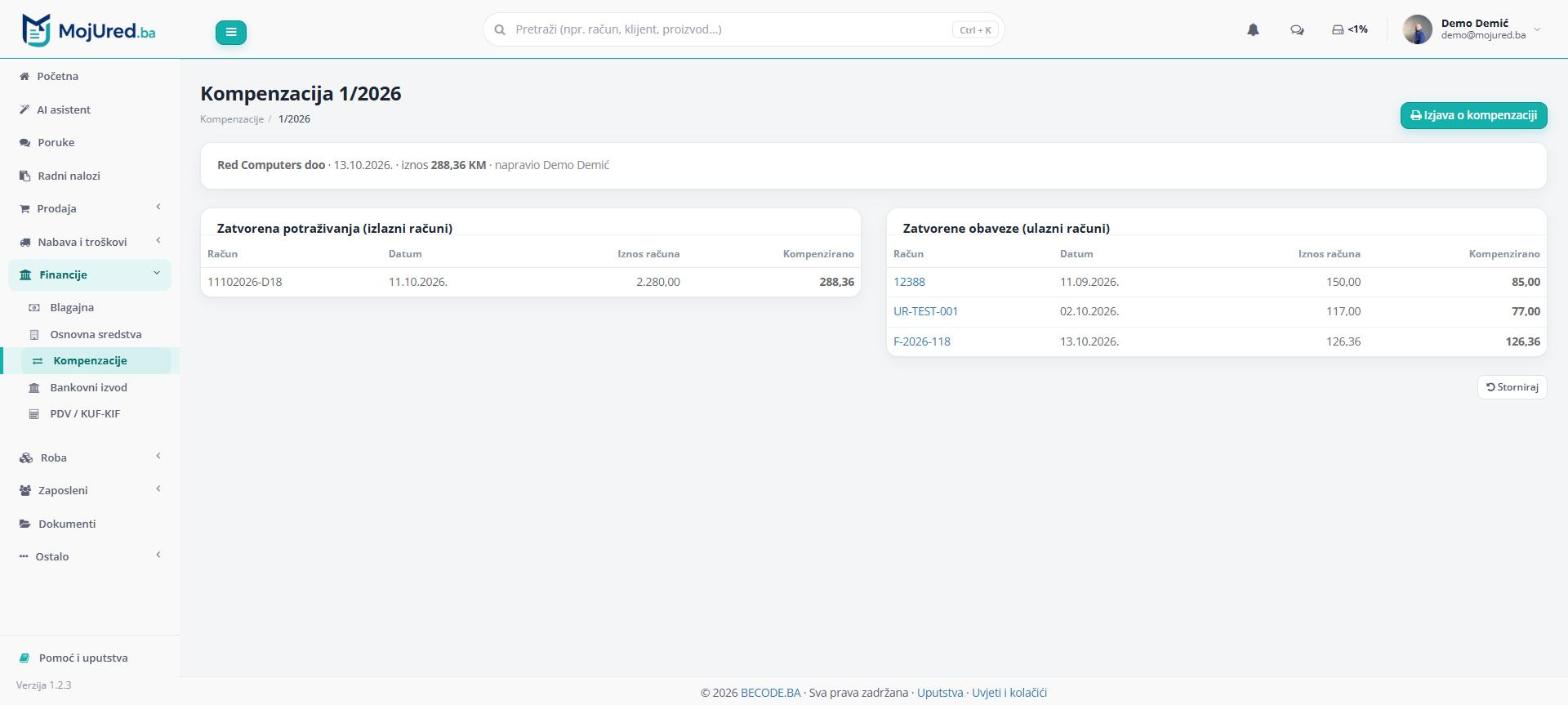
Izjava o kompenzaciji se štampa za potpis obje strane. Pogrešnu kompenzaciju administrator stornira — računi se ponovo otvore.
Osnovna sredstva i amortizacija
Financije → Osnovna sredstva: oprema, računari, vozila, namještaj… s inventurnim brojem, lokacijom i zaduženim radnikom.
- Najbrže: na ulaznom računu kliknite Evidentiraj kao osnovno sredstvo — dobavljač, datum i nabavna vrijednost (bez PDV-a za obveznike PDV-a) se prepišu.
- Amortizacija je linearna, po mjesecima, od mjeseca nakon stavljanja u upotrebu do pune otpisanosti ili rashoda. Detalj sredstva pokazuje plan po godinama.
- Otpis ili prodaja zaustavlja amortizaciju zaključno s tim mjesecom.
- Vozilo se veže na vozilo iz putnih naloga; zadužena oprema se vidi u kadrovskom dosijeu radnika.
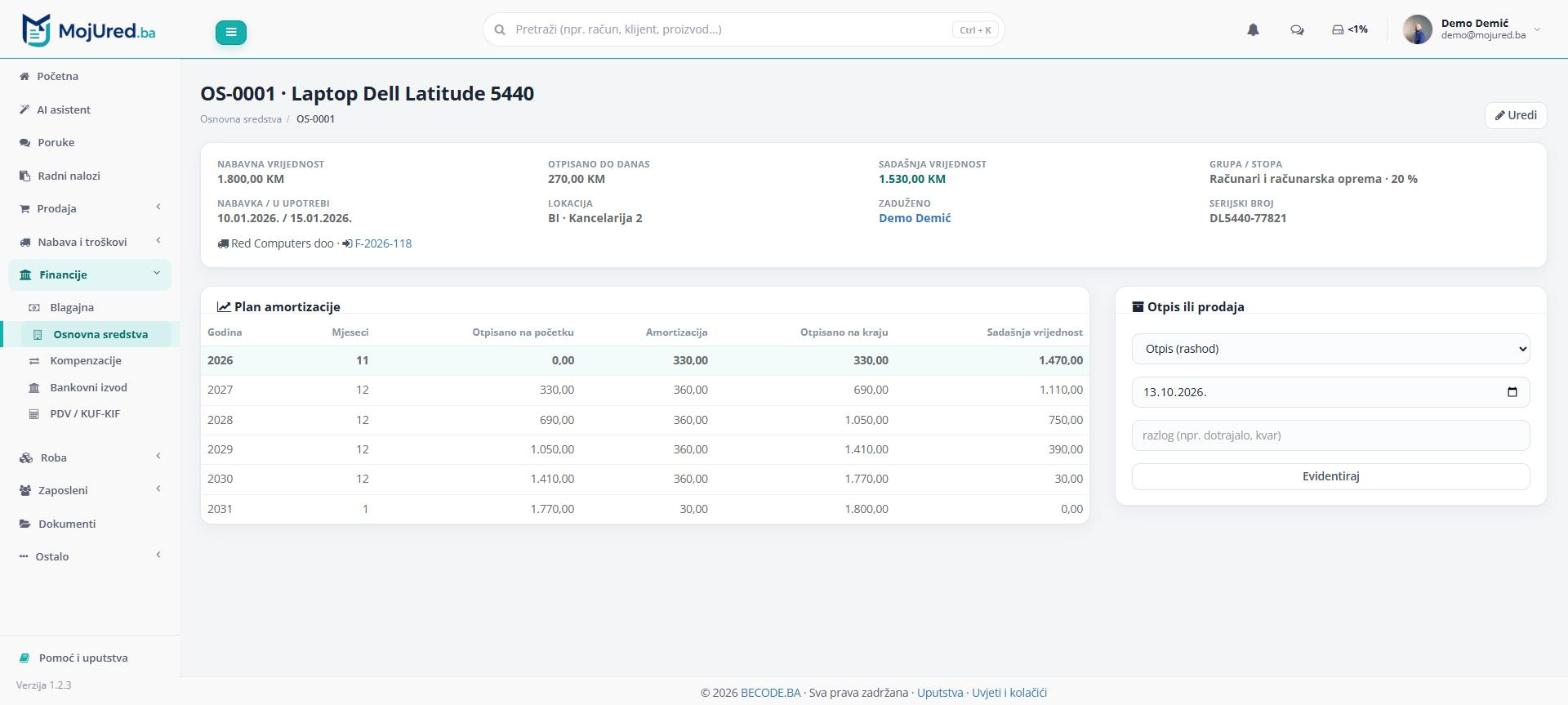
Ispisi: Obračun amortizacije za godinu (s rekapitulacijom po grupama) i Popisna lista za godišnji popis.
Cjenovnik i skladište
Cjenovnik je katalog artikala i usluga za ponude, račune i naloge: šifra, naziv, cijena bez i s PDV-om, porez, jedinica mjere, kategorija i slika.
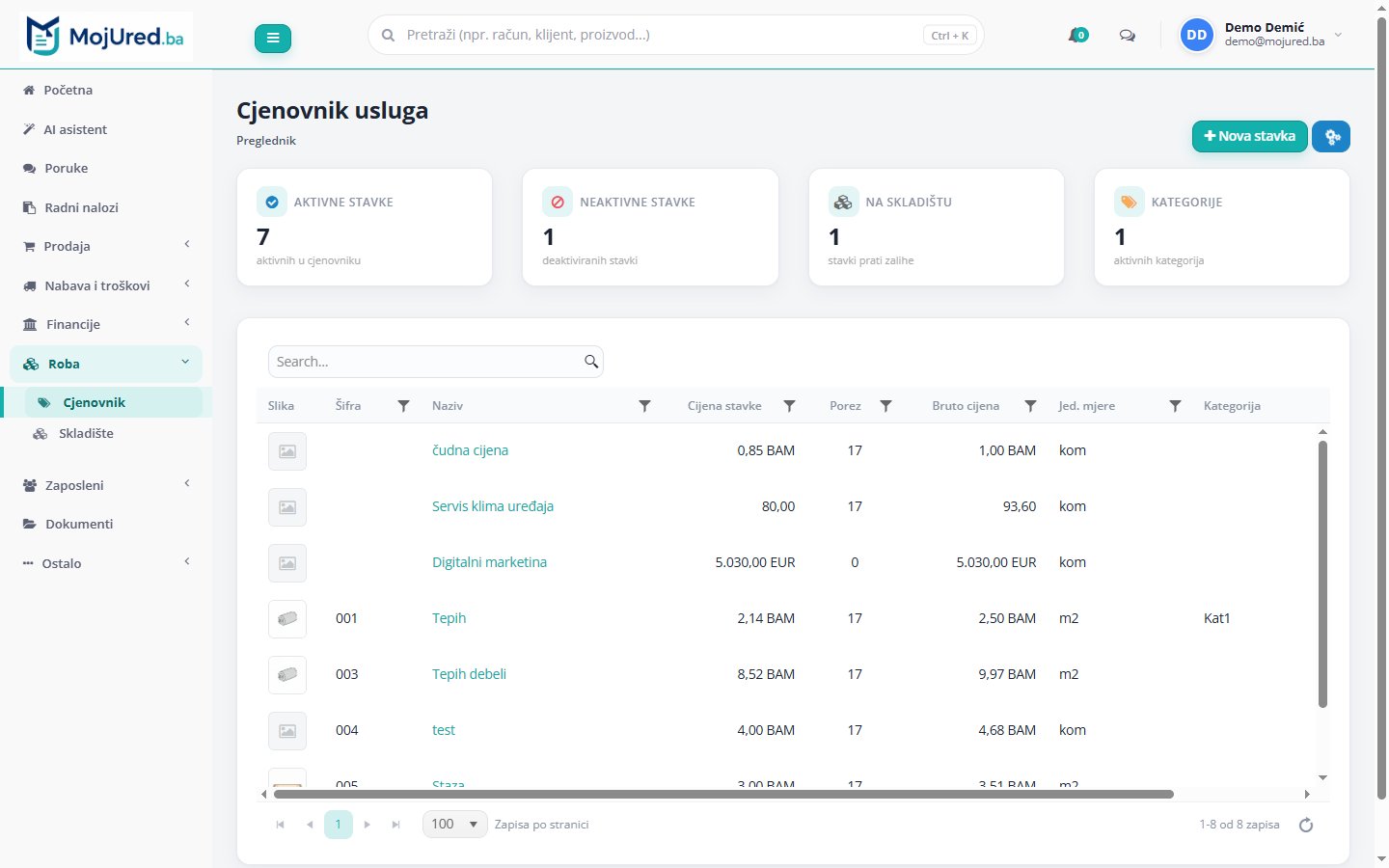
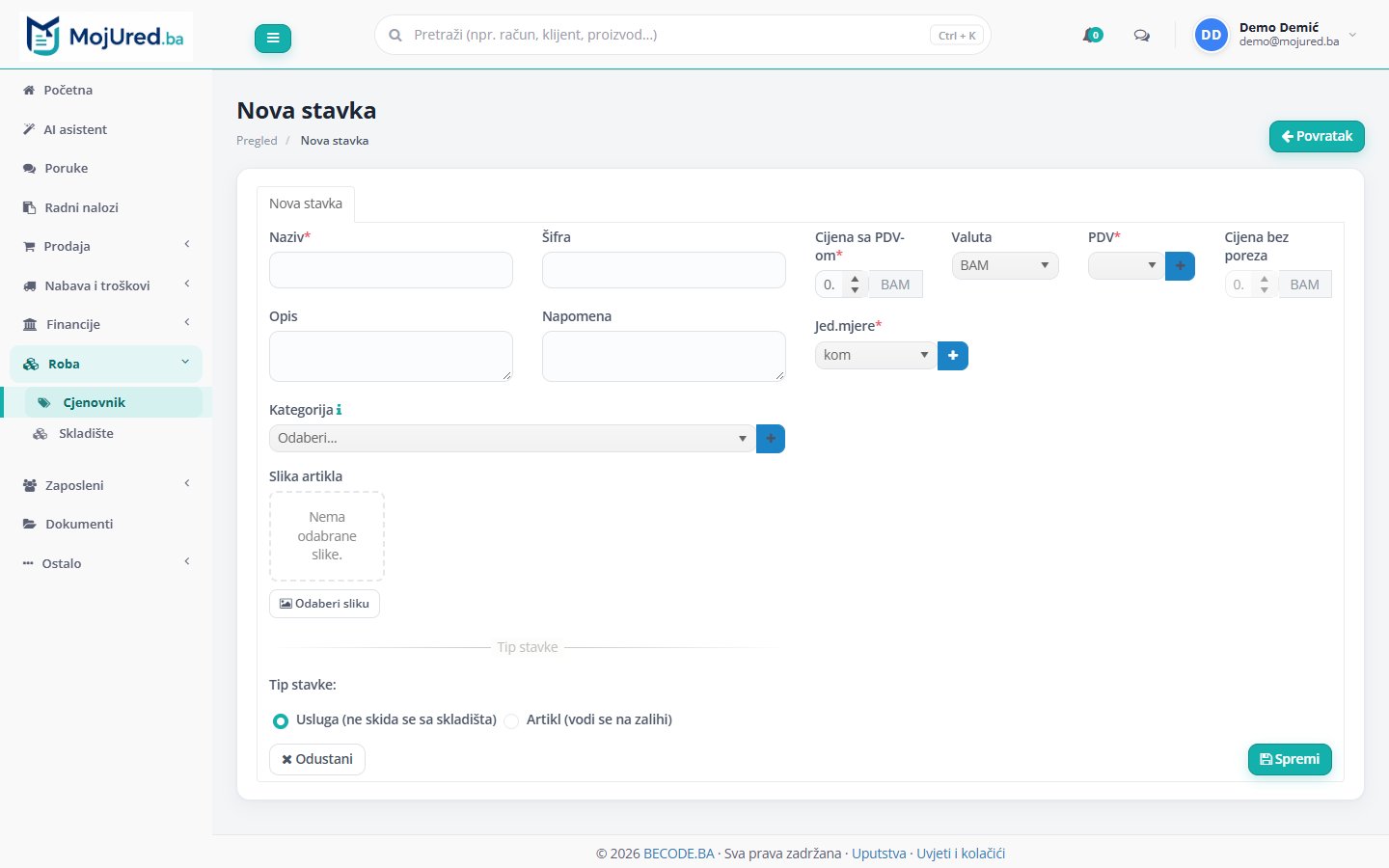
- Usluga ne mijenja zalihe, Artikal vodi se na skladištu.
- Cijenu možete upisati s PDV-om ili bez, druga se izračuna.
Skladište (Zaliha)
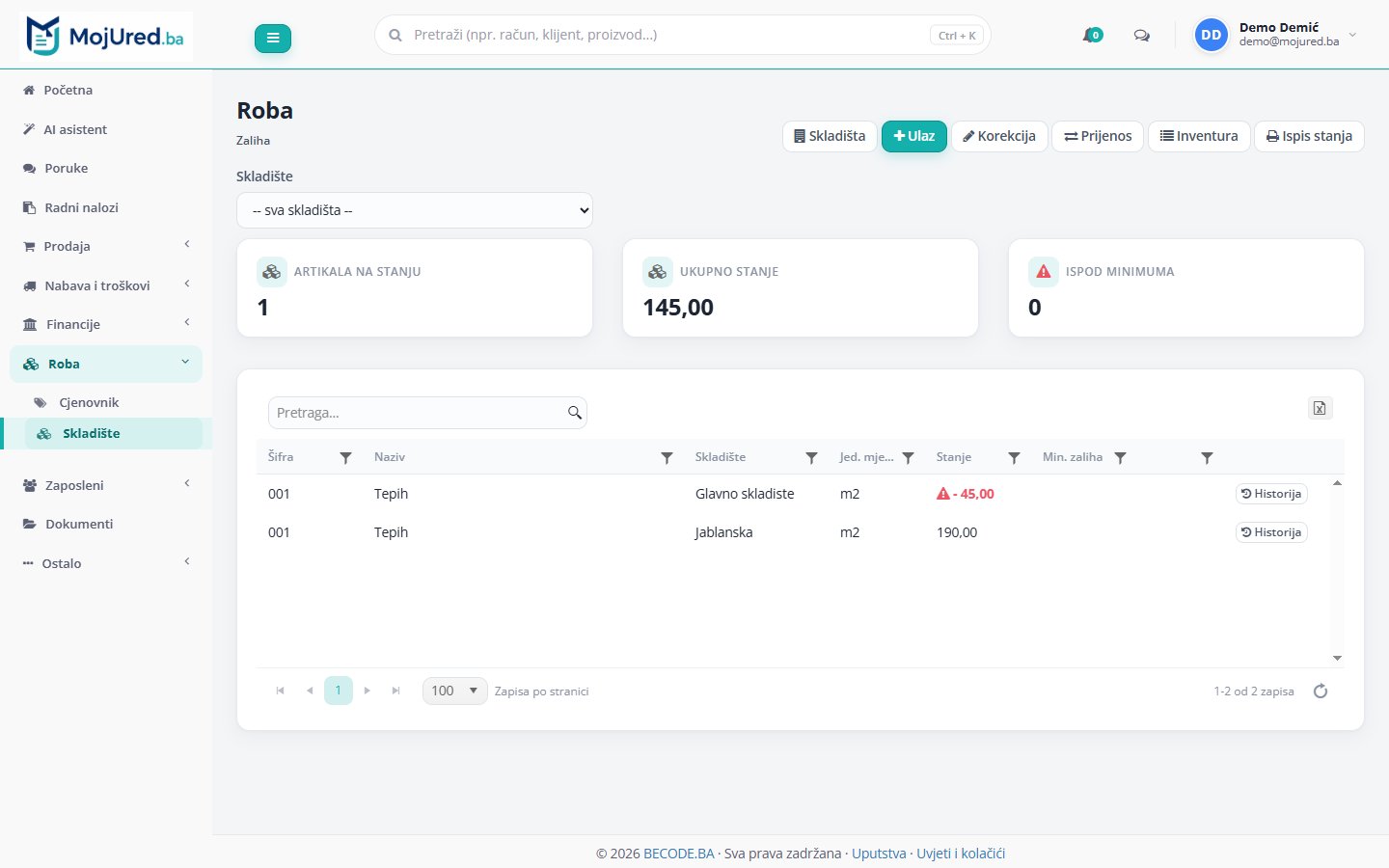
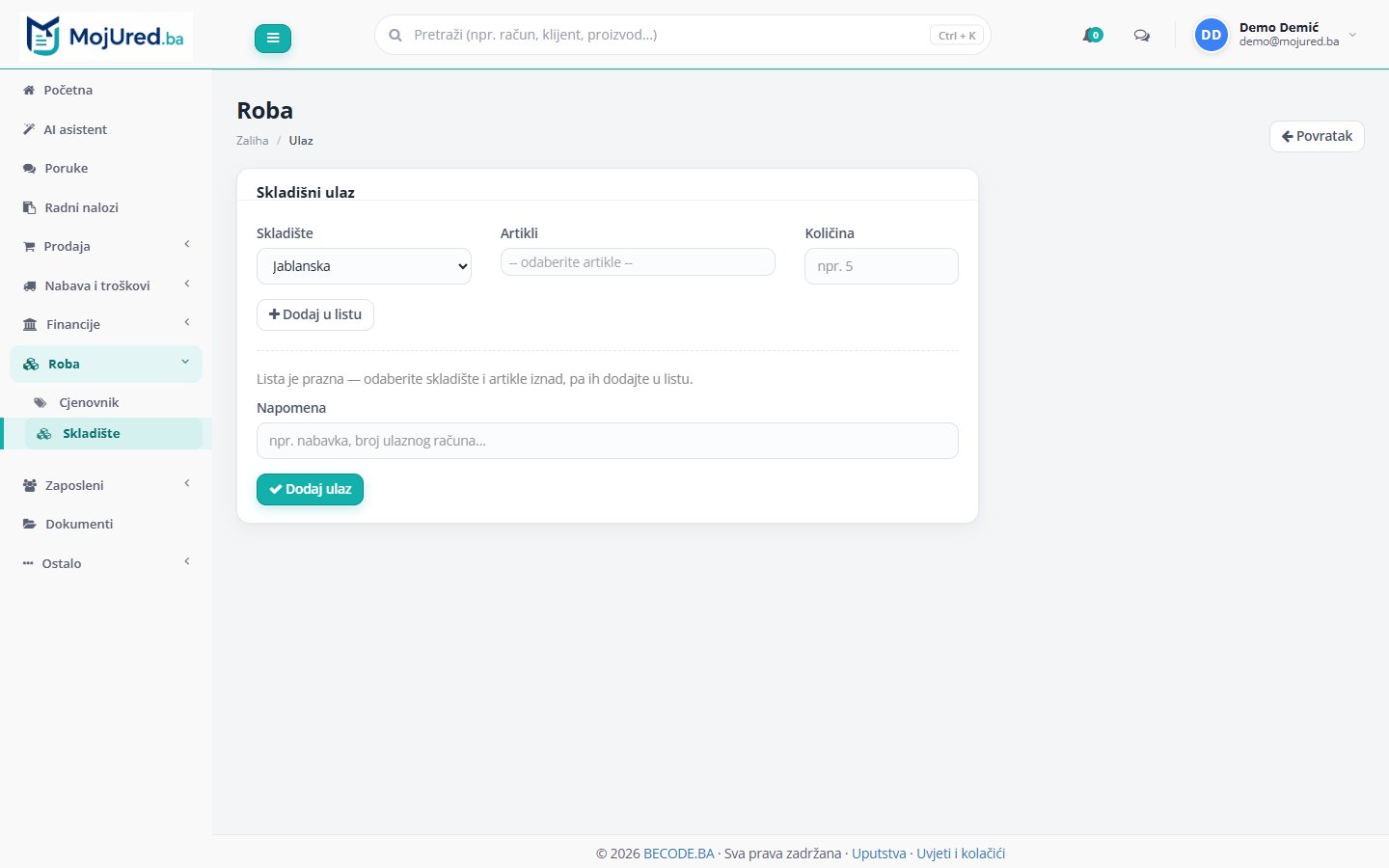
Stanje po skladištu i ukupno, artikli ispod minimuma i historija kretanja. Gore su Skladišta, Ulaz, Korekcija, Prijenos, Inventura i Ispis stanja. Izdani račun automatski skida robu, storno je vraća.
Prijem robe: kalkulacija i primka
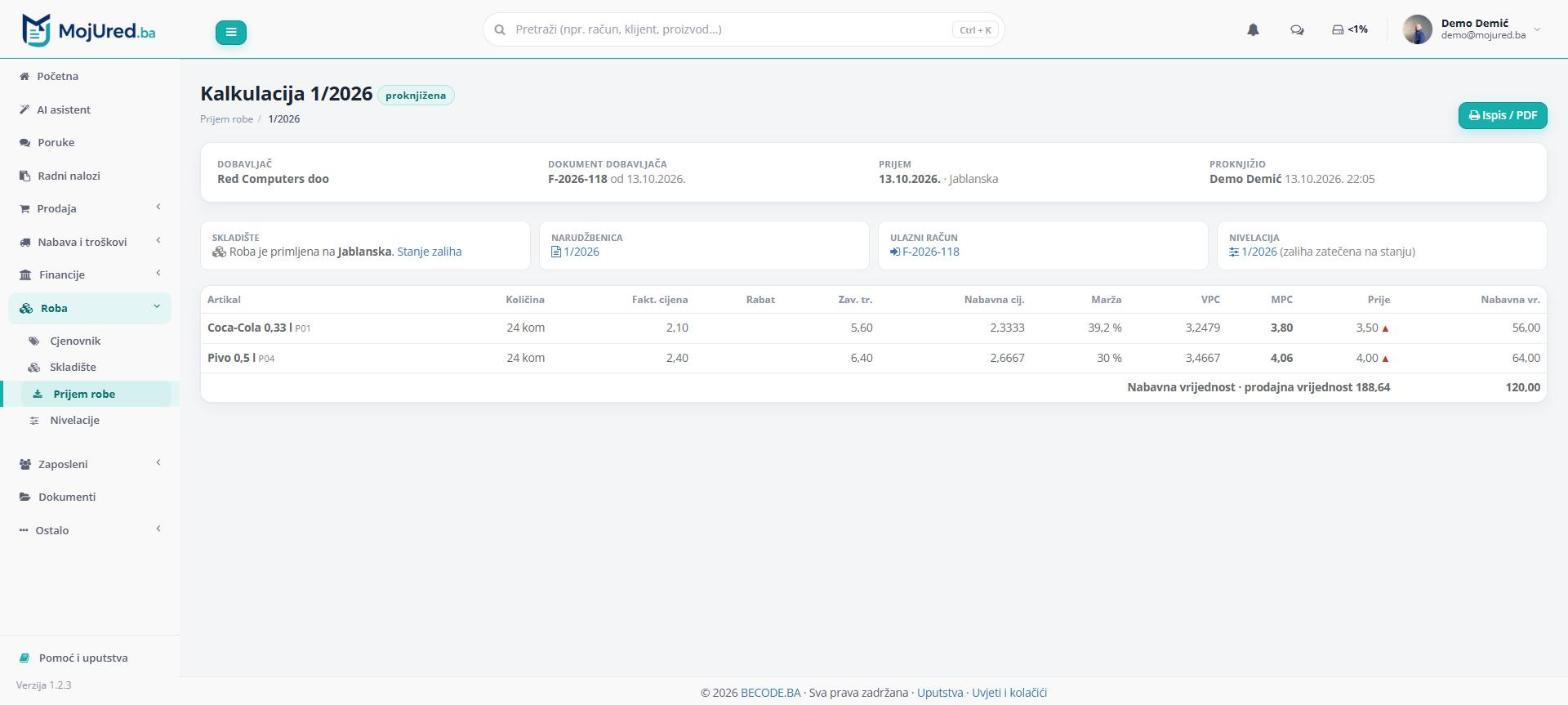
Roba → Prijem robe. Roba od dobavljača ulazi na skladište kroz jedan od dva dokumenta:
- Kalkulacija (trgovina): fakturna cijena, rabat, zavisni troškovi (prevoz, carina — raspoređuju se po vrijednosti stavki), nabavna cijena, marža i nova prodajna cijena (VPC i MPC). Možete upisati maržu ili direktno MPC — drugo se izračuna.
- Primka: samo količine i nabavna vrijednost, bez promjene prodajnih cijena.
Proknjiži prijem: roba je na skladištu, prodajne cijene se ažuriraju (i na POS kasi), a narudžbenica dobija primljene količine. Prijem se veže na ulazni račun — napravite ga iz prijema, povežite postojeći ili krenite od ulaznog računa (Napravi prijem robe).
Nivelacije
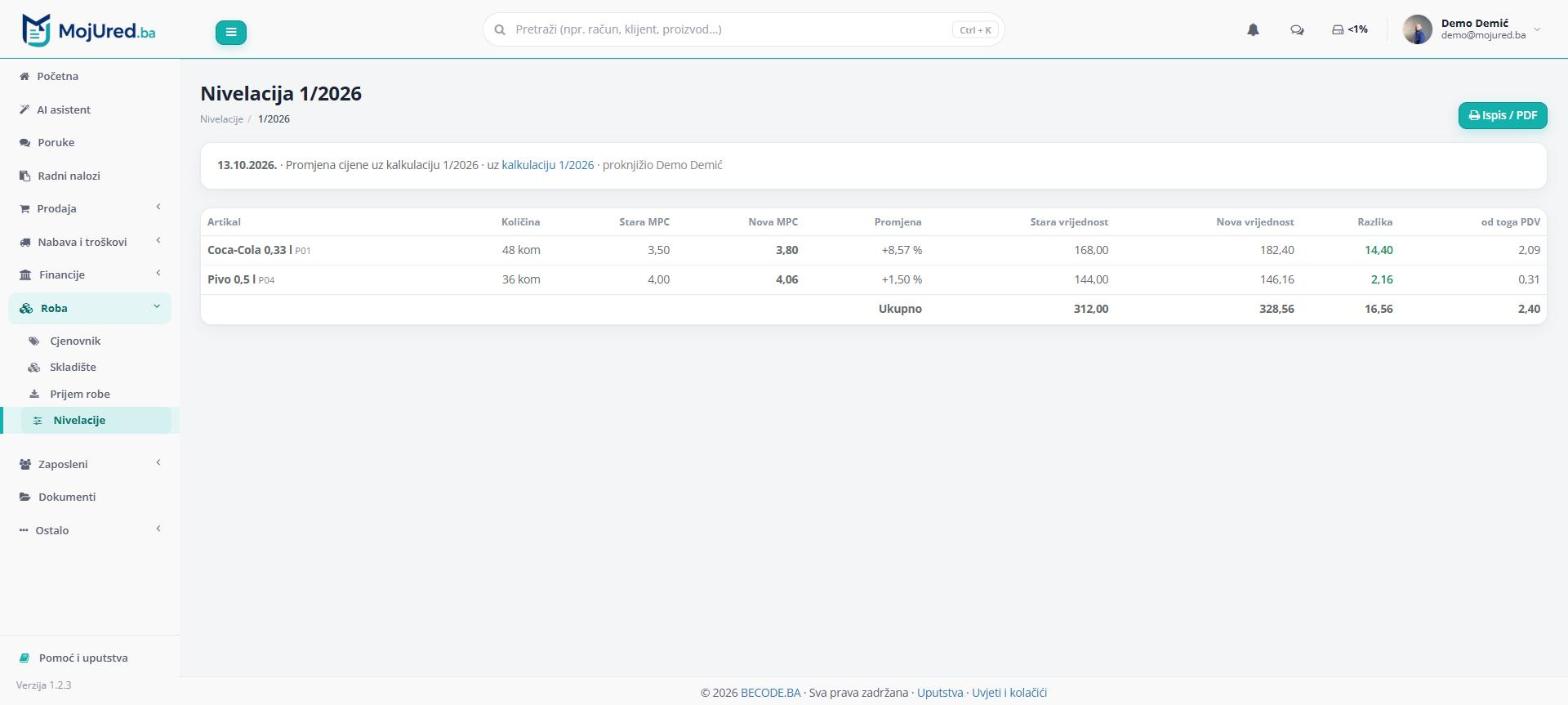
Nivelacija evidentira promjenu prodajne cijene robe koja je već na stanju. Nastaje sama:
- kad kalkulacija promijeni MPC artikla koji je već imao zalihu,
- kad promijenite cijenu takvog artikla u Cjenovniku.
Ručno (Roba → Nivelacije → Nova) pravite akcije i sniženja: dodajte artikle (ili sve na stanju), upišite novu MPC ili postotak za sve, pa proknjižite. Zapisnik pokazuje staru i novu vrijednost zalihe, razliku i PDV u razlici.
Radnici, profil i tema
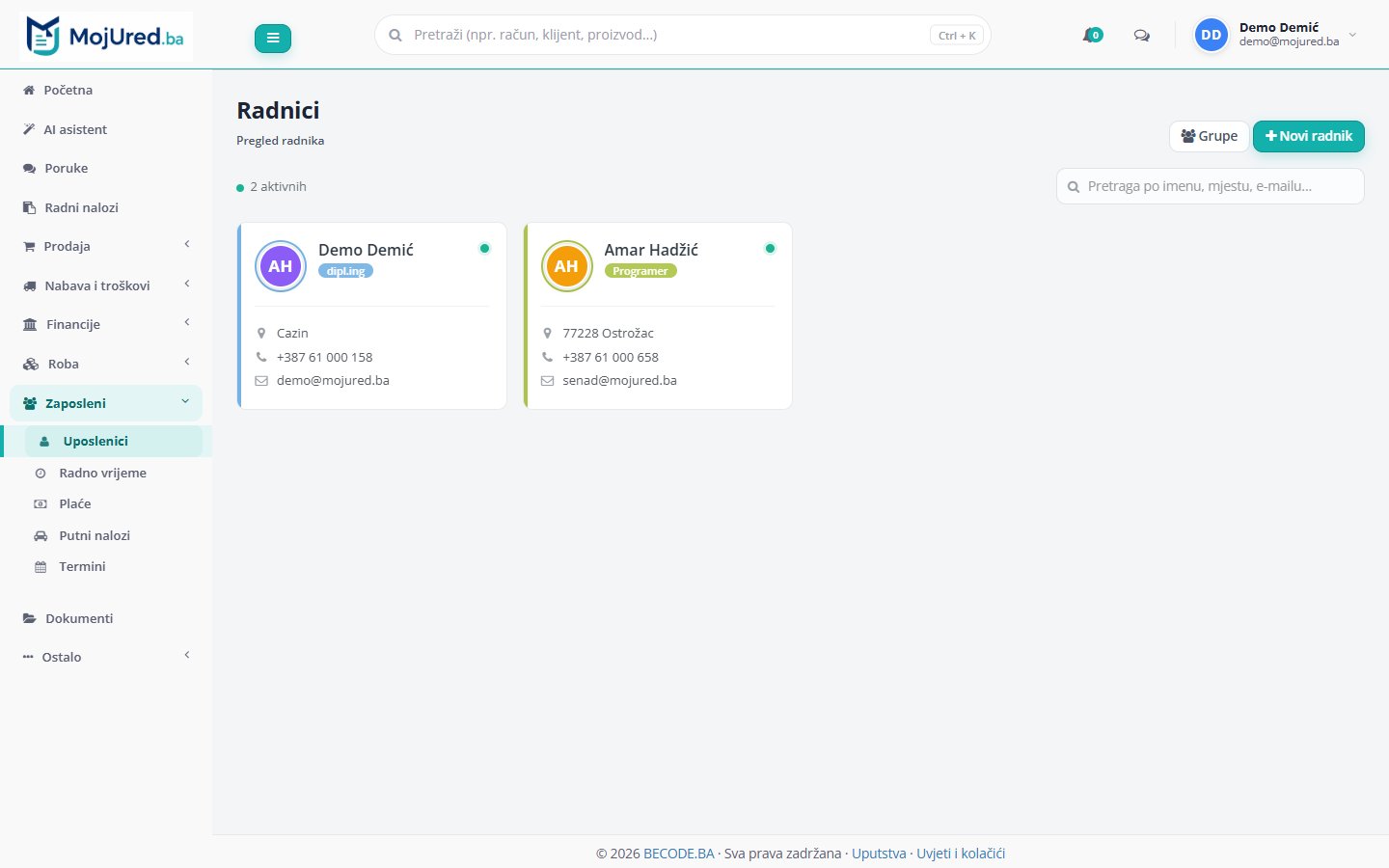
Radnici su korisnici vaše firme. Administrator dodaje novog radnika (Novi radnik), uređuje mu podatke i dodjeljuje Ovlasti po modulima. Radnike možete grupisati (Grupe).
Moj profil
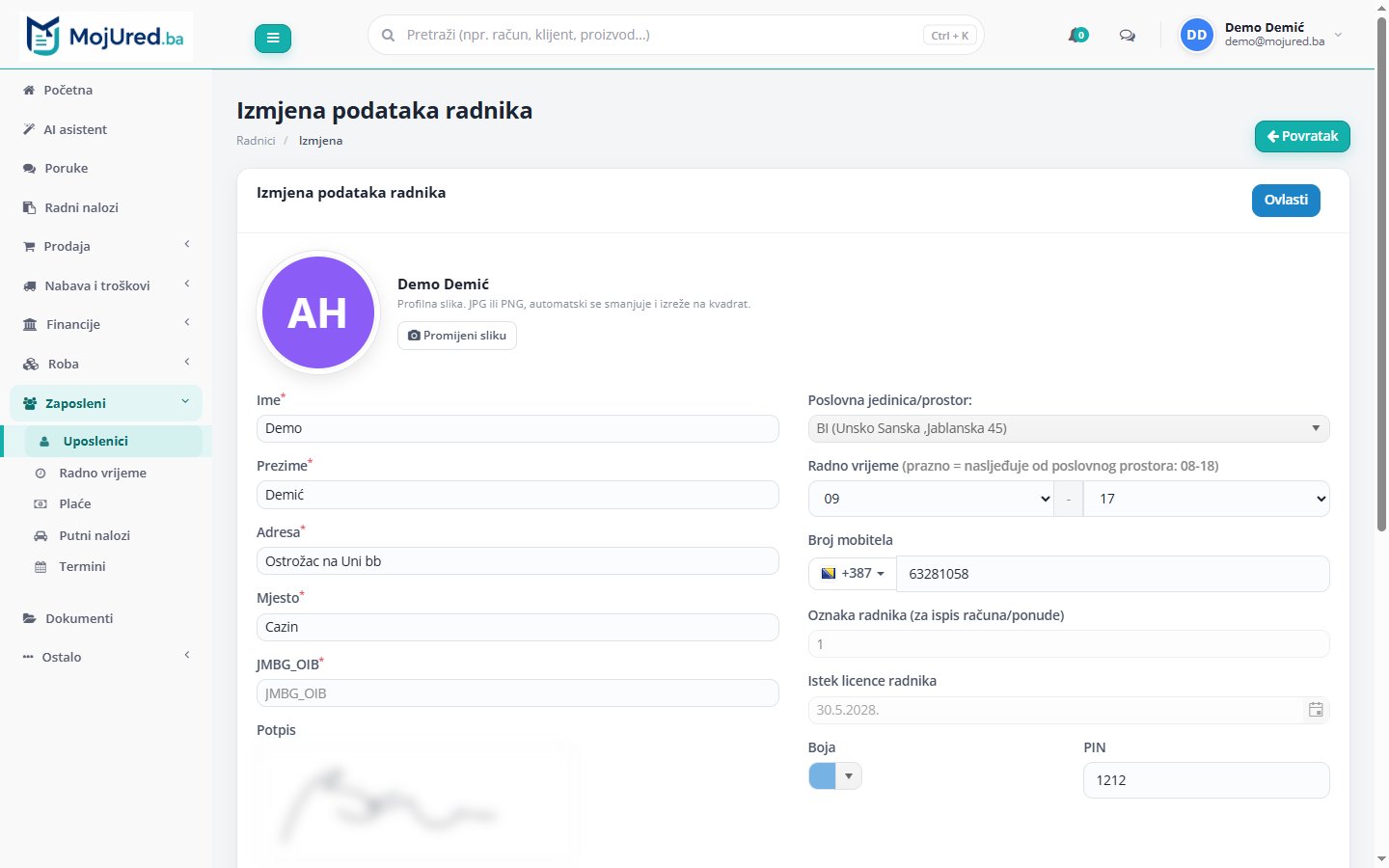
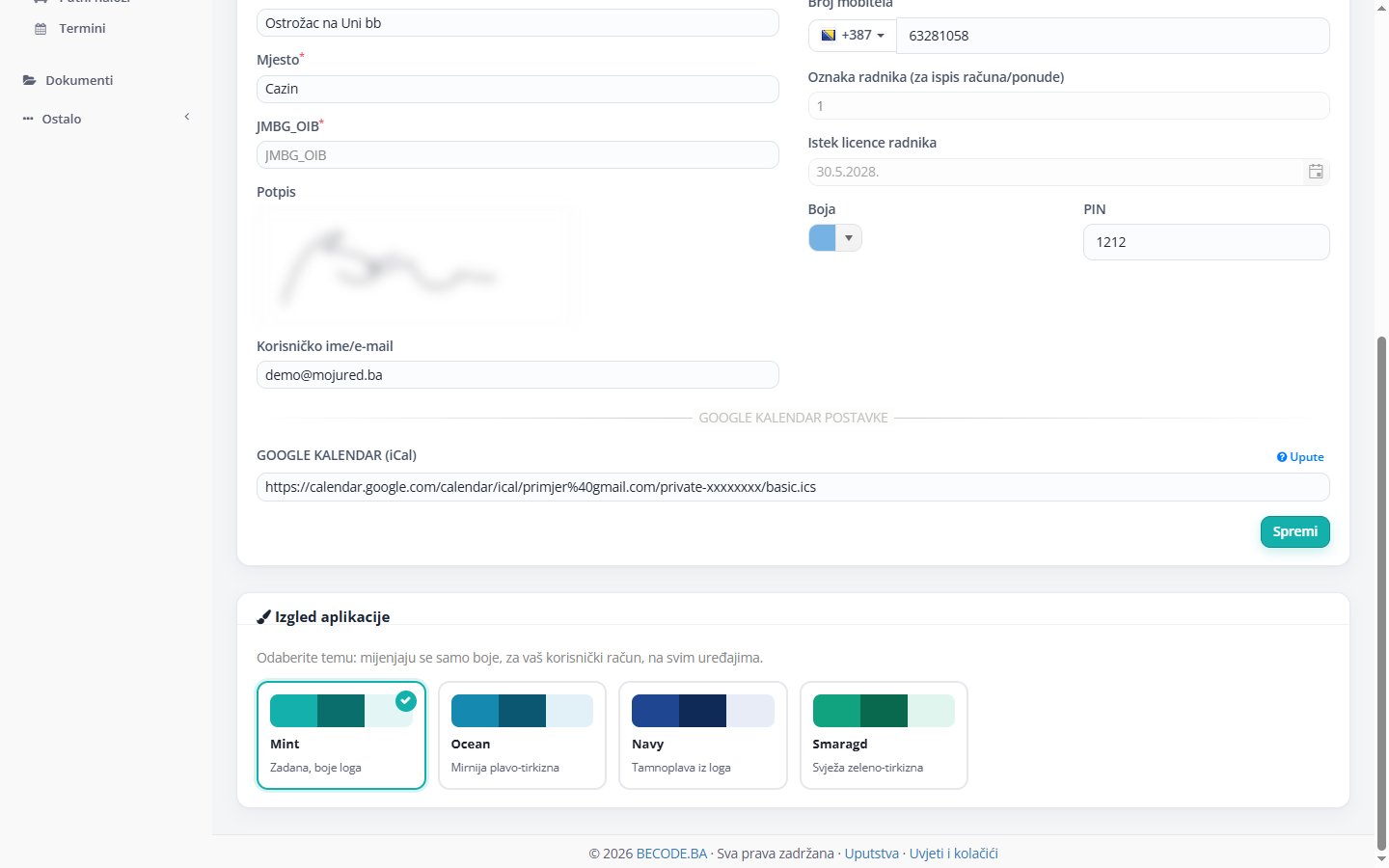
Profil otvarate preko profil (gore desno) → Moj profil. Svako može urediti svoje podatke, sliku, potpis (za ispis) i Google kalendar.
- Promijeni sliku: slika se automatski izreže na kvadrat i smanji. Ako slike nema, prikazuju se inicijali u vašoj boji.
- Oznaka radnika se ispisuje na računima i ponudama.
Izgled aplikacije (tema)
Na dnu profila birate temu: Mint (zadana), Ocean, Navy ili Smaragd. Mijenjaju se samo boje, odmah i za vaš nalog na svim uređajima.
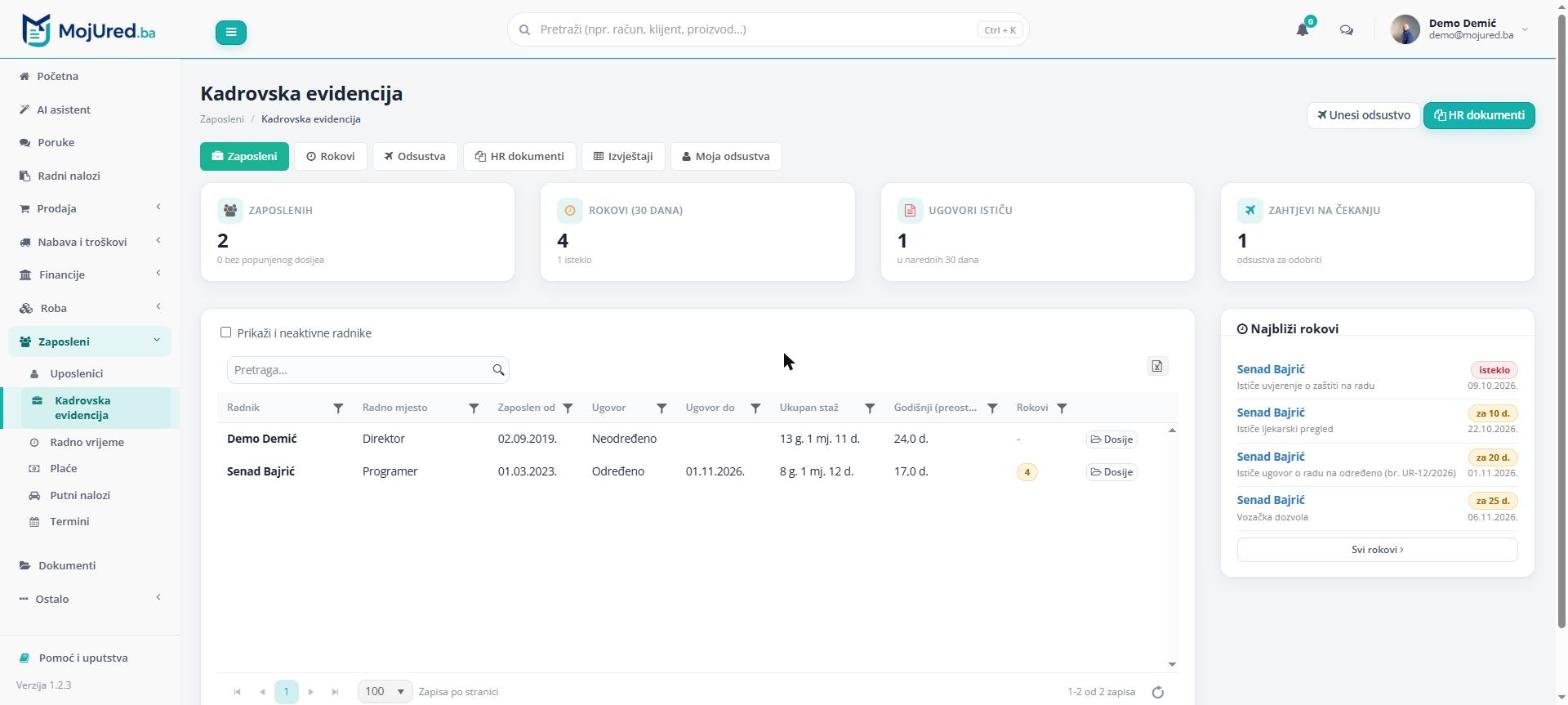
Kadrovska evidencija
Kompletan kadrovski dosije svakog zaposlenika na jednom mjestu: lični podaci, ugovori i aneksi, staž, rokovi, odsustva i dokumenti. Otvara se iz menija Zaposleni → Kadrovska evidencija (modul "Kadrovska evidencija", ovlast Administrator ili "Kadrovska evidencija").
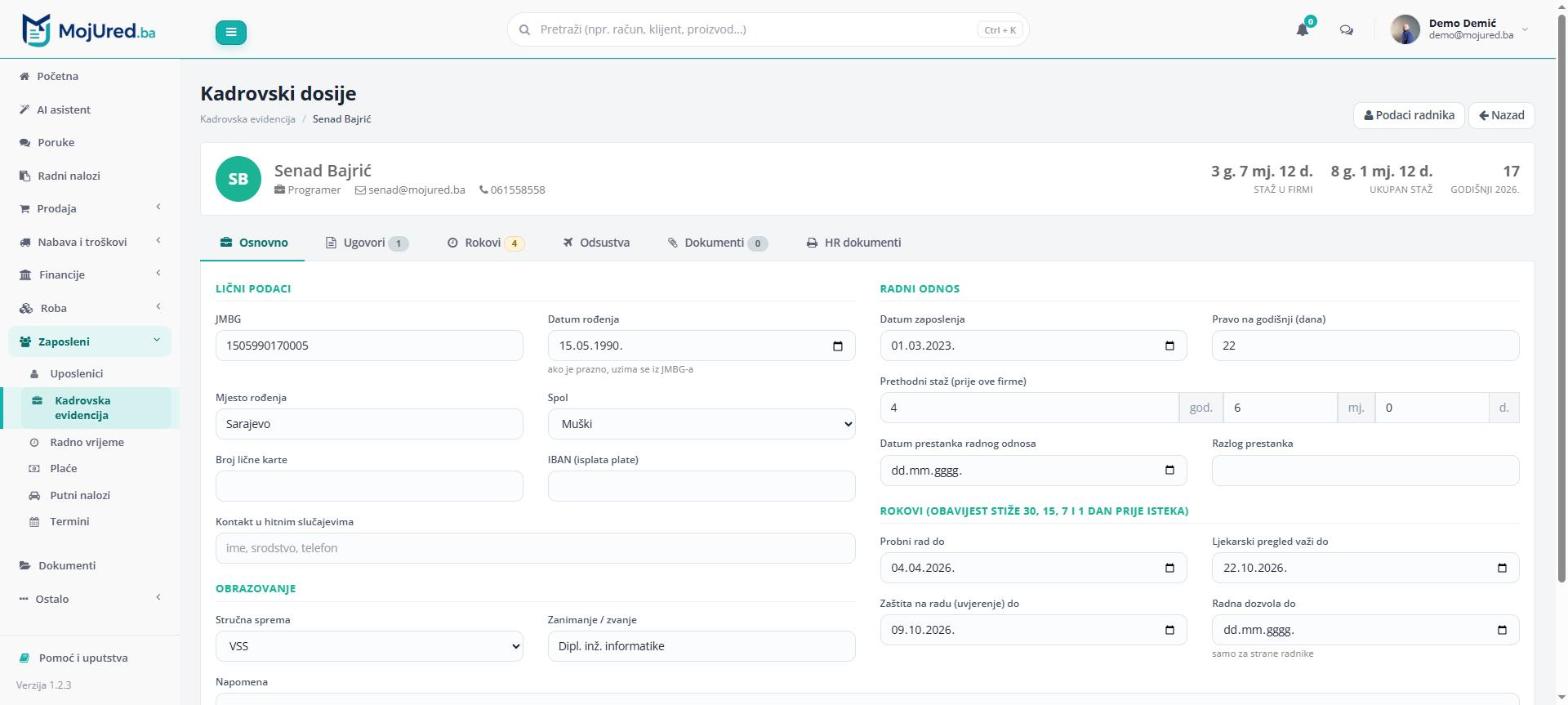
Dosije zaposlenika
Klik na Dosije otvara karticu radnika s tabovima Osnovno, Ugovori, Rokovi, Odsustva, Dokumenti i HR dokumenti. Gore desno se automatski računaju staž u firmi, ukupan staž (zajedno s prethodnim stažom) i preostali godišnji.
- Datum rođenja se popuni sam iz JMBG-a.
- Upišite rokove: probni rad, ljekarski pregled, uvjerenje o zaštiti na radu, radnu dozvolu.
- Pravo na godišnji (dana) je osnova za saldo godišnjeg odmora.
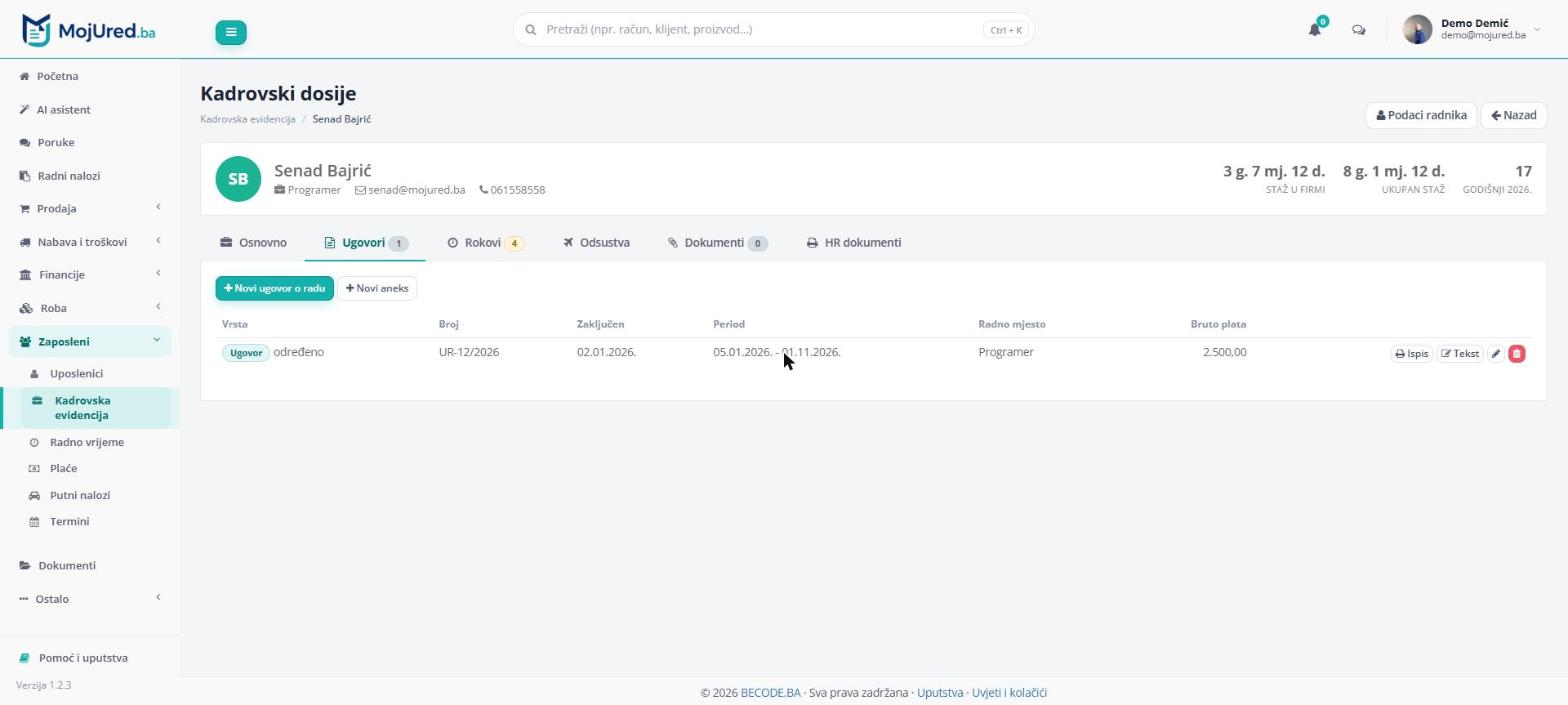
Ugovori i aneksi
Na tabu Ugovori unosite ugovor o radu (na određeno ili neodređeno, probni rad, radno mjesto, mjesto rada, sati sedmično, bruto plata, opis poslova) i anekse uz njega. Prvi ugovor sam upiše datum zaposlenja i kraj probnog rada u dosije. Aneks može promijeniti radno mjesto, platu ili trajanje.
Kadrovski rokovi i obavijesti
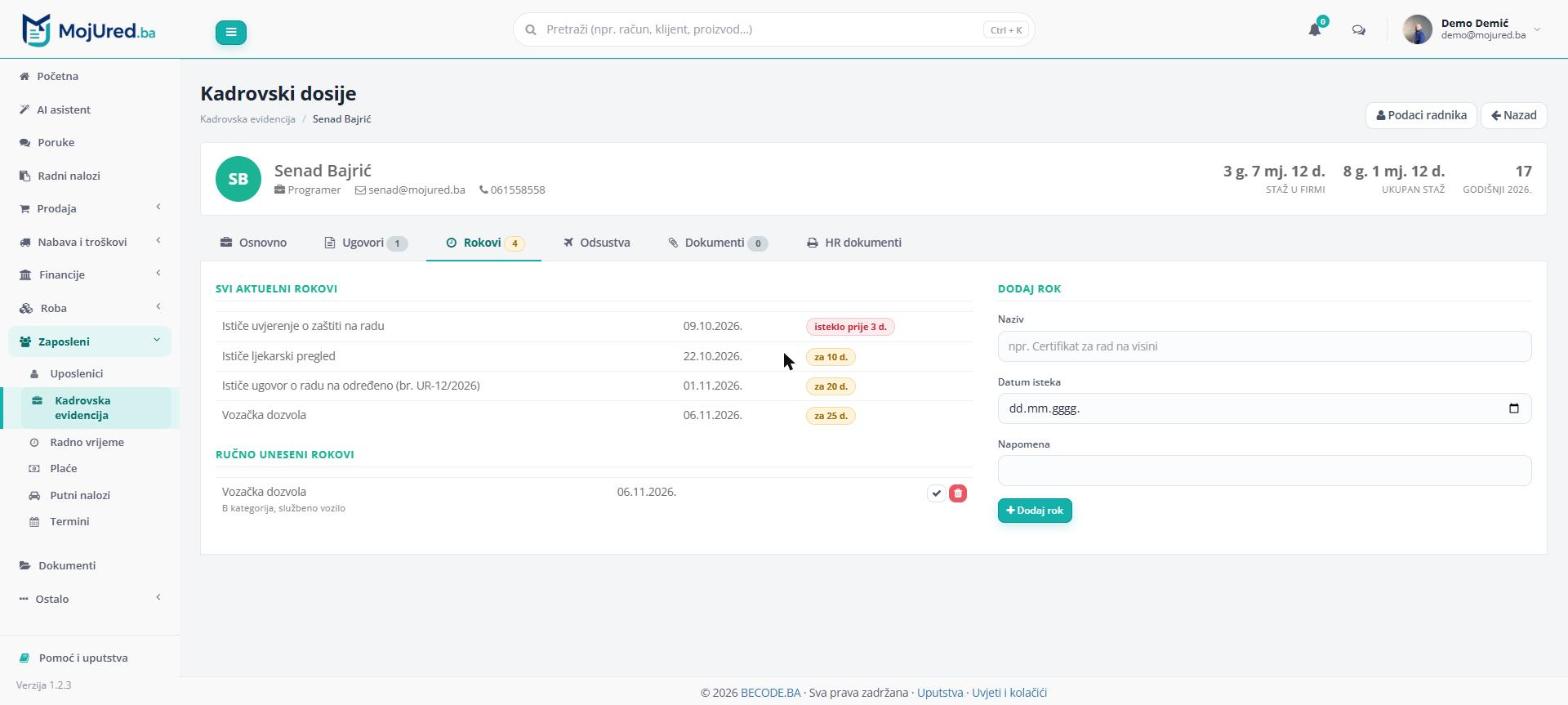
Rokovi se prave sami iz ugovora na određeno i datuma u dosijeu, a ručno dodajete i svoje (vozačka, certifikati, licence, sanitarna knjižica...). Kad je rok obnovljen, označite ga kvačicom.
Kadrovski referenti dobijaju e-mail 30, 15, 7 i 1 dan prije isteka (svako jutro u 07:00), a rokovi se vide i na Početnoj i na stranici Rokovi.
HR dokumenti
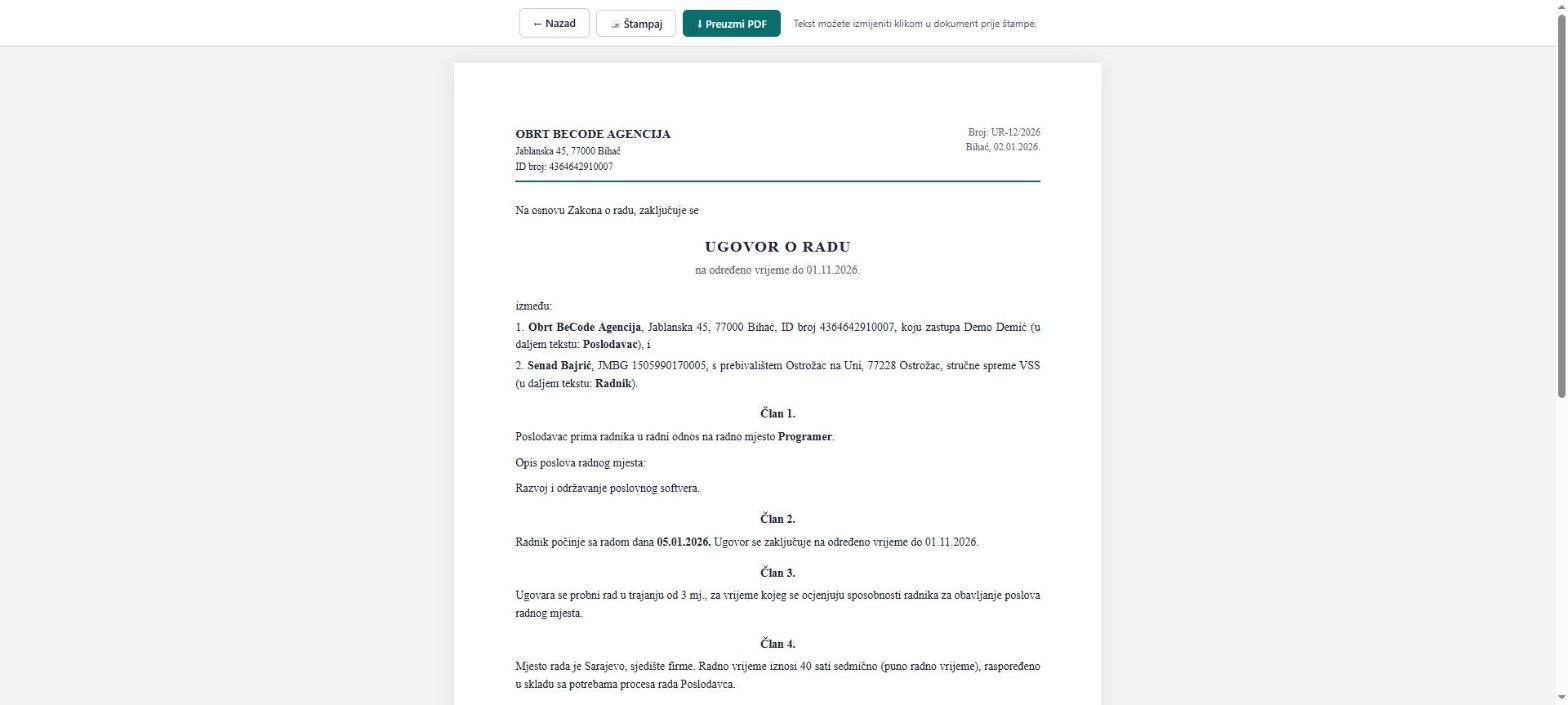
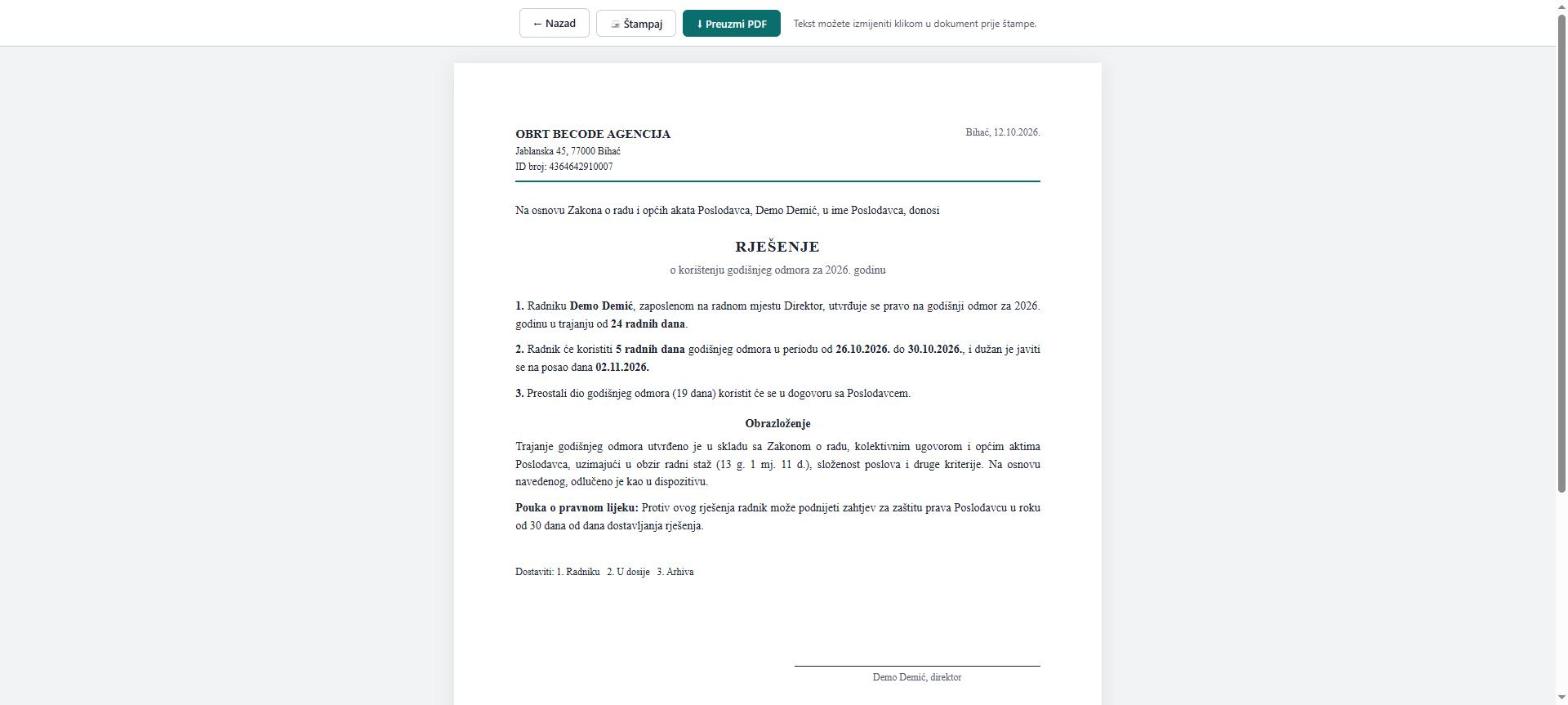
Iz podataka u dosijeu nastaju gotovi dokumenti: ugovor o radu, aneks, rješenje o godišnjem odmoru, potvrda o zaposlenju i sporazum o prestanku ugovora. Na stranici za ispis tekst još možete doraditi klikom u dokument, pa ga štampati ili preuzeti kao PDF.
Vlastiti tekst ugovora (editor)
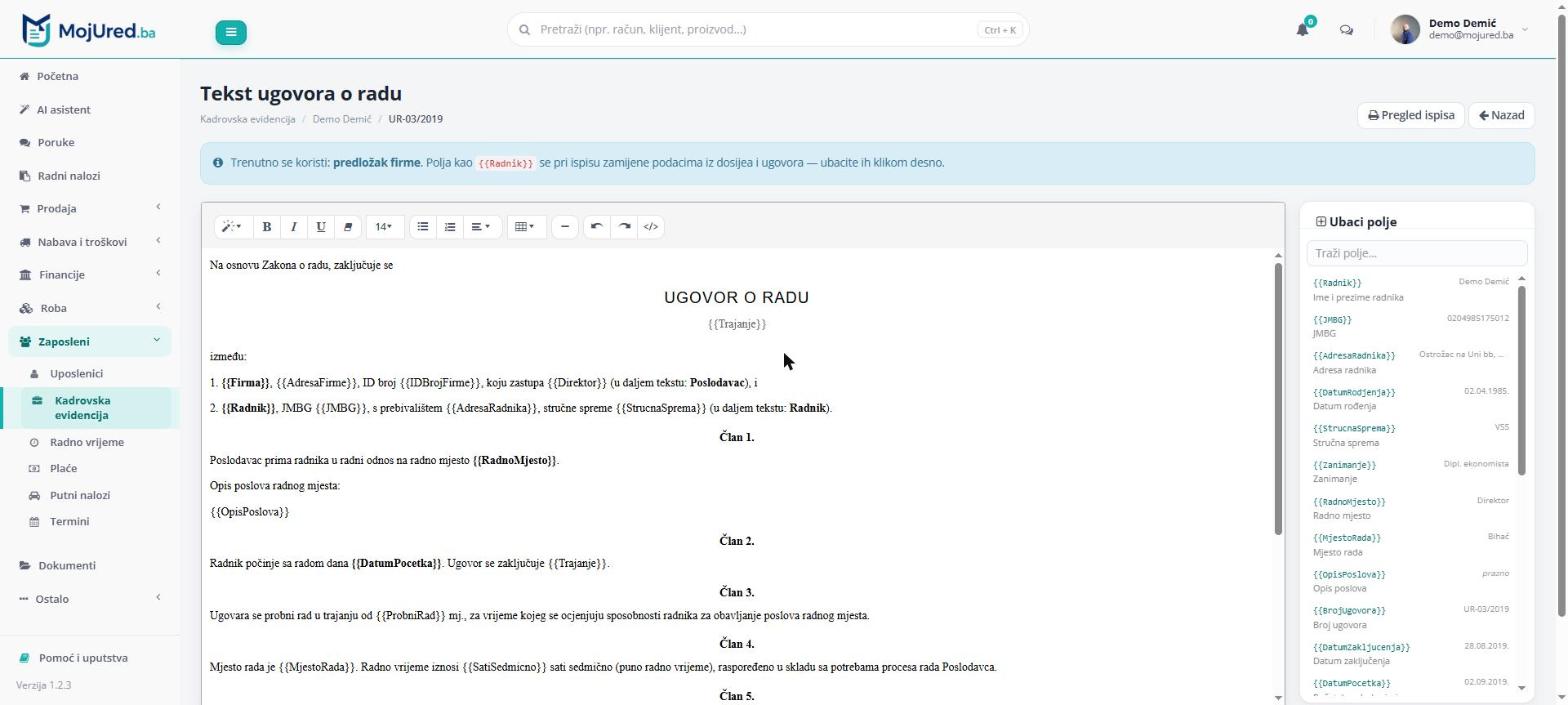
Dugme Tekst uz ugovor otvara editor u kojem tekst ugovora mijenjate po svom (dodajete članove, formatirate, tabele...).
- Ubaci polje (desno): umeće oznaku poput
{{Radnik}},{{JMBG}},{{BrutoPlaca}},{{Trajanje}}. Pri ispisu se zamijeni stvarnim podatkom, pa tekst ostaje tačan i kad promijenite podatke radnika. - Spremi za ovaj ugovor: tekst važi samo za taj ugovor.
- Spremi kao predložak firme: tekst postaje standard za sve ugovore (ili anekse) firme koji nemaju svoj tekst. Podaci radnika iz kojeg ste krenuli sami se pretvaraju u polja.
- Vrati: povratak na standardni ili ugrađeni predložak.
Masovni HR dokumenti
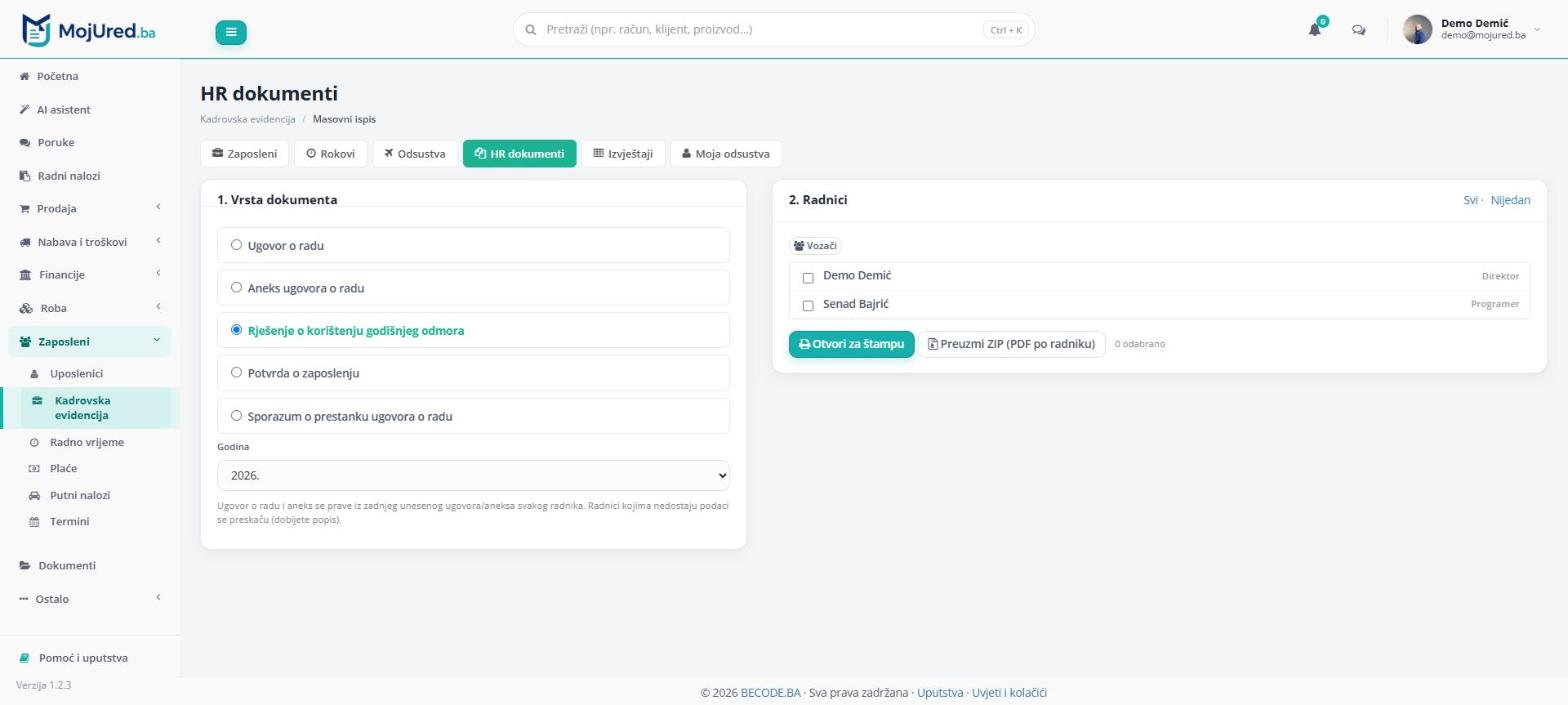
HR dokumenti prave isti dokument za više radnika odjednom, npr. rješenja o godišnjem za cijelu firmu ili grupu radnika. Otvori za štampu daje sve dokumente u jednom ispisu, a Preuzmi ZIP po jedan PDF za svakog radnika. Radnici kojima nedostaju podaci se preskaču i dobijete njihov popis.
Izvještaji
Na stranici Izvještaji su: spisak zaposlenih, struktura (stručna sprema, spol, vrsta ugovora, starost, staž), fluktuacija (ko je zaposlen i ko je otišao u periodu), odsustva po radniku i saldo godišnjih odmora. Svaki izvještaj možete štampati ili izvesti u Excel (CSV).
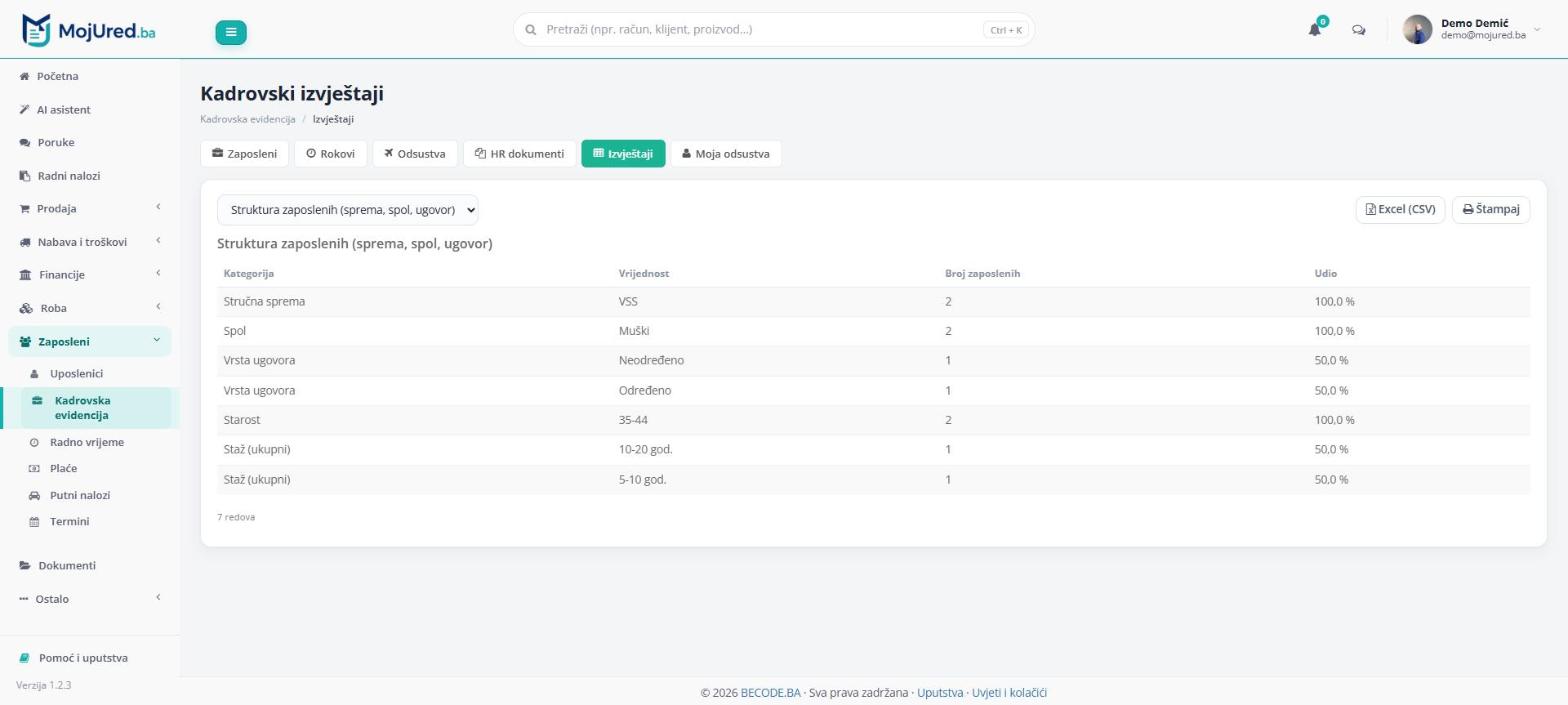
Dokumenti u dosijeu (potpisani ugovori, diplome, uvjerenja) se vide i u Arhivi pod folderom "Kadrovska", ali samo administratoru i kadrovskom referentu.
Godišnji odmor i odsustva
Zahtjevi za godišnji odmor, bolovanje, porodiljsko, plaćeno i neplaćeno odsustvo idu kroz aplikaciju, a odobreni dani se sami upisuju u radno vrijeme (šihtericu) sa zakonskom šifrom.
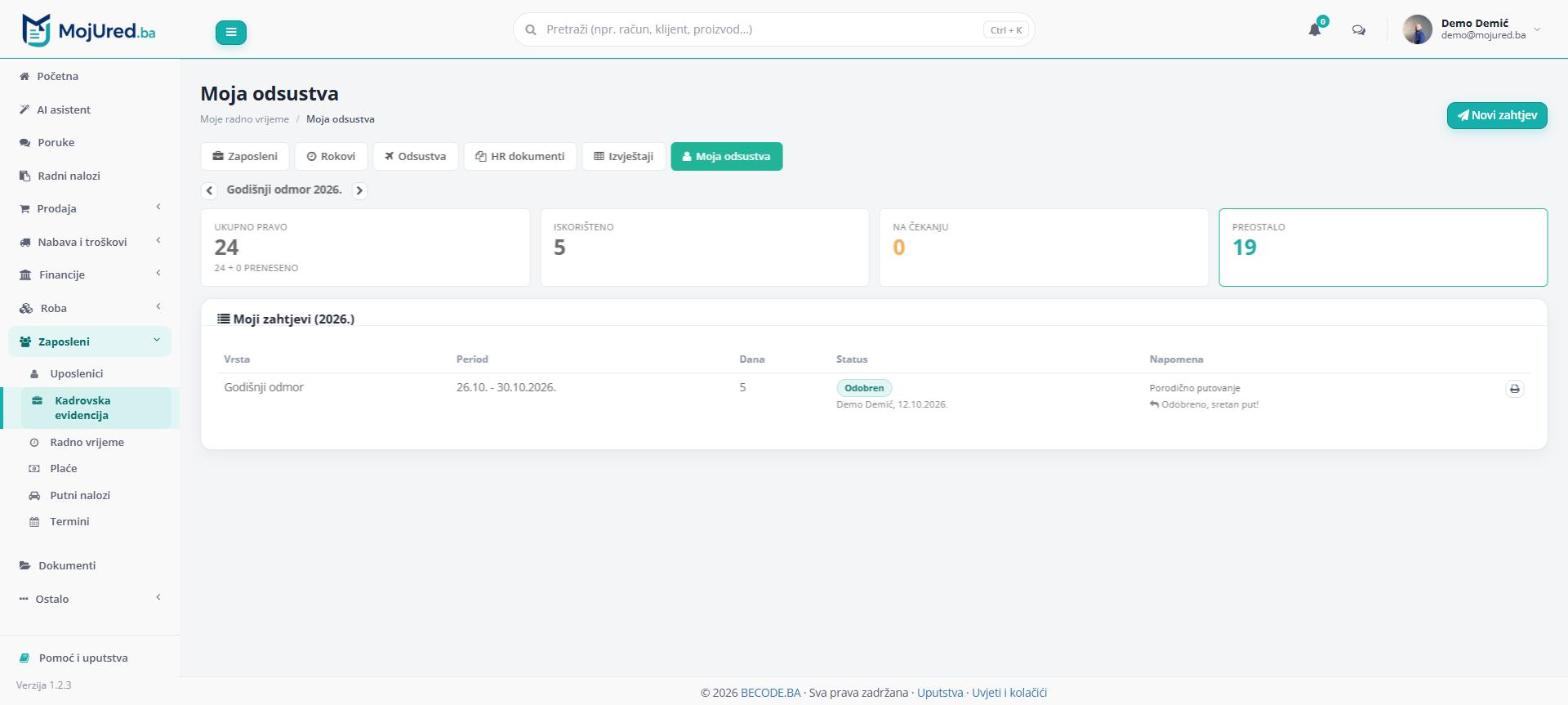
Radnik: Moja odsustva
- Otvorite Zaposleni → Moja odsustva (ili Godišnji / odsustva na stranici Moje radno vrijeme).
- Vidite ukupno pravo, iskorišteno, na čekanju i preostalo za godinu.
- Novi zahtjev: vrsta, period i broj radnih dana (računa se sam, pon–pet; ispravite ako je u periodu praznik). Zahtjev ide na odobrenje administratoru i voditelju vaše grupe, a oni odmah dobiju obavijest.
- Zahtjev na čekanju možete otkazati. O odluci dobijete obavijest, a kod odobrenog godišnjeg možete ispisati rješenje.
Odobravanje i kalendar odsutnih
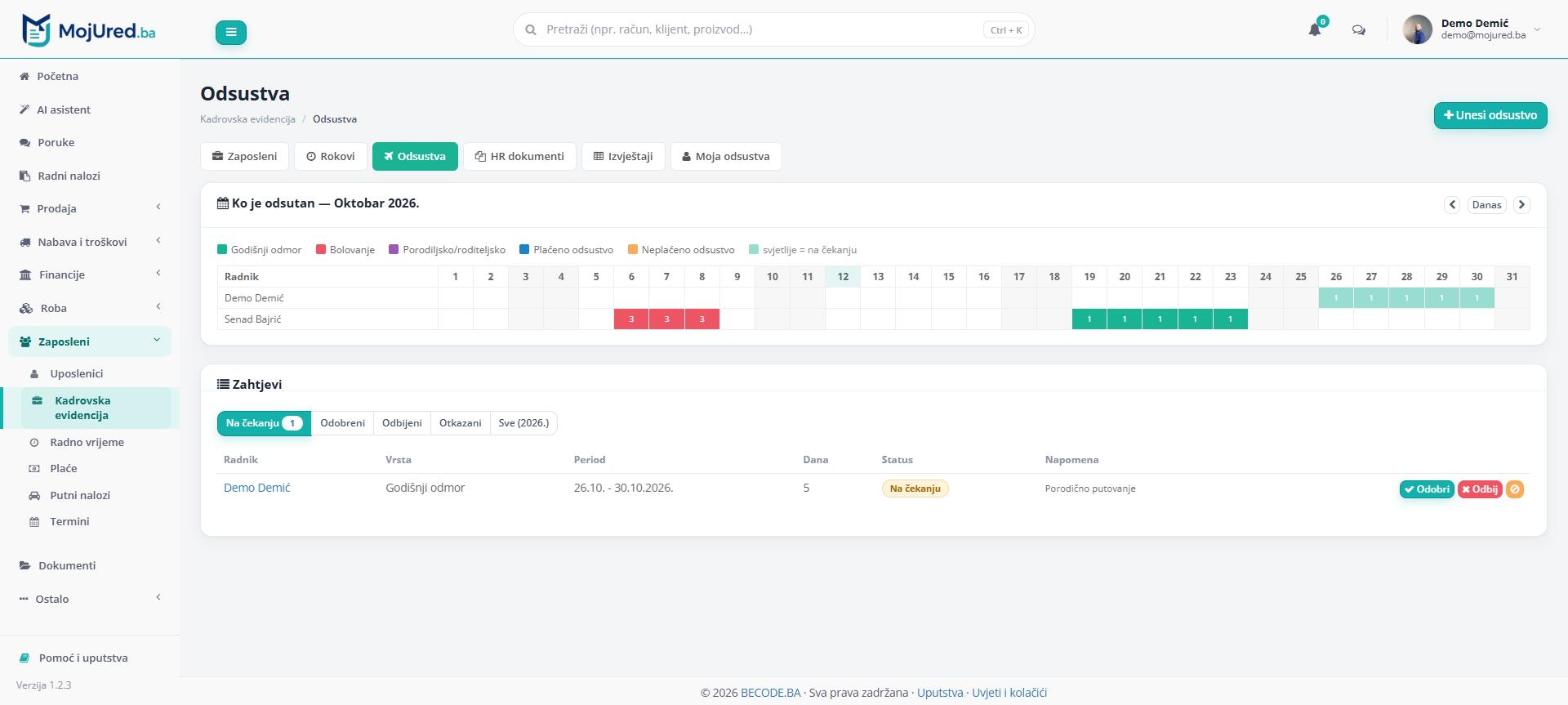
Kadrovska evidencija → Odsustva prikazuje kalendar "Ko je odsutan" za mjesec (svjetlija boja = zahtjev još čeka) i listu zahtjeva. Odobri ili Odbij uz napomenu radniku. Odobravati mogu administrator, kadrovski referent i voditelj grupe u kojoj je radnik.
- Unesi odsustvo: referent može direktno unijeti odsustvo za radnika (npr. bolovanje) s kvačicom "Odmah odobri".
- Opoziv odobrenog odsustva briše njegove dane iz radnog vremena (osim zaključanih mjeseci).
- Preklapanje s drugim zahtjevom istog radnika nije moguće.
Saldo godišnjeg
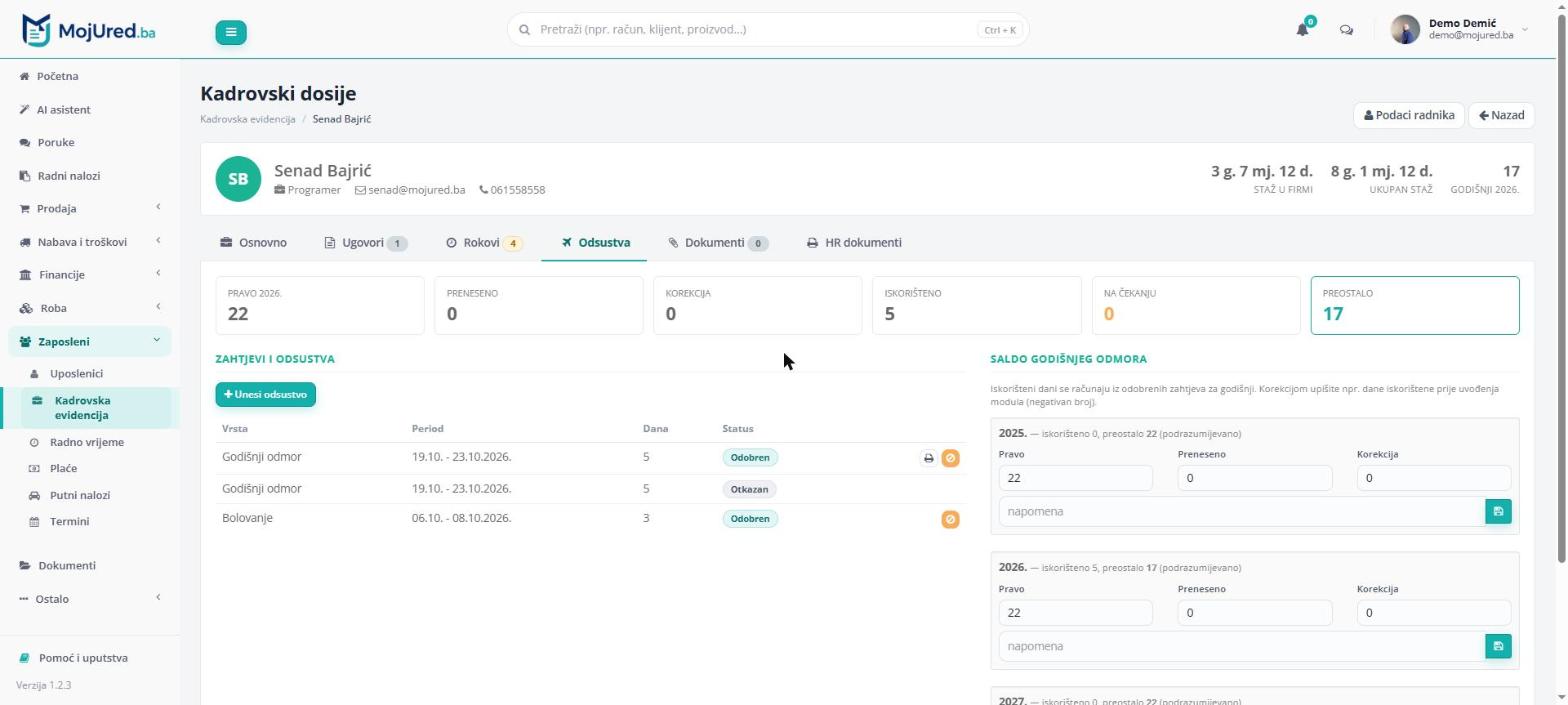
U dosijeu, tab Odsustva, za svaku godinu podesite pravo, preneseno iz prethodne godine i korekciju (npr. dani iskorišteni prije početka rada u aplikaciji, upisuju se kao negativan broj). Iskorišteni dani se računaju iz odobrenih zahtjeva za godišnji.
Radno vrijeme
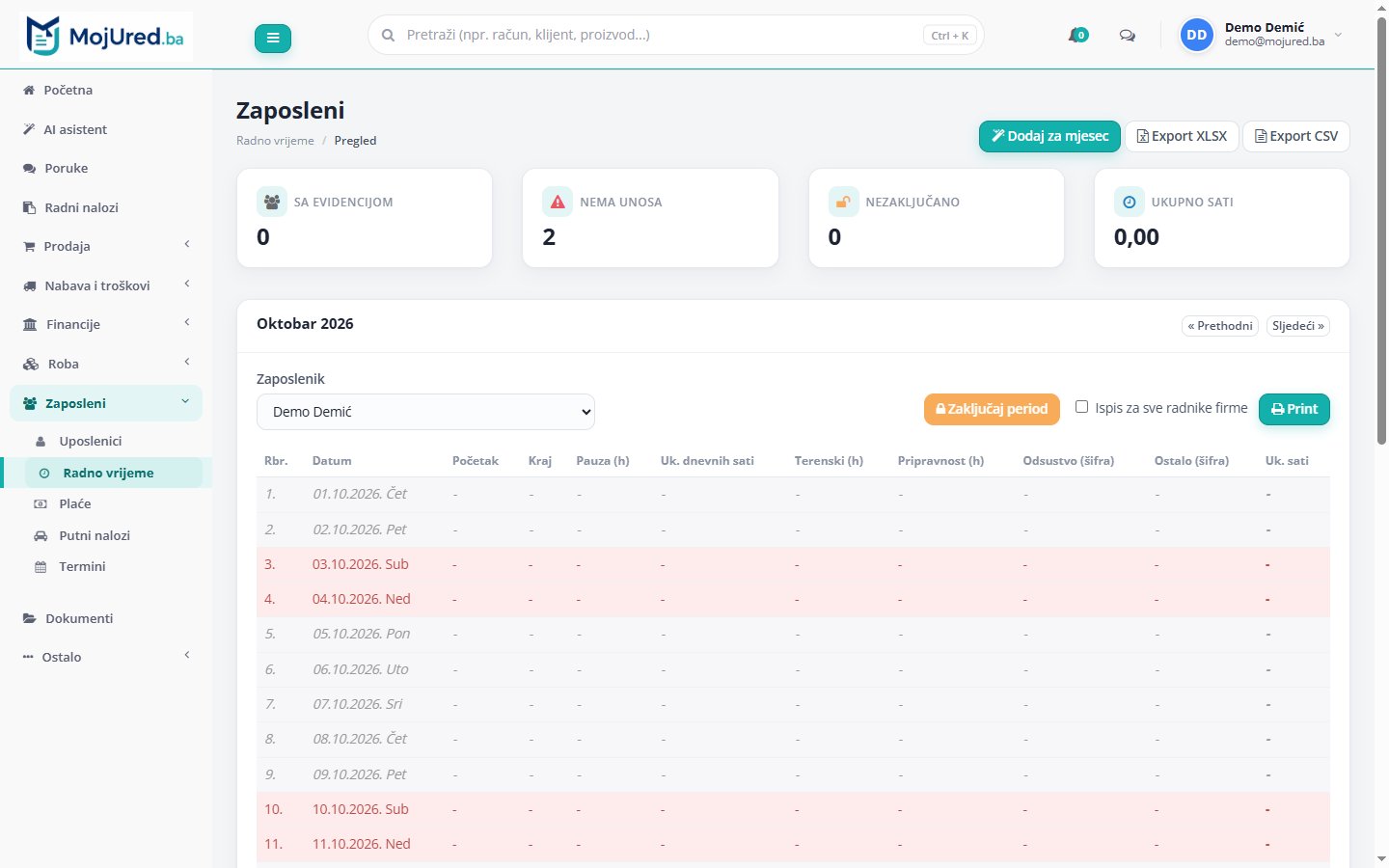
Šihterica dan-po-dan po radniku: početak, kraj, pauza, sati, prekovremeni, teren, pripravnost i zakonske šifre odsustva (godišnji, bolovanje, praznik...). Vikendi i praznici su označeni.
- Dodaj za mjesec popuni cijeli mjesec po rasporedu, a vi ispravite izuzetke.
- Zaključaj period kad je mjesec gotov; zaključeni sati ulaze u obračun plaća.
- Izvoz u XLSX i CSV te ispis po radniku.
Plaće (FBiH)
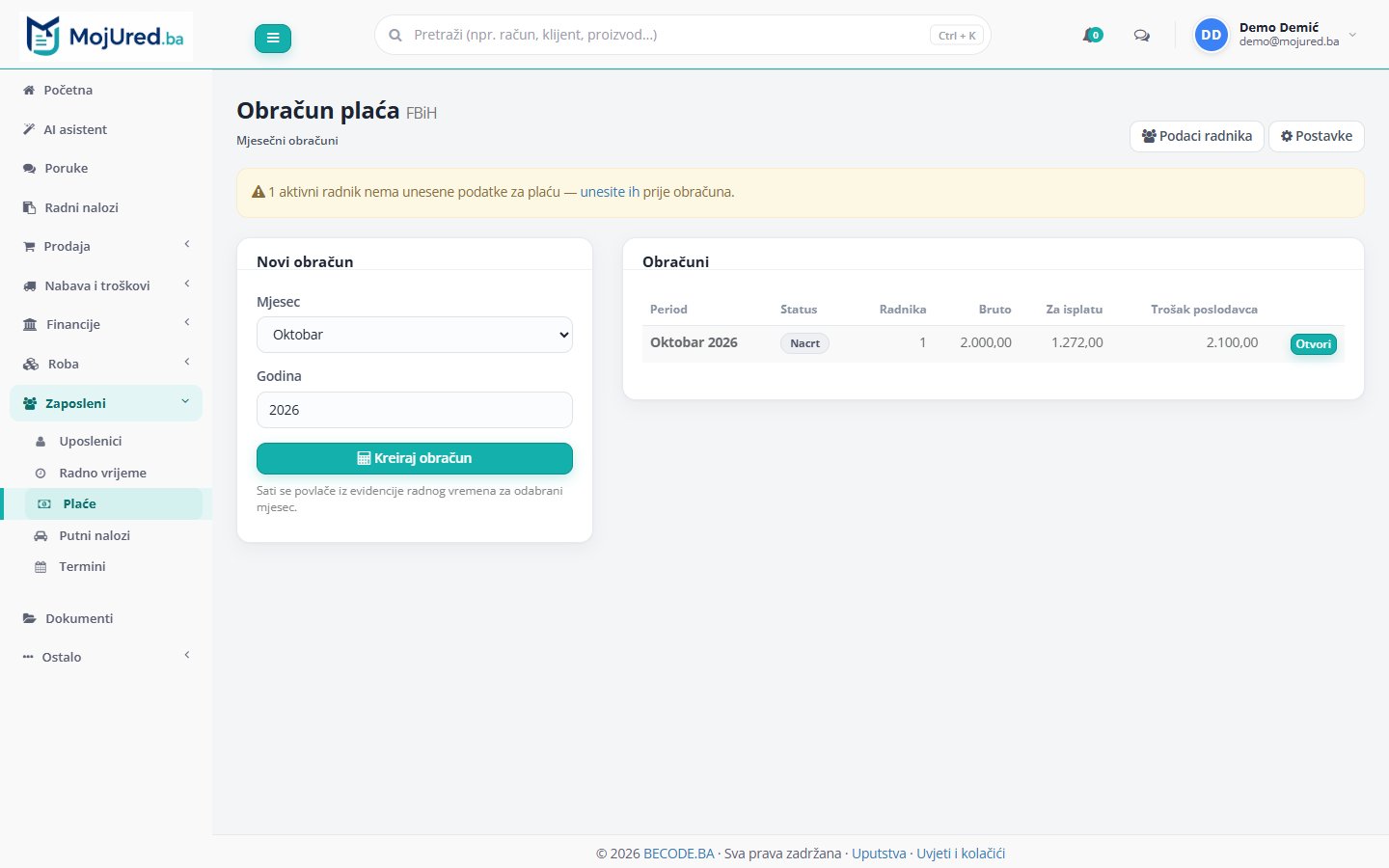
Obračun plaća po modelu FBiH. Stope doprinosa, porez i lični odbitak se drže po periodu i mijenjaju po zakonu; sati se povlače iz radnog vremena.
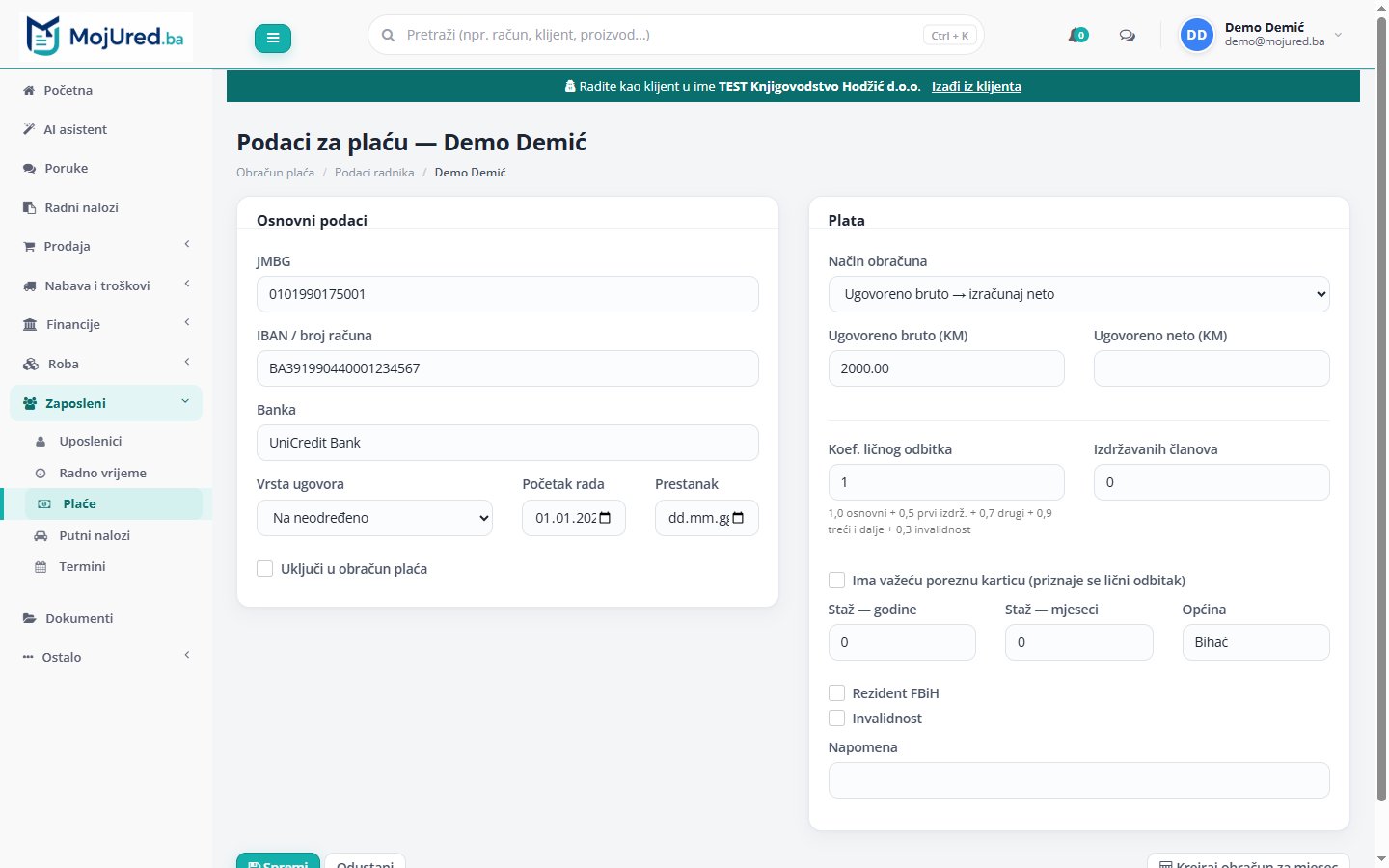
- Podaci radnika: za svakog radnika jednom unesite JMBG, IBAN i banku, vrstu ugovora, datum početka rada, način obračuna (bruto → neto ili neto → bruto), ugovoreni iznos, koeficijent ličnog odbitka, staž i općinu.
- Novi obračun: odaberite mjesec i godinu pa Kreiraj obračun.
- Provjerite tabelu (bruto, doprinosi, lični odbitak, porez, neto, za isplatu, doprinosi na plaću, ukupan trošak) pa Zaključaj i postavite status Isplaćen s datumom isplate.
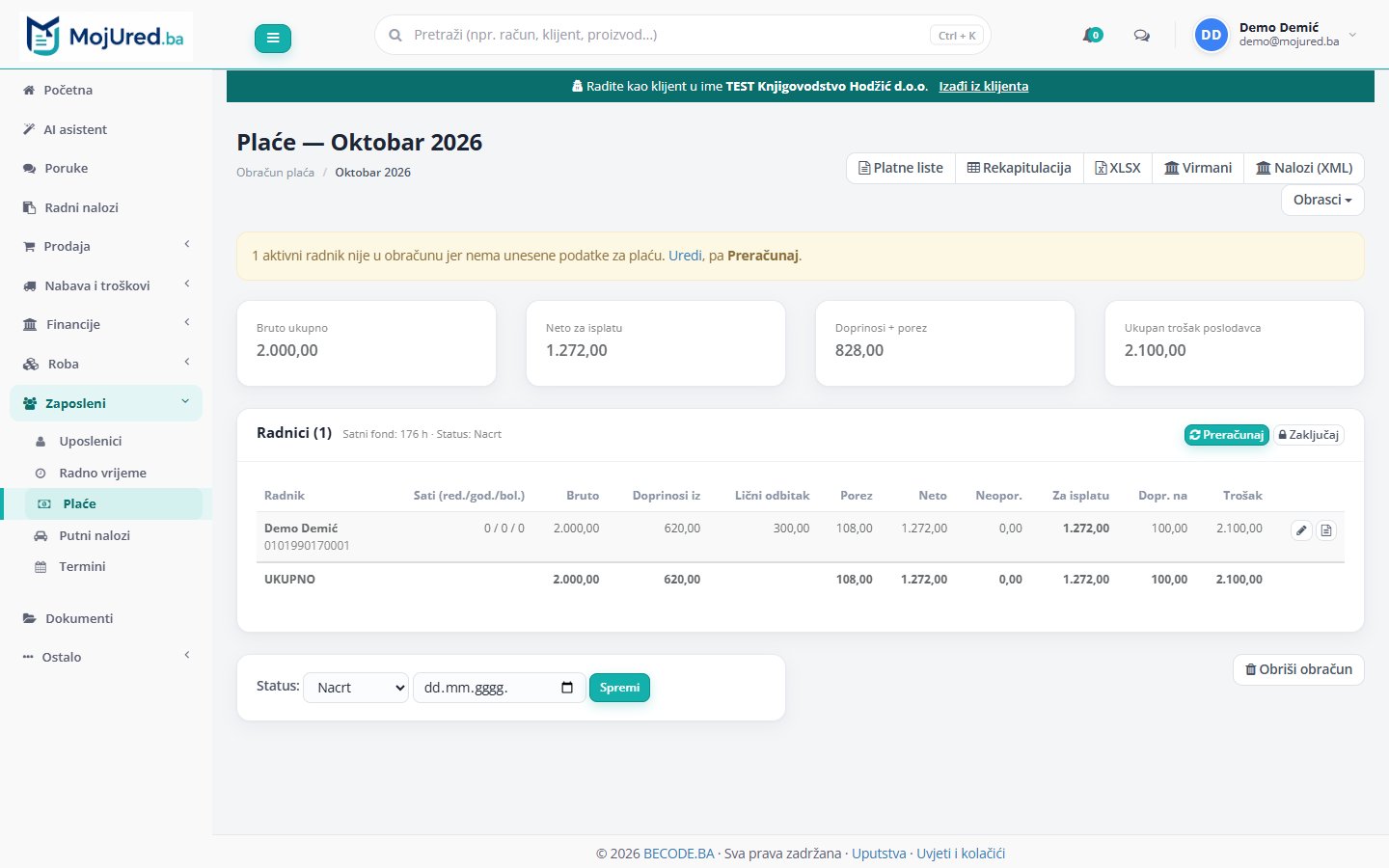
Izvozi: Platne liste, Rekapitulacija, XLSX, Virmani, Nalozi (XML) za banku i Obrasci (MIP-1023, Obrazac 2001, GIP-1022).
Putni nalozi
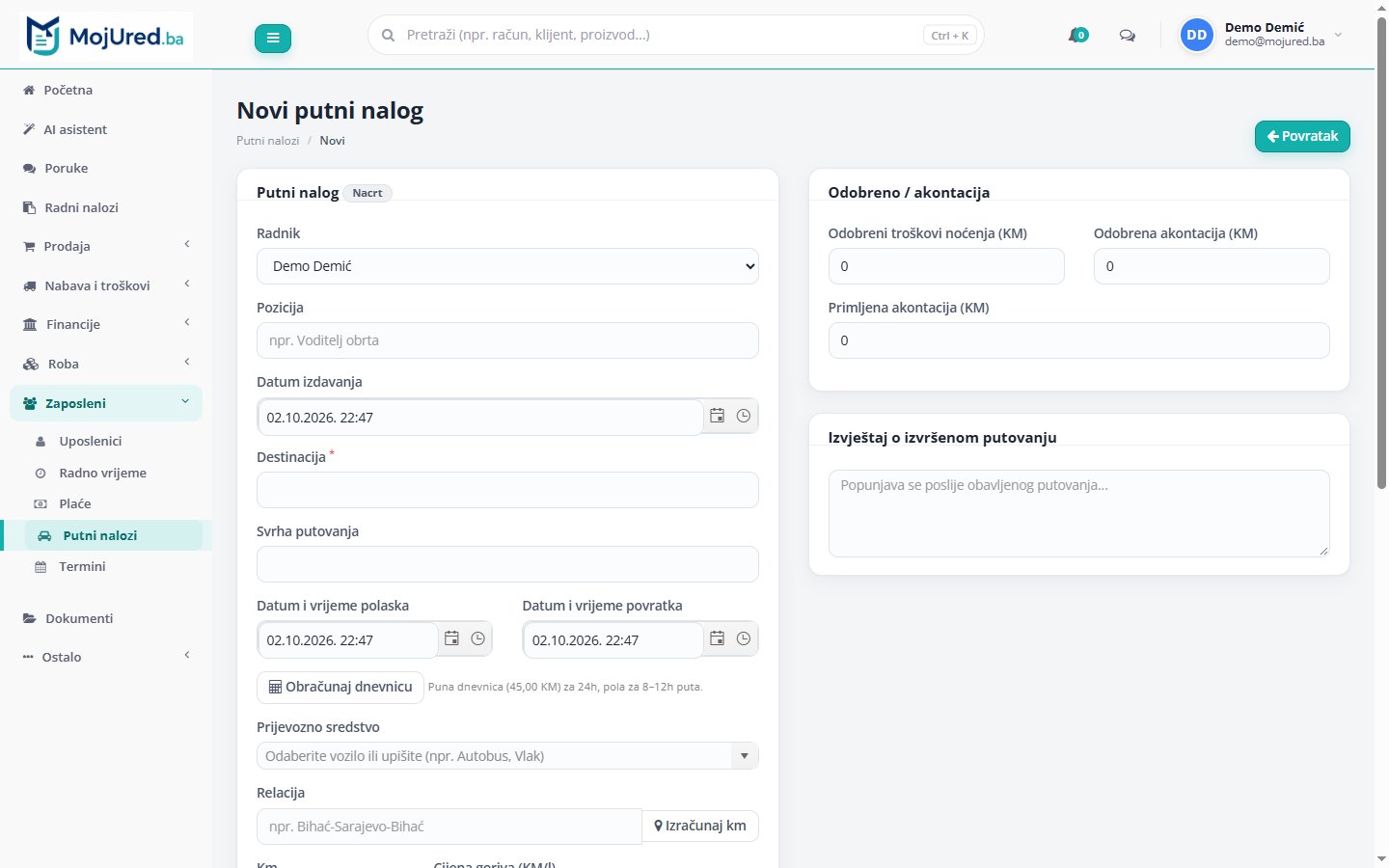
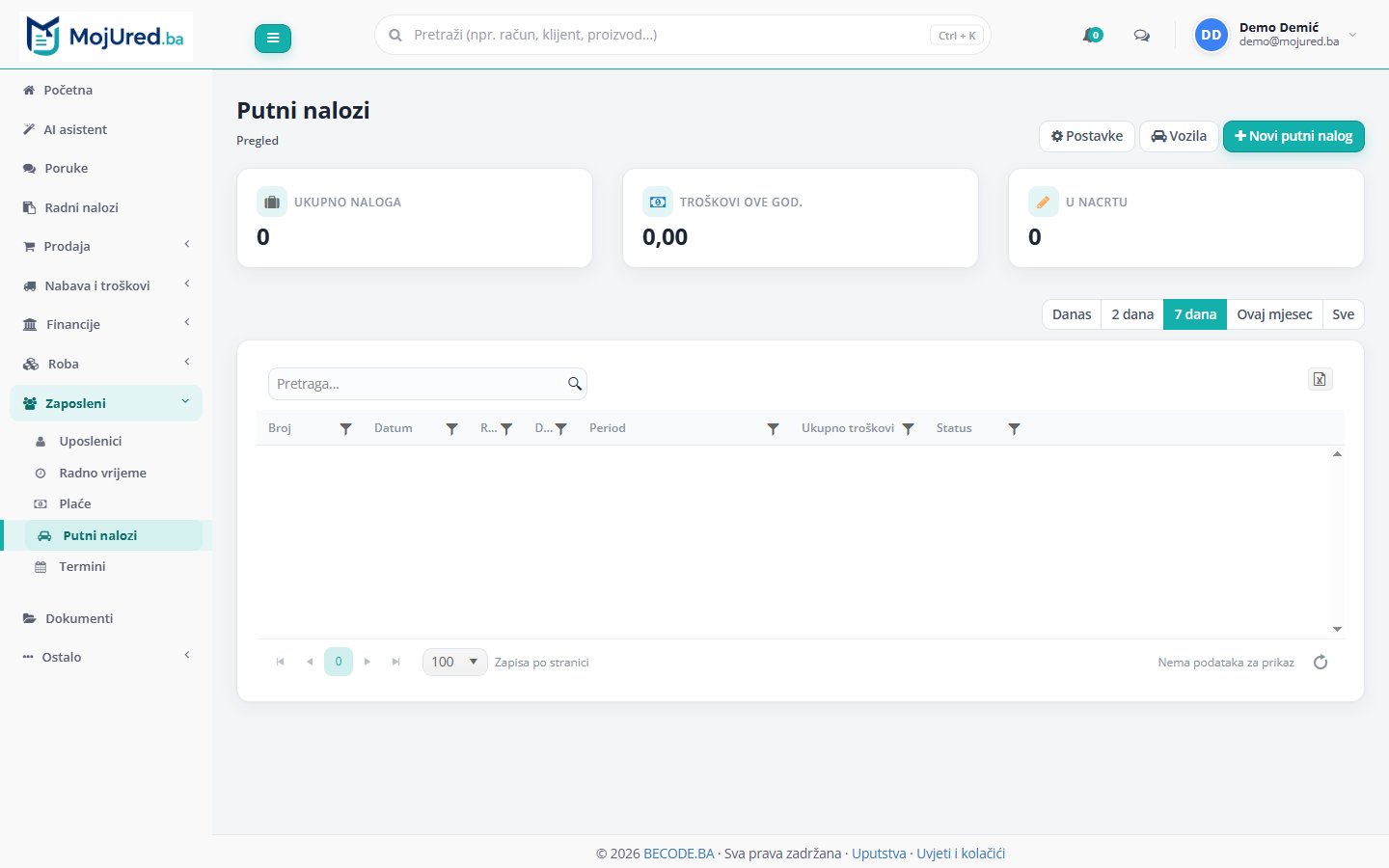
Putni nalog po Uredbi o naknadama troškova za službena putovanja: radnik, destinacija, svrha, polazak i povratak, prijevozno sredstvo i relacija. Dnevnice se obračunaju same po satima odsustva, kilometraža preko rute, a tu su i akontacija i izvještaj o putovanju. Vozila podešavate u Vozila.
Termini (kalendar)
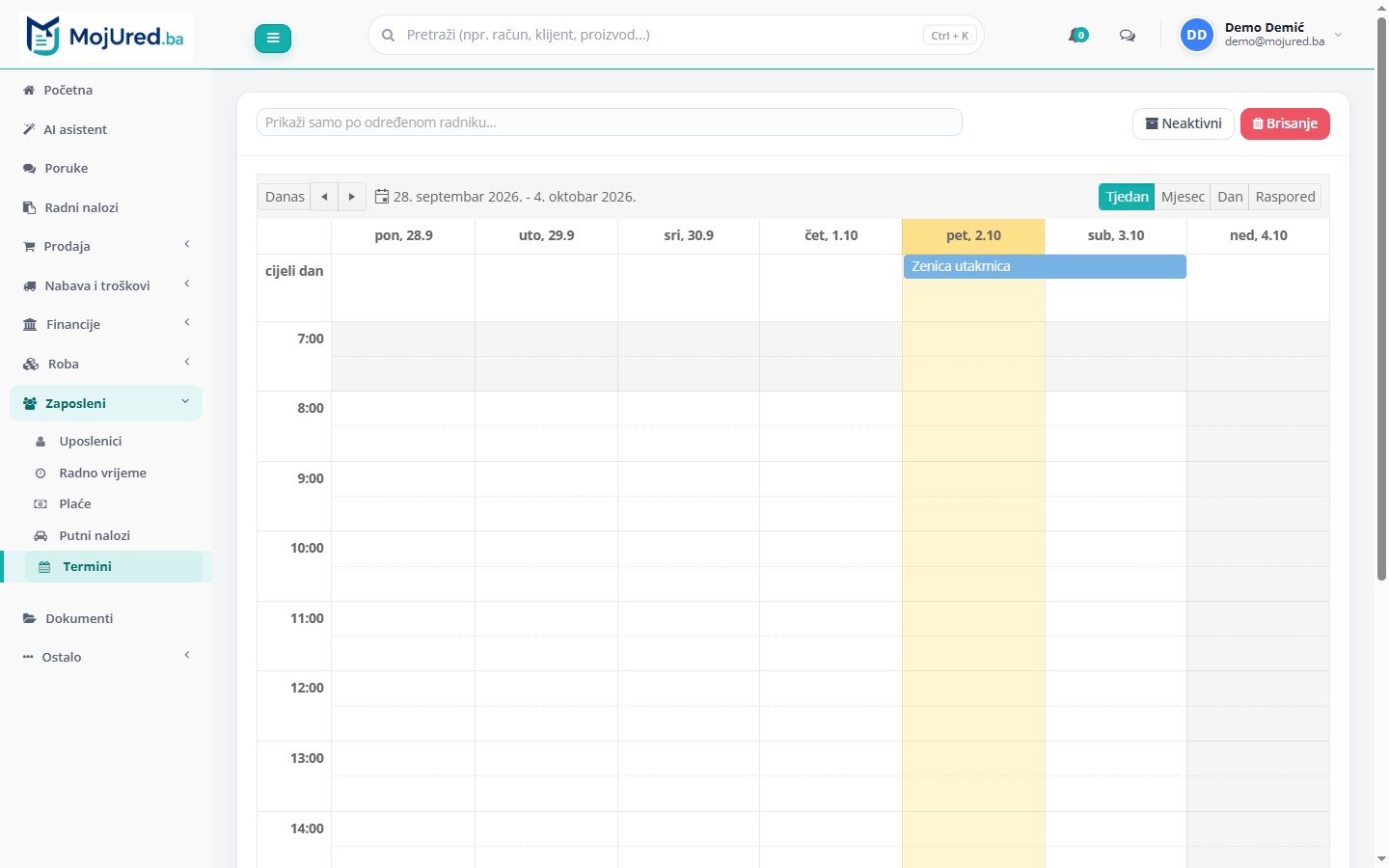
Kalendar aktivnosti: sastanci, servisi, rokovi, odsustva. Prikaz Dan, Sedmica, Mjesec i Raspored; događaji se mogu ponavljati, a moguće je filtrirati po radniku. Ako u profilu unesete Google kalendar (iCal), njegovi događaji se vide ovdje.
Dokumenti
Centralna arhiva svih dokumenata iz svih modula (ulazni računi, radni nalozi, ugovori...), s folderima, tagovima, pretragom i pregledom potrošenog prostora.
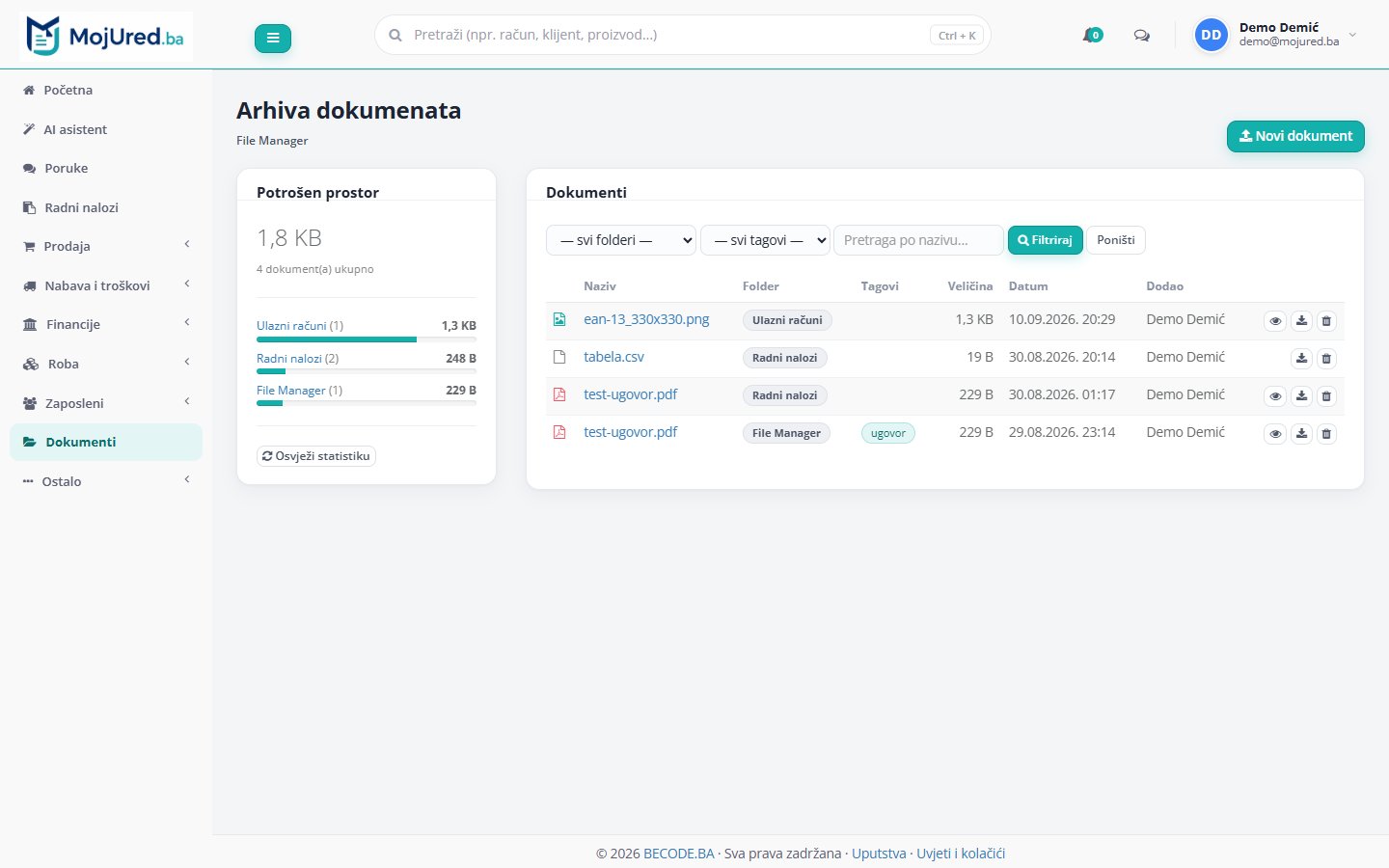
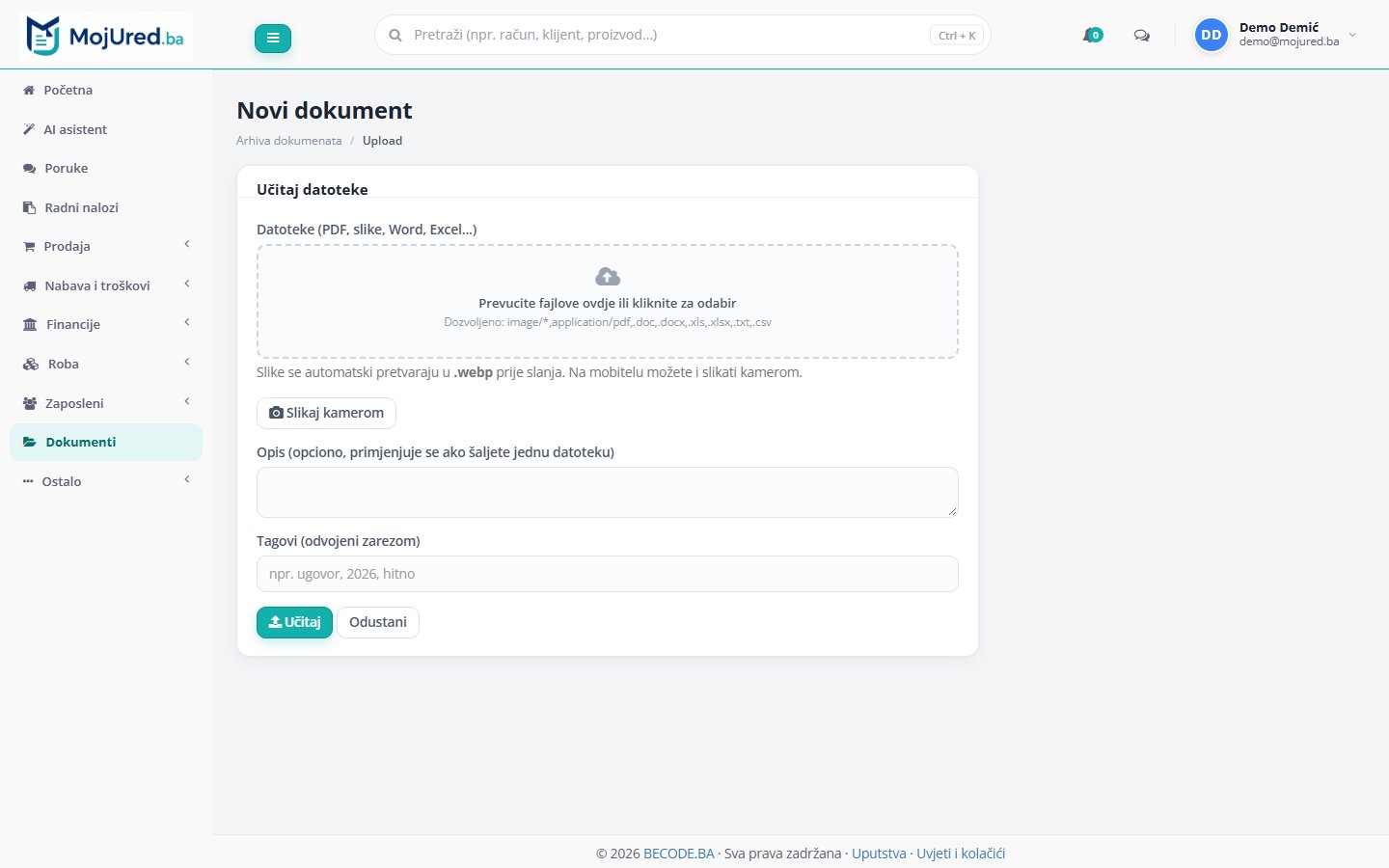
- Novi dokument: prevucite fajlove (PDF, slike, Word, Excel). Slike se same pretvore u lagani WebP format.
- Na mobitelu je tu i Slikaj kamerom.
- Dokument možete podijeliti linkom (s istekom i lozinkom) ili ga poslati knjigovođi.
Prostor za dokumente
Svaka firma ima 100 MB prostora za dokumente. U gornjoj traci, pored napomena i poruka, je ikonica diska s procentom iskorištenog prostora. Kad pređete mišem preko nje, vidite koliko je zauzeto i slobodno, broj dokumenata i koji moduli zauzimaju najviše. Isti pregled je i na stranici Dokumenti.
- Kod 80% ikonica postaje narandžasta i na Početnoj se pojavi upozorenje; kod 95% crvena.
- Kad je prostor pun, novi dokumenti se ne mogu dodati (postojeći ostaju dostupni). Obrišite nepotrebne dokumente ili zatražite proširenje.
- Proširi prostor: odaberite paket (+500 MB, +1 GB ili +5 GB), po želji dodajte napomenu i pošaljite zahtjev. Zahtjev može poslati administrator firme; kad ga mojUred podrška odobri, dobijete obavijest i novi limit odmah važi.
- Dokumenti svake firme se čuvaju odvojeno (u vlastitom folderu) i redovno se kopiraju na sigurnu lokaciju van servera.
Poruke i AI asistent
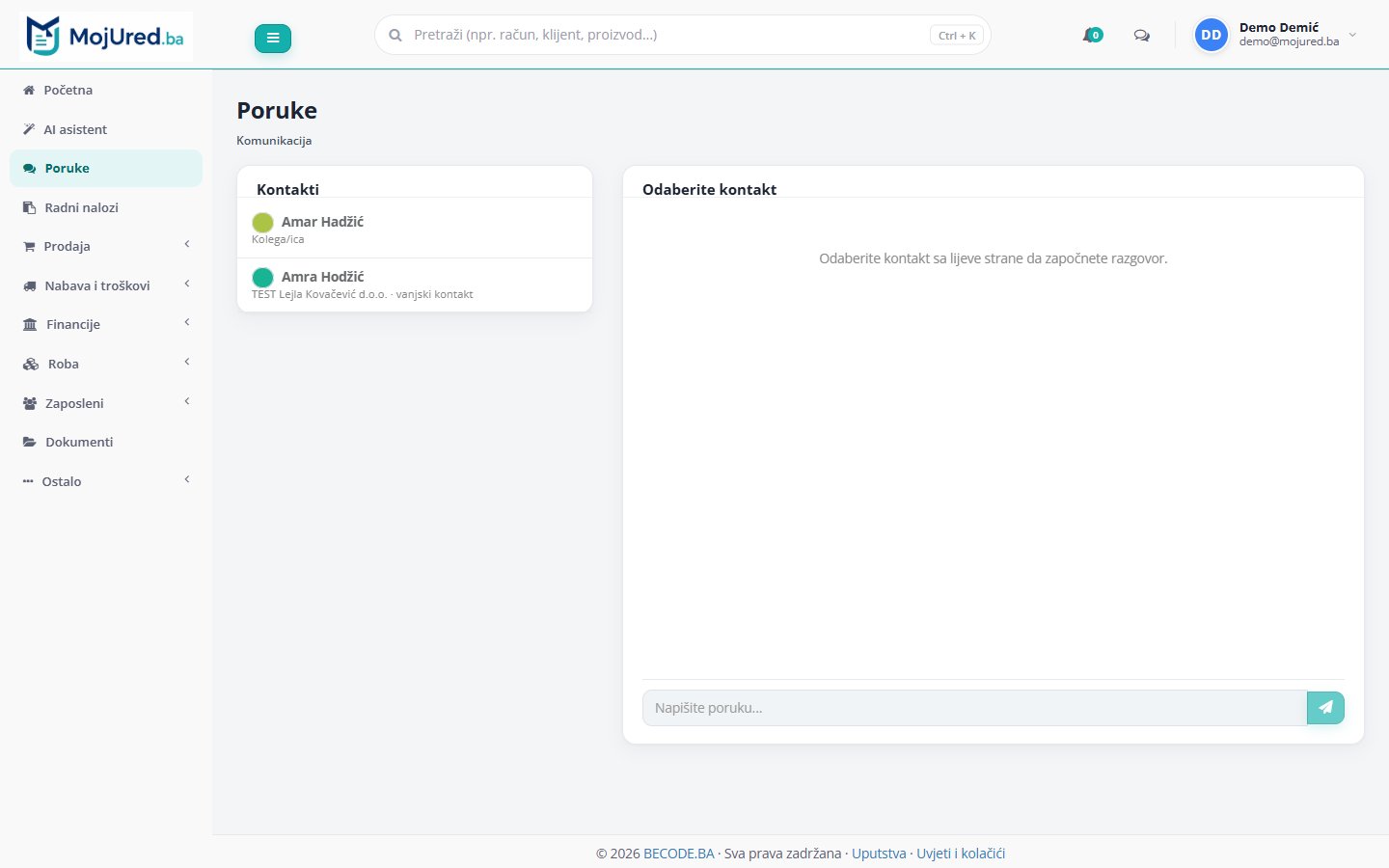
Poruke su chat u realnom vremenu s kolegama i s vašim knjigovođom. Nepročitane poruke vidite na ikoni oblačića gore desno, a chat se otvara sa svake stranice.
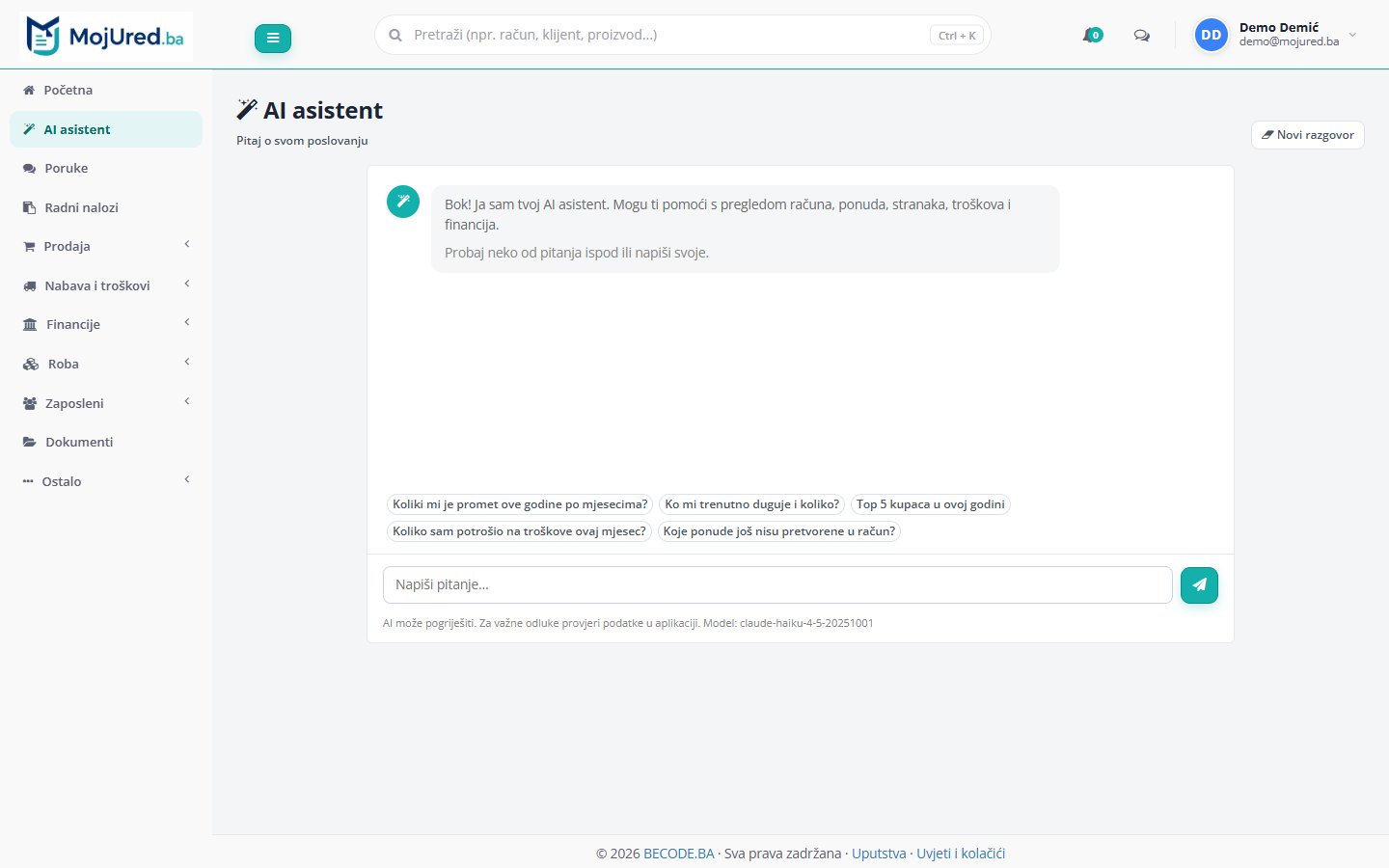
AI asistent odgovara na pitanja o vašim podacima, npr. "Koliko mi je promet ove godine po mjesecima?", "Ko mi trenutno duguje i koliko?" ili "Koje ponude još nisu pretvorene u račun?". Asistent samo čita podatke i ništa ne mijenja.
Statistika, napomene i aktivnost
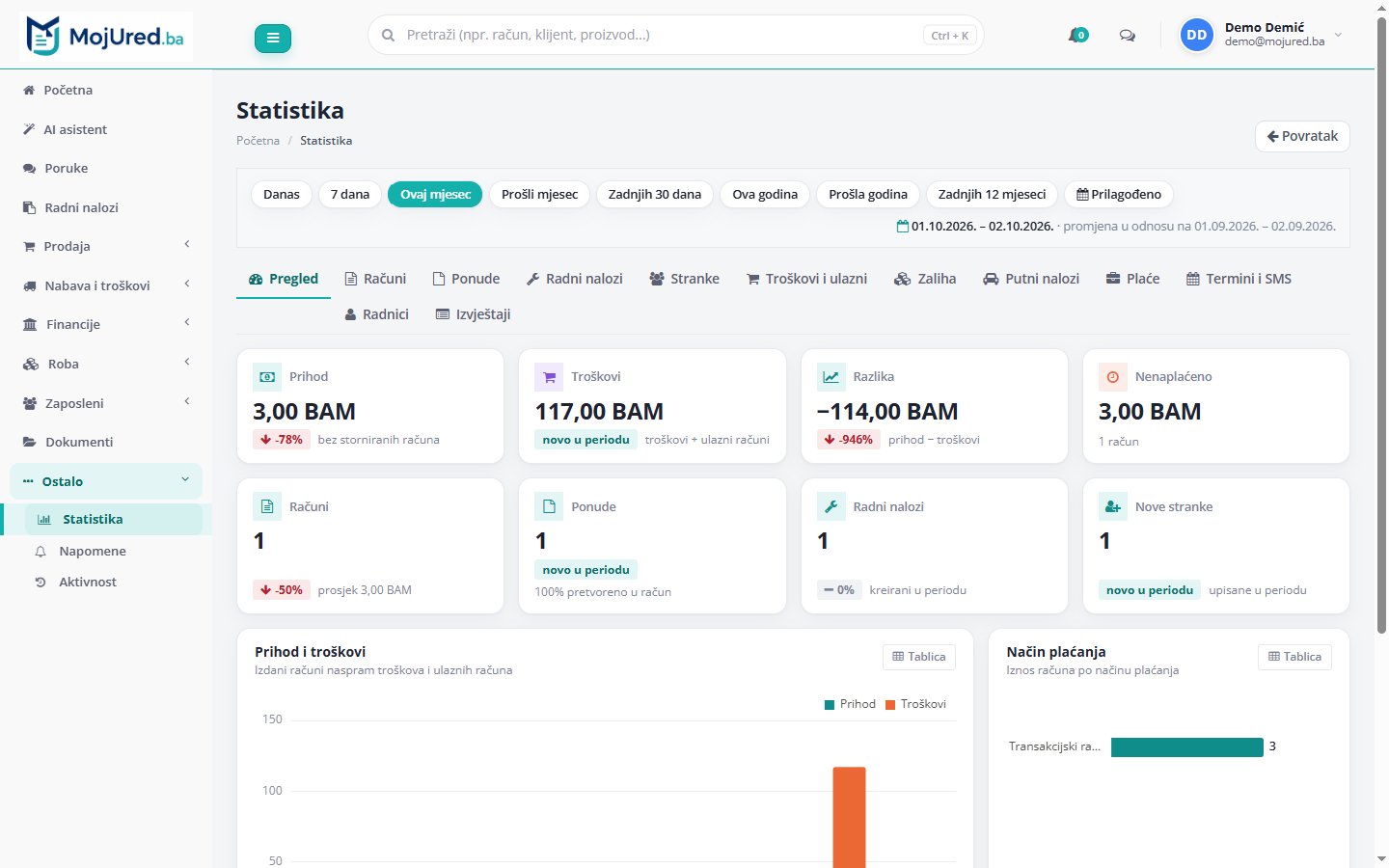
Statistika ima period (danas, 7 dana, ovaj i prošli mjesec, 30 dana, godina, prilagođeno) i tabove po modulima: računi, ponude, radni nalozi, stranke, troškovi, zalihe, putni nalozi, plaće, radnici. Svaka kartica pokazuje promjenu u odnosu na prethodni period. Stari izvještaji su u tabu Izvještaji.
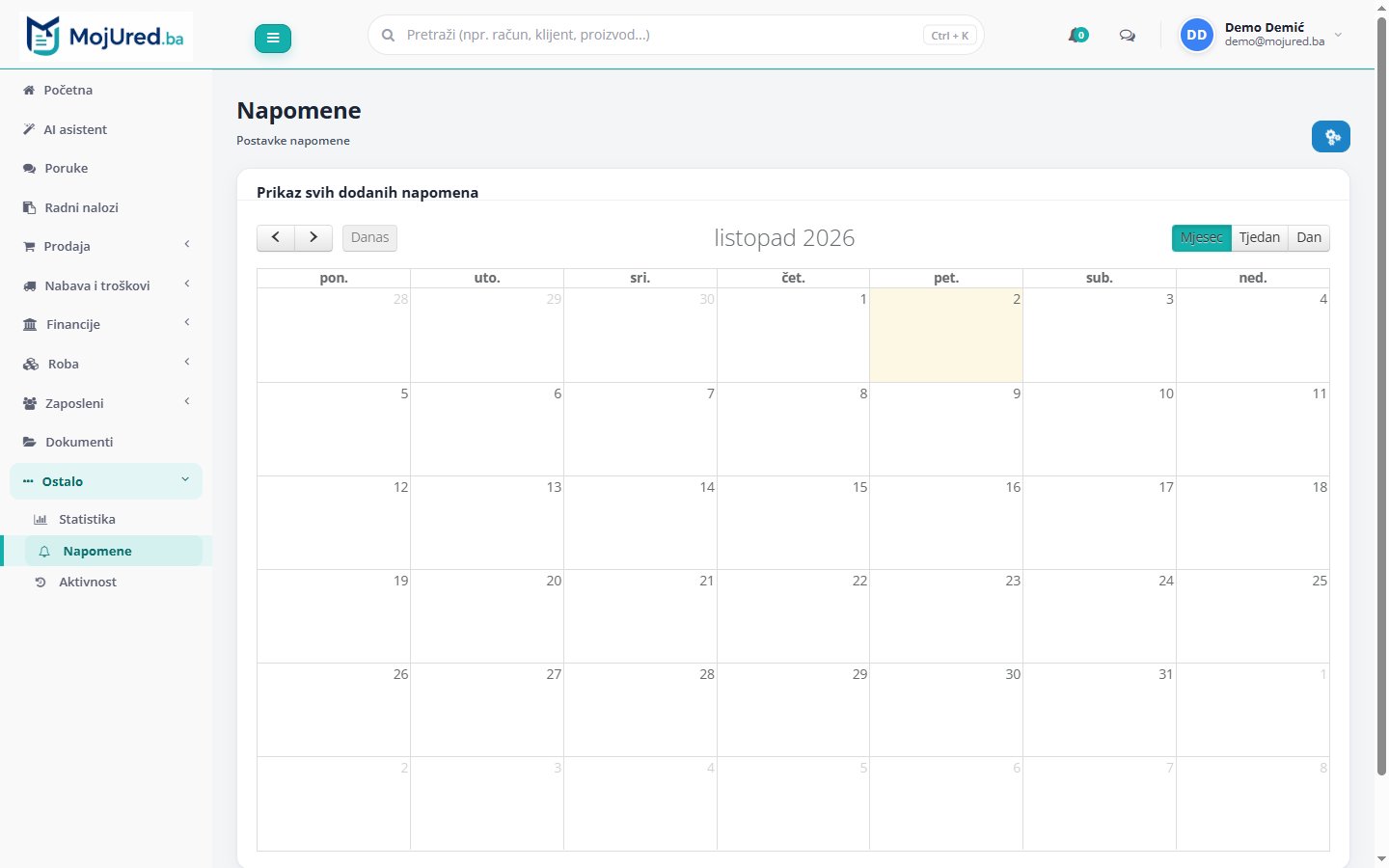
Napomene su kalendar internih podsjetnika i objava za tim; aktivni podsjetnici se javljaju na zvonu.
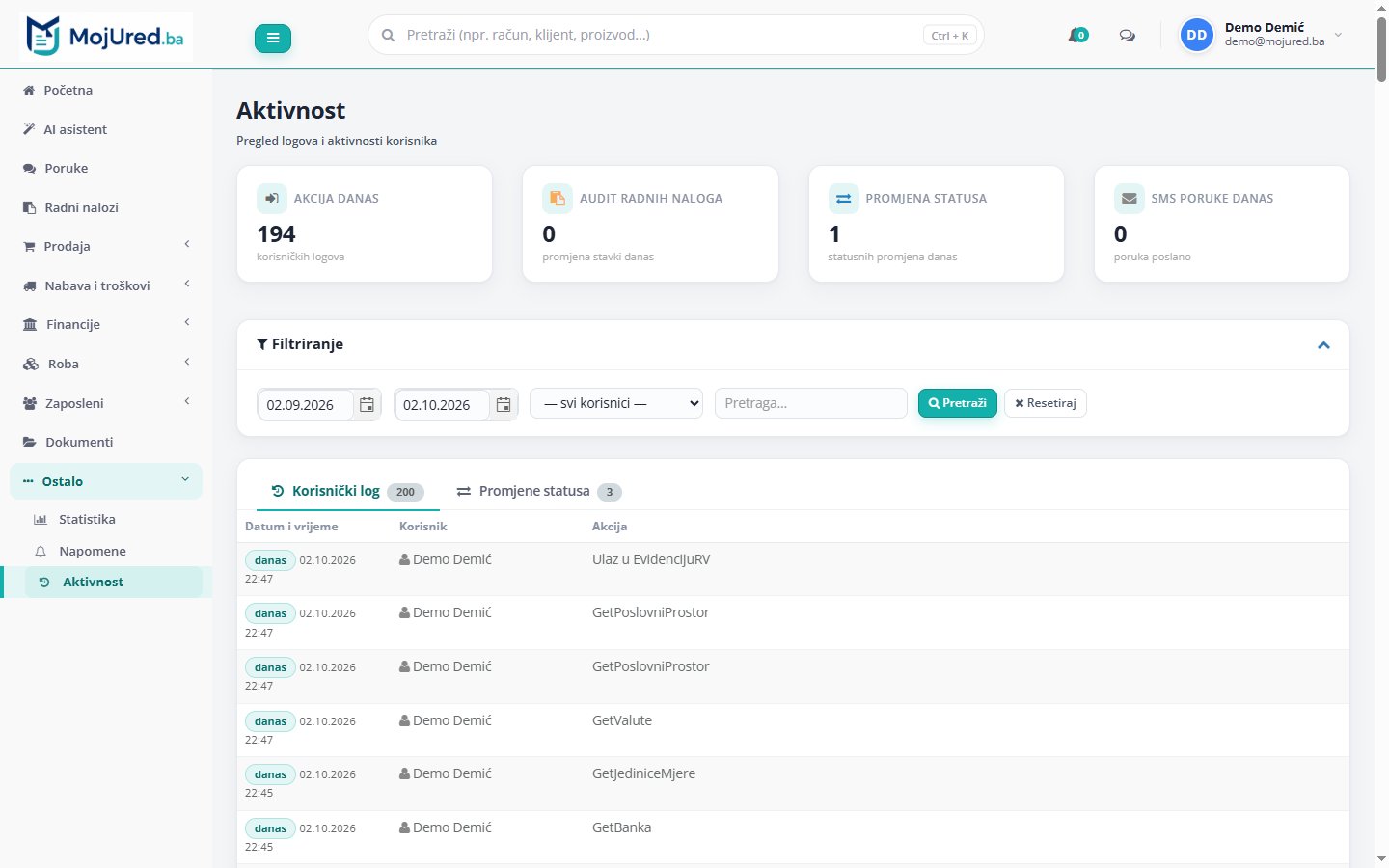
Aktivnost je log svih radnji korisnika (prijave, izmjene, slanja) i promjena statusa naloga, s filtrom po datumu i korisniku.
Postavke firme i paket
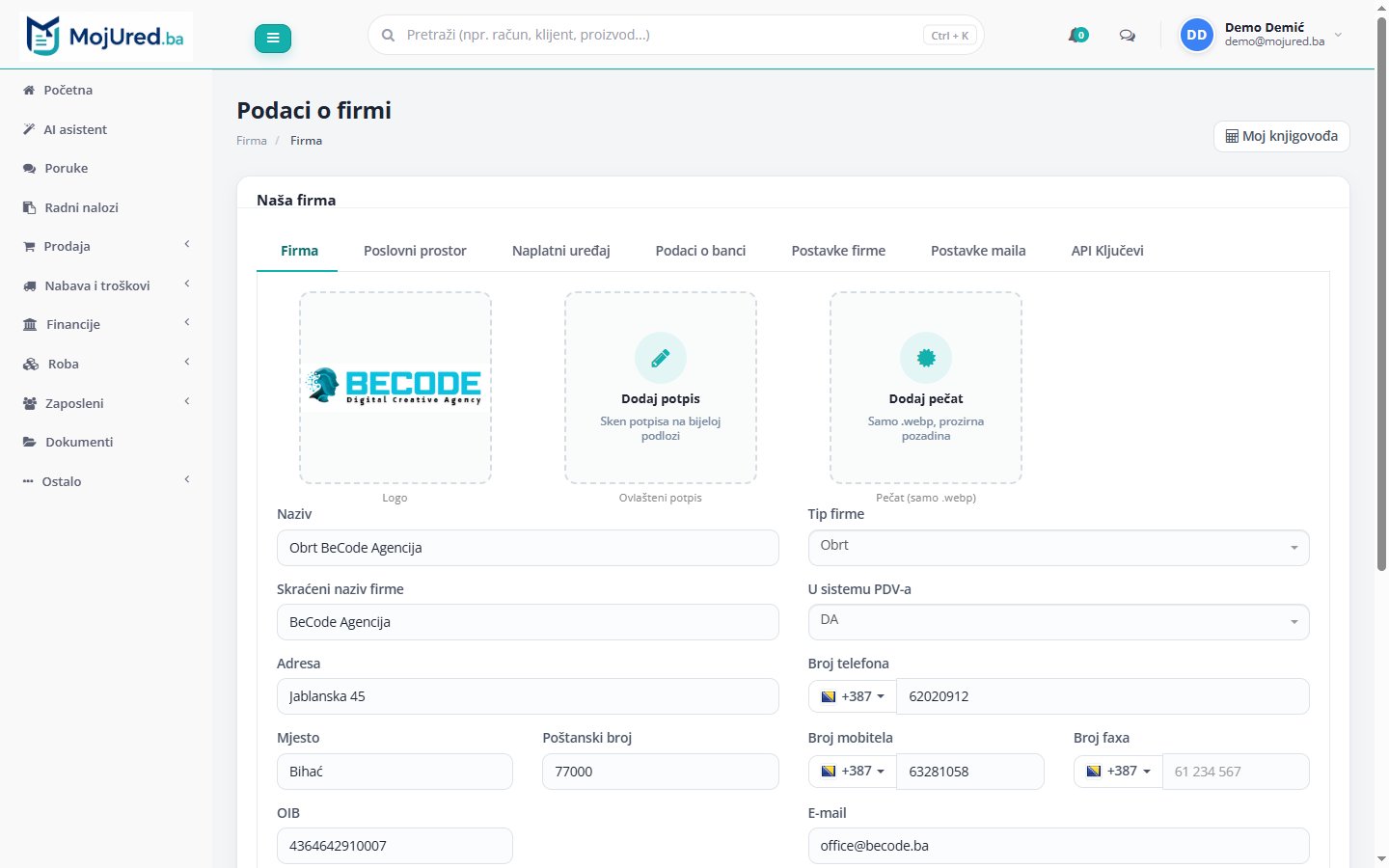
Profil → Firma ima tabove: Firma (naziv, adresa, ID/OIB, PDV, kontakt, logo, ovlašteni potpis i pečat), Poslovni prostor, Naplatni uređaj, Podaci o banci, Postavke firme, Postavke maila (vlastiti SMTP za slanje) i API ključevi.
Moj paket
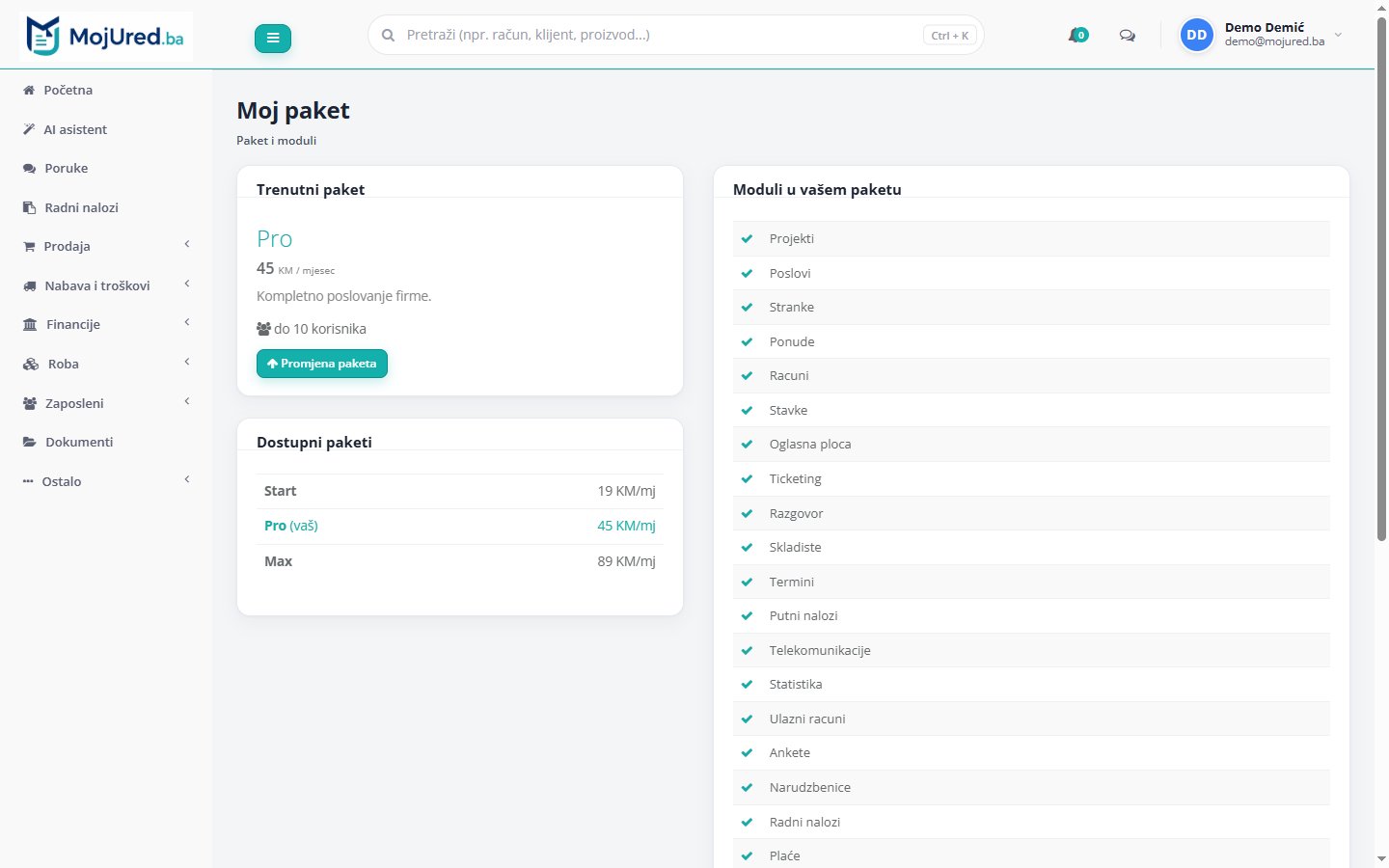
Trenutni paket, limit korisnika i moduli u paketu. Za promjenu paketa javite nam se.
Moj knjigovođa
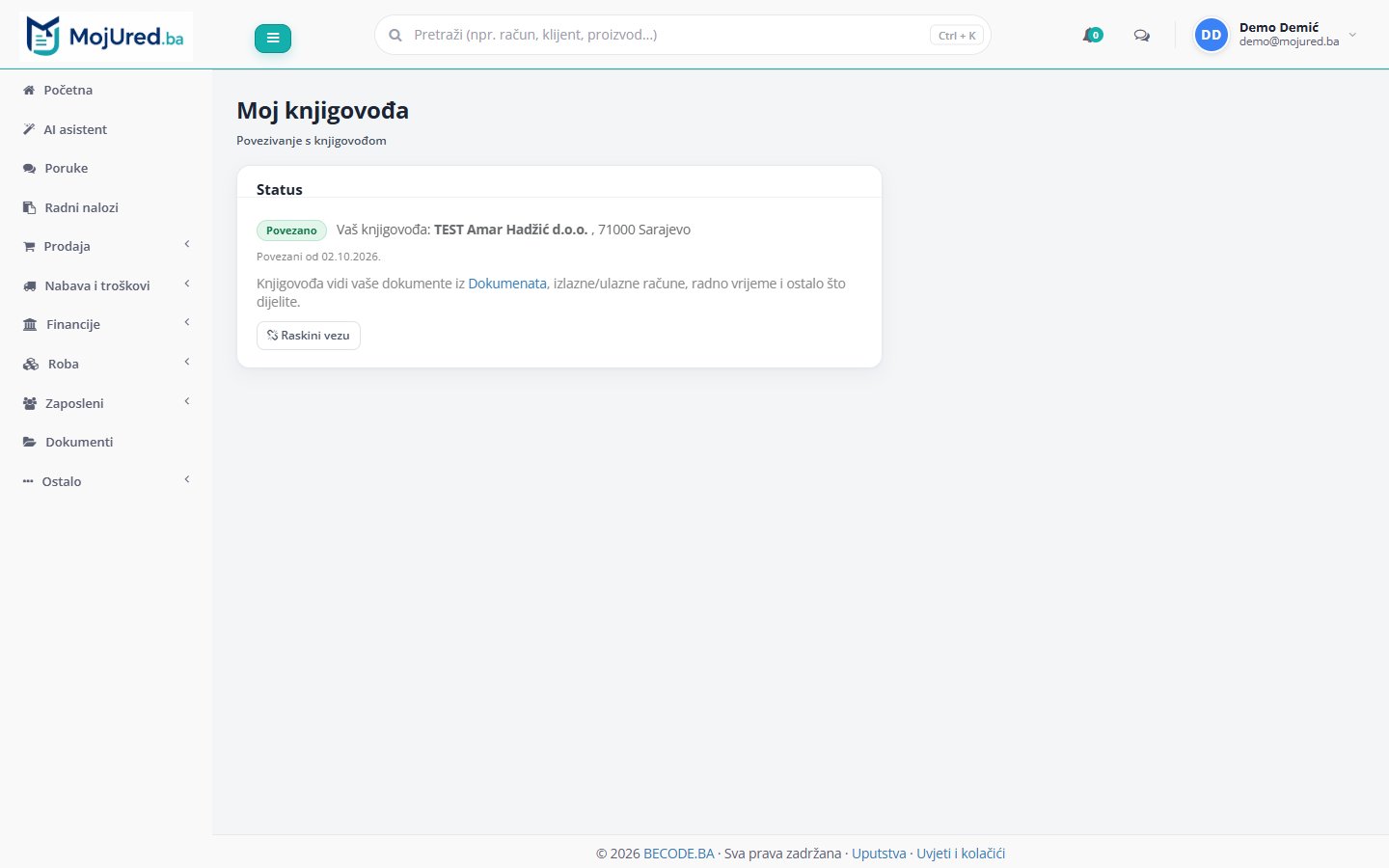
Upišite kod koji ste dobili od knjigovođe (KNJ-XXXXXX) i kliknite Poveži se. Knjigovođa tada vidi vaše dokumente, račune, radno vrijeme i ostalo što dijelite, a može i raditi u vašoj firmi. Vezu prekidate dugmetom Raskini vezu.
Sigurnost i prijava u dva koraka
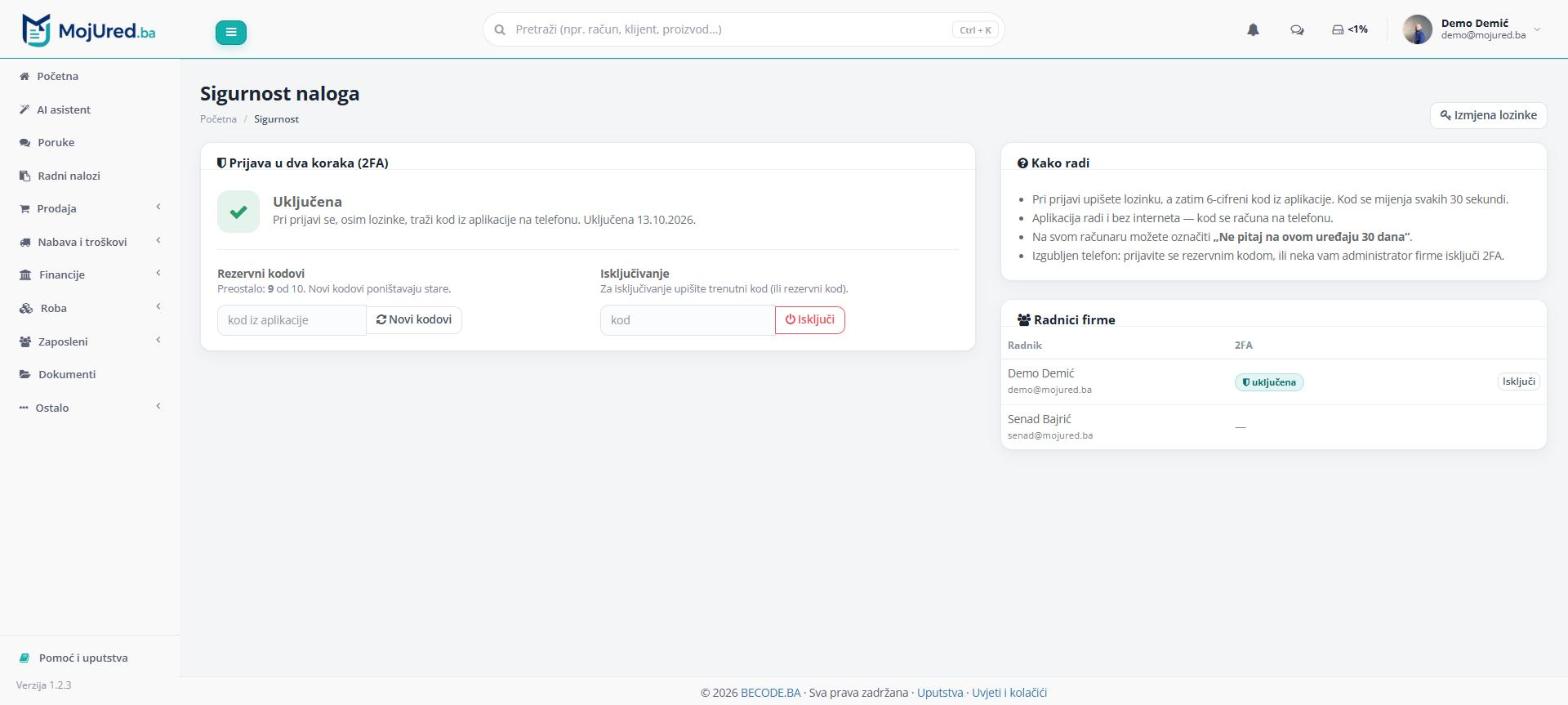
Uz lozinku možete tražiti i kod s telefona — ako neko sazna lozinku, bez telefona se ipak ne može prijaviti. Profil (gore desno) → Sigurnost (2FA):
- Instalirajte Google Authenticator ili Microsoft Authenticator (besplatno).
- Uključi prijavu u dva koraka → skenirajte QR kod (ili upišite ključ ručno).
- Upišite kod iz aplikacije i sačuvajte 10 rezervnih kodova (štampa ili kopiranje) — trebaju vam ako izgubite telefon.
Pri prijavi se nakon lozinke traži 6-cifreni kod; na svom računaru možete označiti „Ne pitaj na ovom uređaju 30 dana“.
Za knjigovođe
Knjigovodstveni servis u mojUredu iz jednog naloga vodi sve svoje klijente: prima dokumente, radi plaće i PDV, prati rokove i naplaćuje svoje usluge.
Moje firme
Lista povezanih klijenata sa statusom tekućeg mjeseca (nije otvoren, U obradi 1/8, Zatvoreno) i brojkama: aktivne firme, novi dokumenti, dokumenti koji čekaju obradu i firme bez zaključene evidencije.
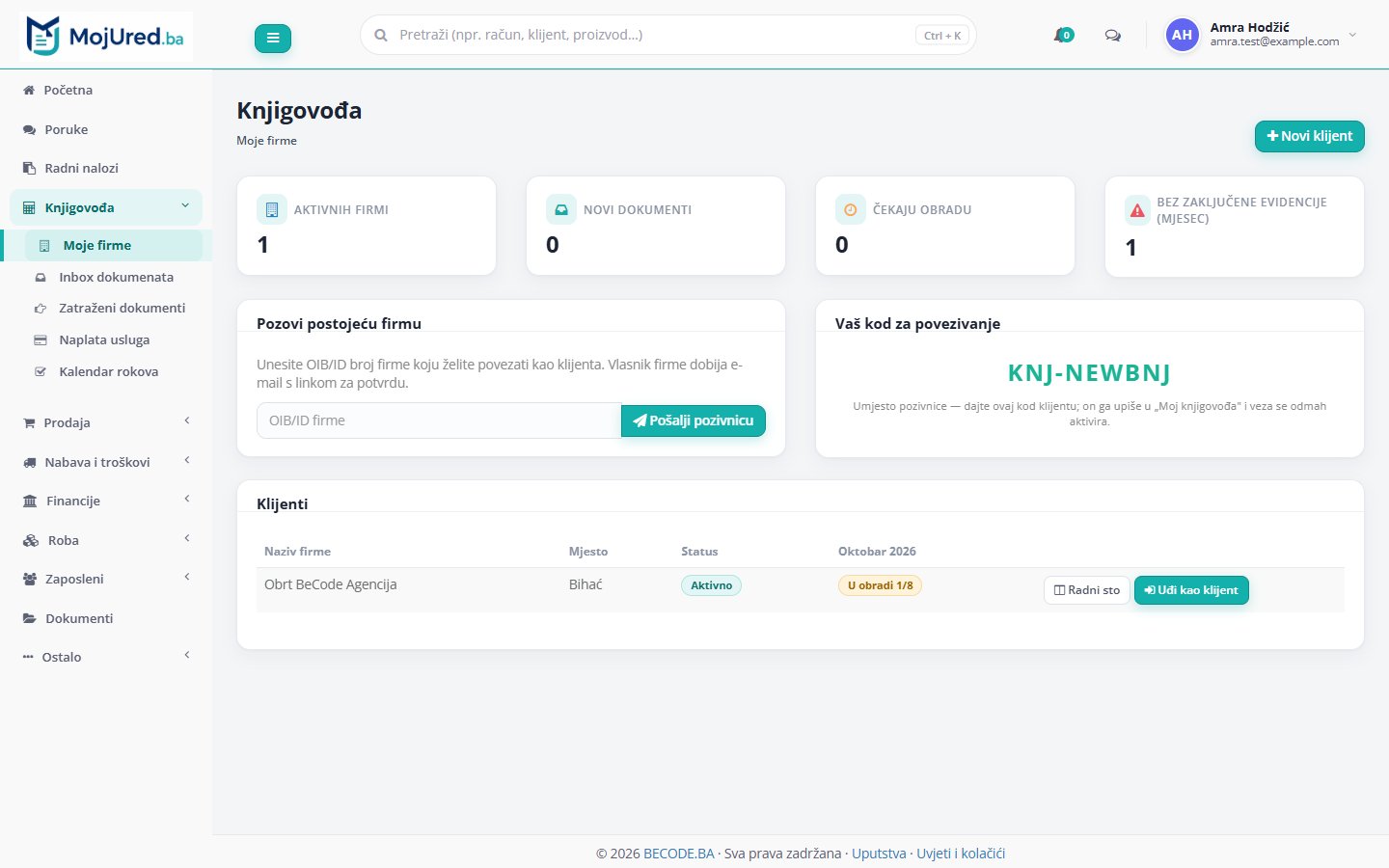
Klijenta dodajete na tri načina:
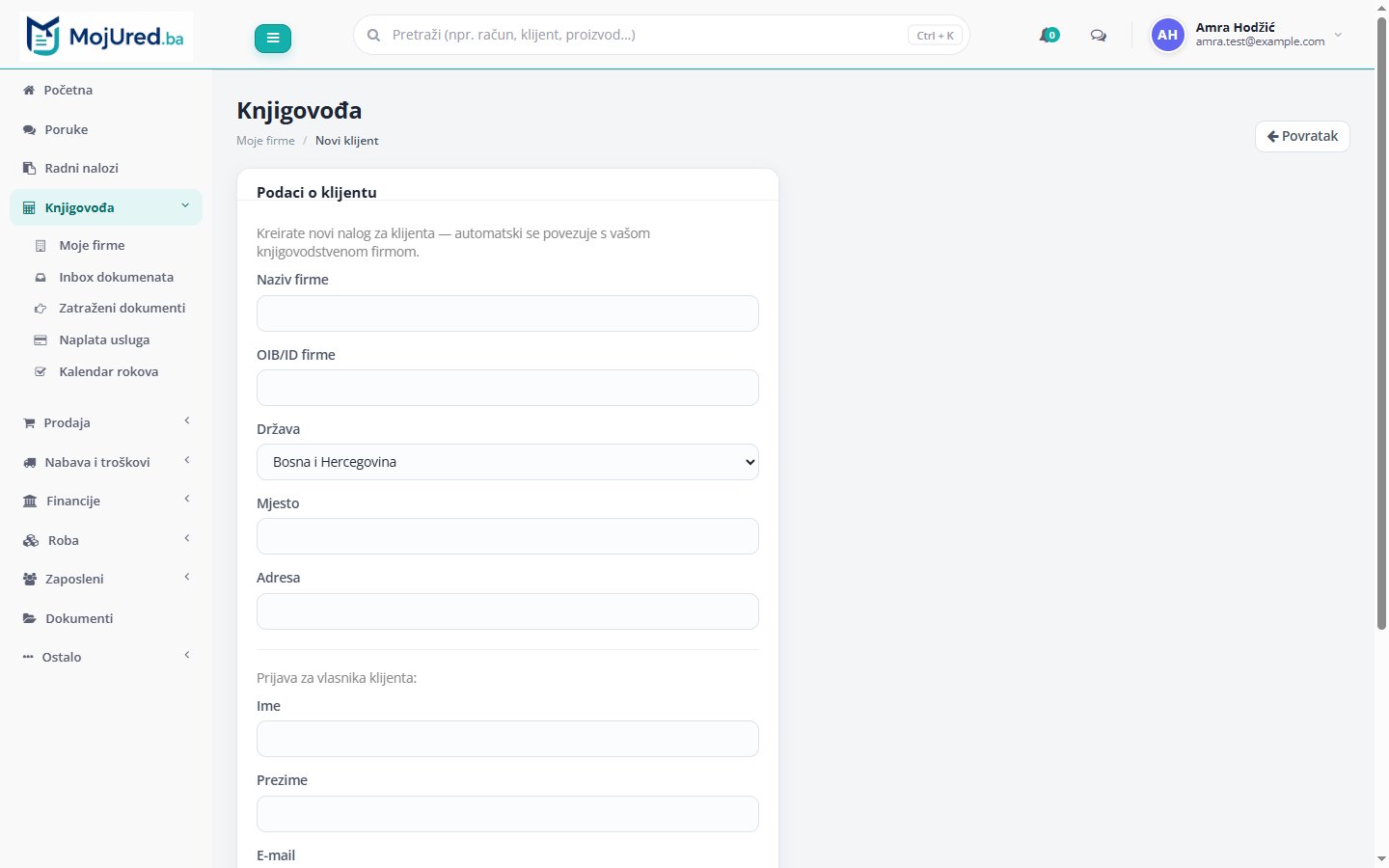
- Novi klijent: sami otvorite firmu klijenta i njegovog korisnika.
- Pozovi postojeću firmu: upišete OIB/ID firme koja već koristi mojUred; vlasnik dobije e-mail za potvrdu.
- Vaš kod za povezivanje (KNJ-XXXXXX): date ga klijentu, on ga upiše u Moj knjigovođa i veza se odmah aktivira.
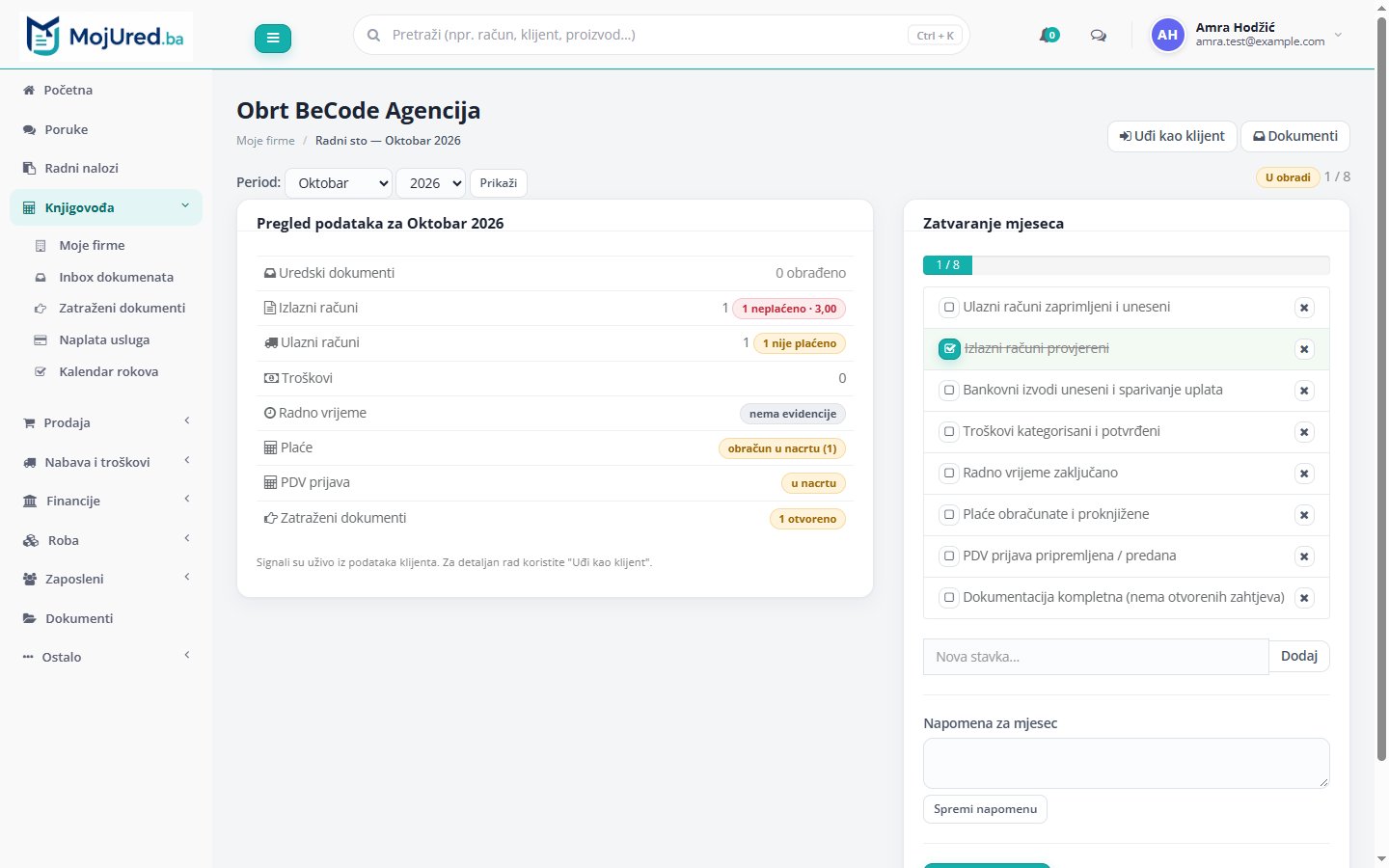
Radni sto po klijentu
Radni sto pokazuje stanje klijenta za mjesec bez ulaska u firmu: uredski dokumenti, izlazni i ulazni računi (s neplaćenim), troškovi, radno vrijeme, plaće, PDV prijava i zatraženi dokumenti. Otvori mjesec za obradu pokreće kontrolnu listu od 8 koraka (možete dodati svoje), napomenu za mjesec i Zatvori mjesec.
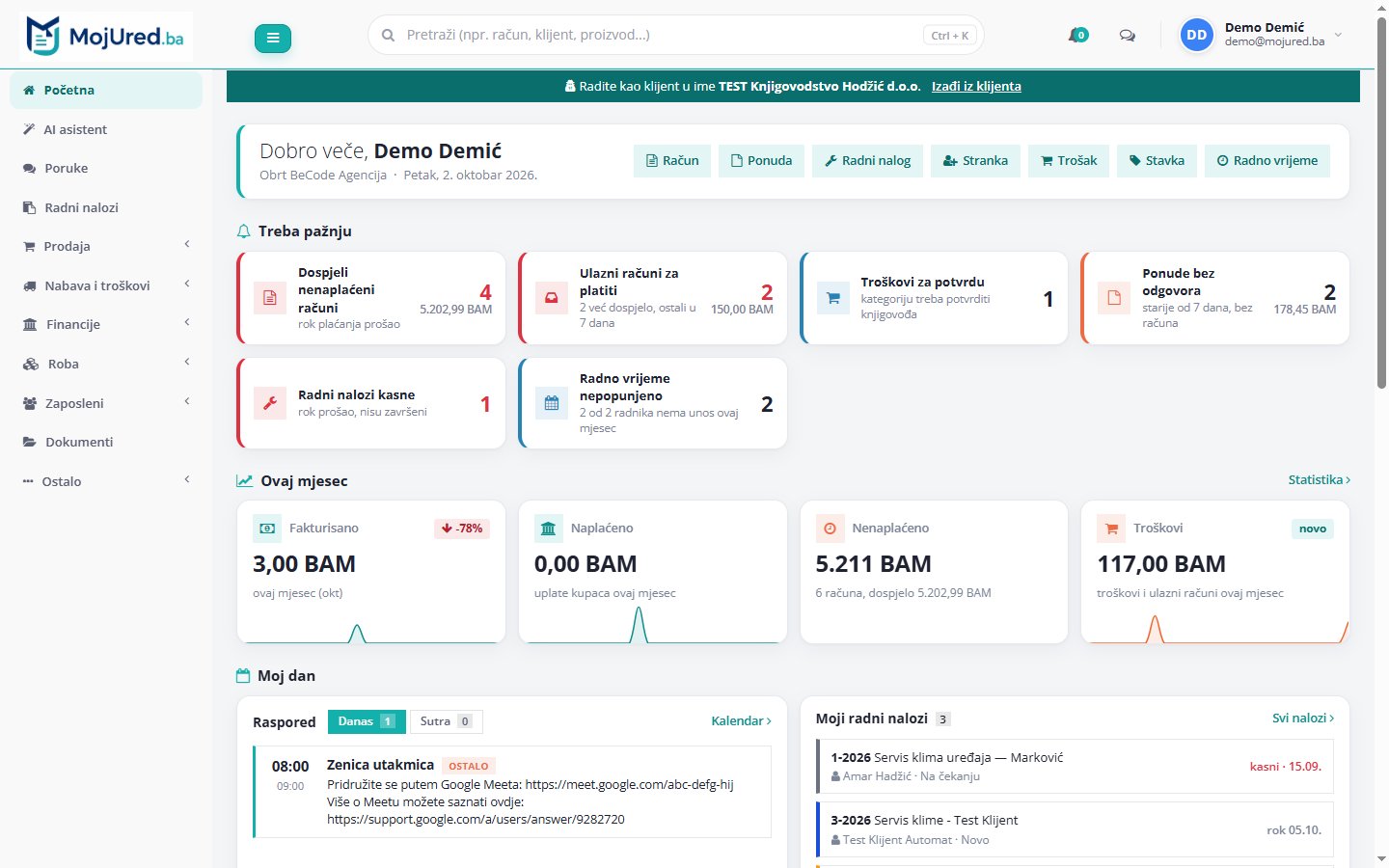
Uđi kao klijent
Uđi kao klijent vas prebaci u firmu klijenta bez posebne prijave. Na vrhu je traka Radite kao klijent; tada radite plaće, PDV i ostalo kao da ste u njegovoj firmi. Izađi iz klijenta vas vraća na vaš nalog. Rad kao klijent traje najviše 8 sati, a svaki ulazak se bilježi u aktivnosti.
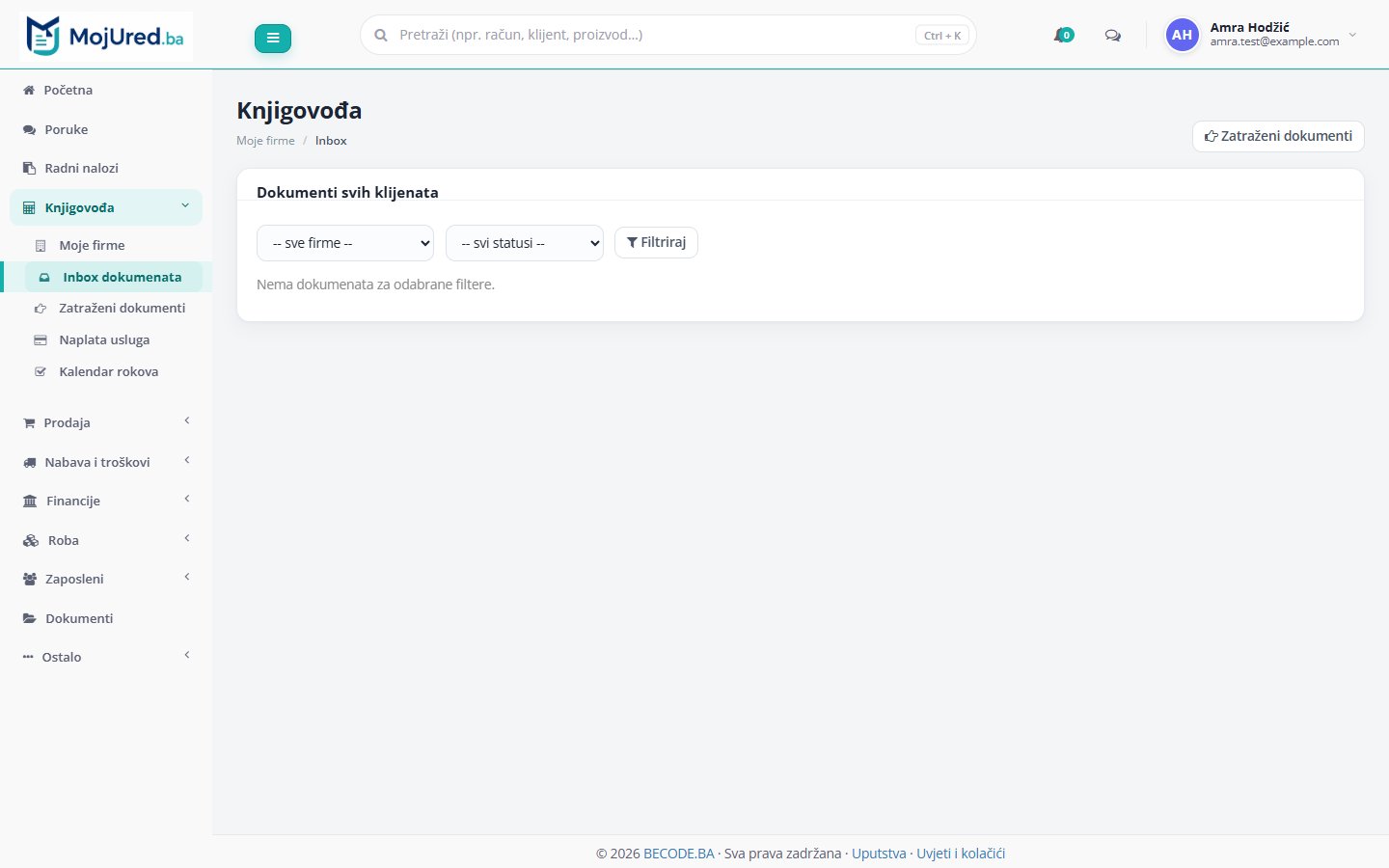
Inbox i zatraženi dokumenti
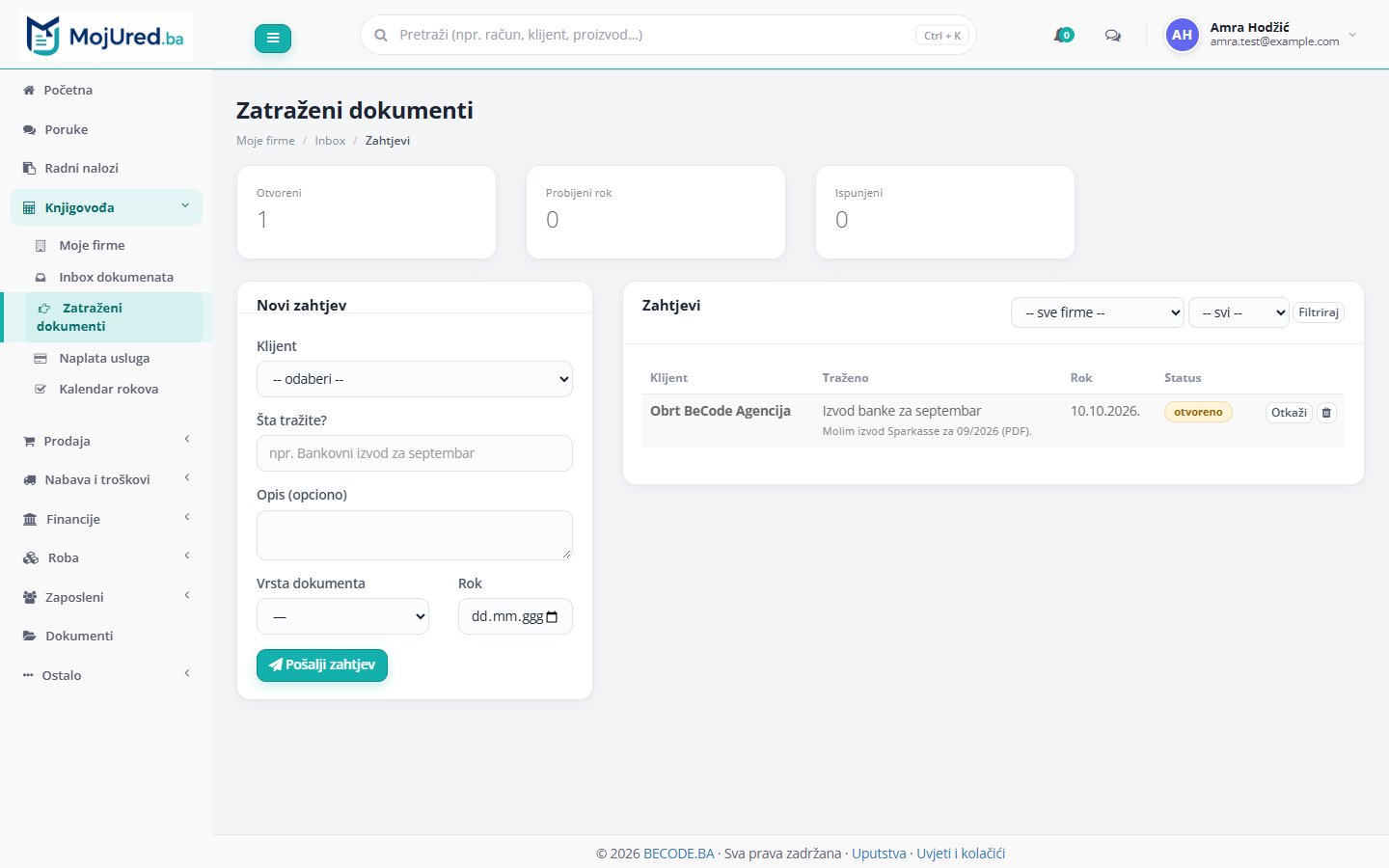
Inbox dokumenata skuplja dokumente svih klijenata na jedno mjesto, s filterom po firmi i statusu (novo, pregledano, obrađeno). Zatraženi dokumenti: zatražite od klijenta konkretan dokument s rokom (npr. izvod banke za septembar). Klijent zahtjev vidi kod sebe i ispuni ga uploadom, a dokument automatski stiže vama.
Naplata usluga i kalendar rokova
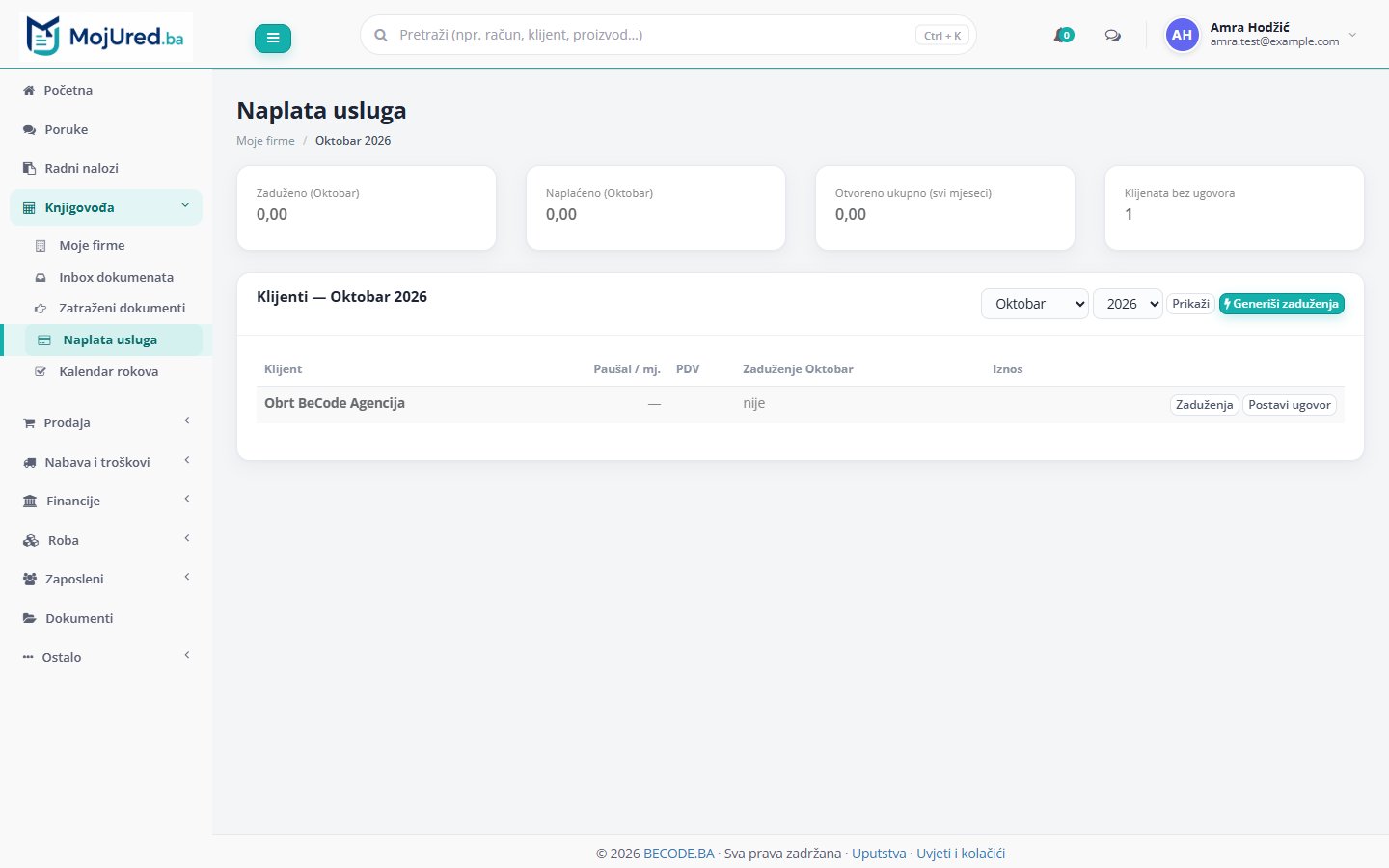
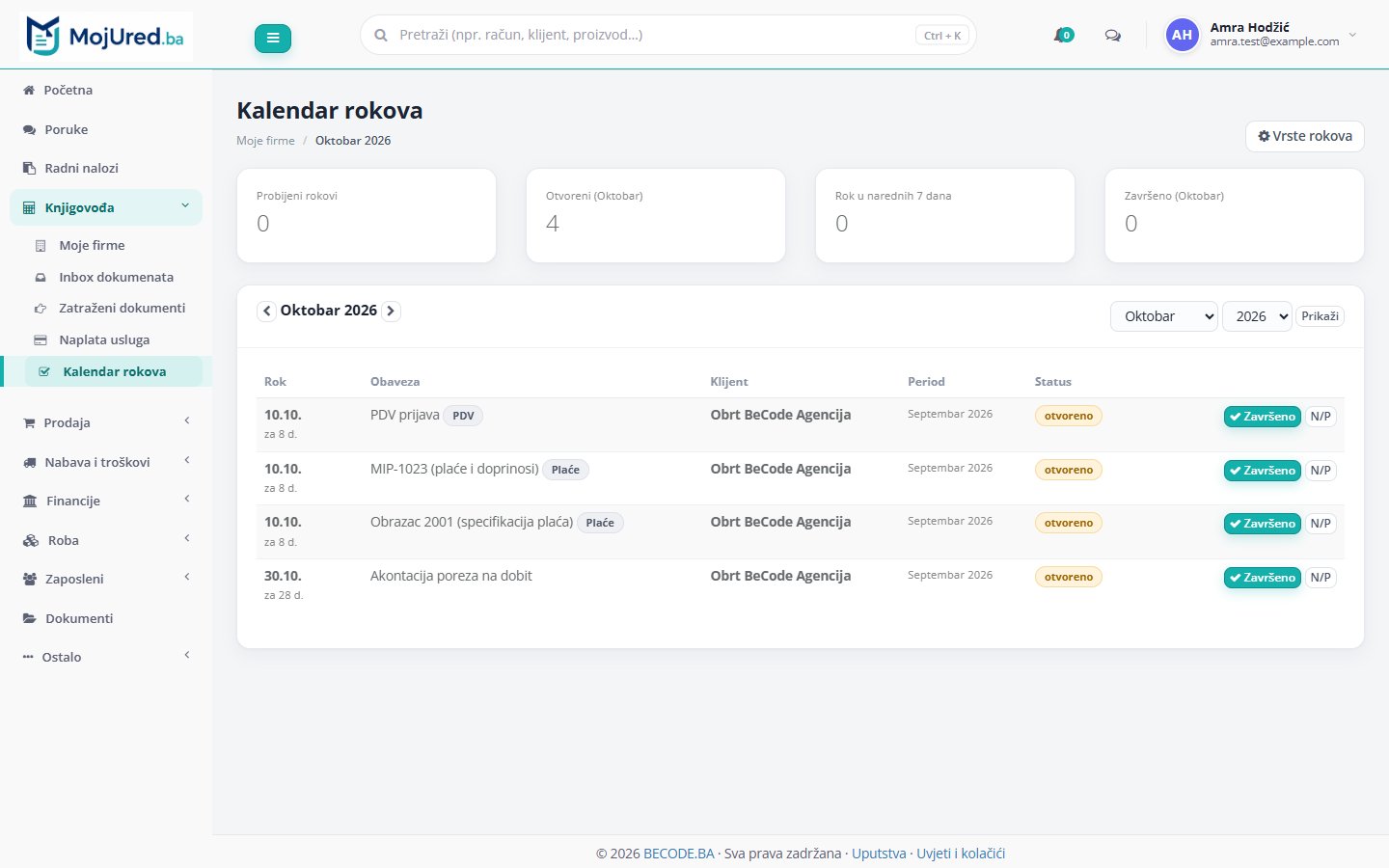
Naplata usluga: ugovor po klijentu (paušal, PDV, valuta, period), Generiši zaduženja za mjesec za sve aktivne ugovore odjednom i praćenje statusa nacrt → fakturisano → plaćeno. Kalendar rokova prikazuje zakonske rokove po klijentu (PDV prijava, MIP-1023, Obrazac 2001, akontacija poreza na dobit...) s odbrojavanjem i oznakom probijenih; Vrste rokova se mogu podesiti.
Na mobitelu
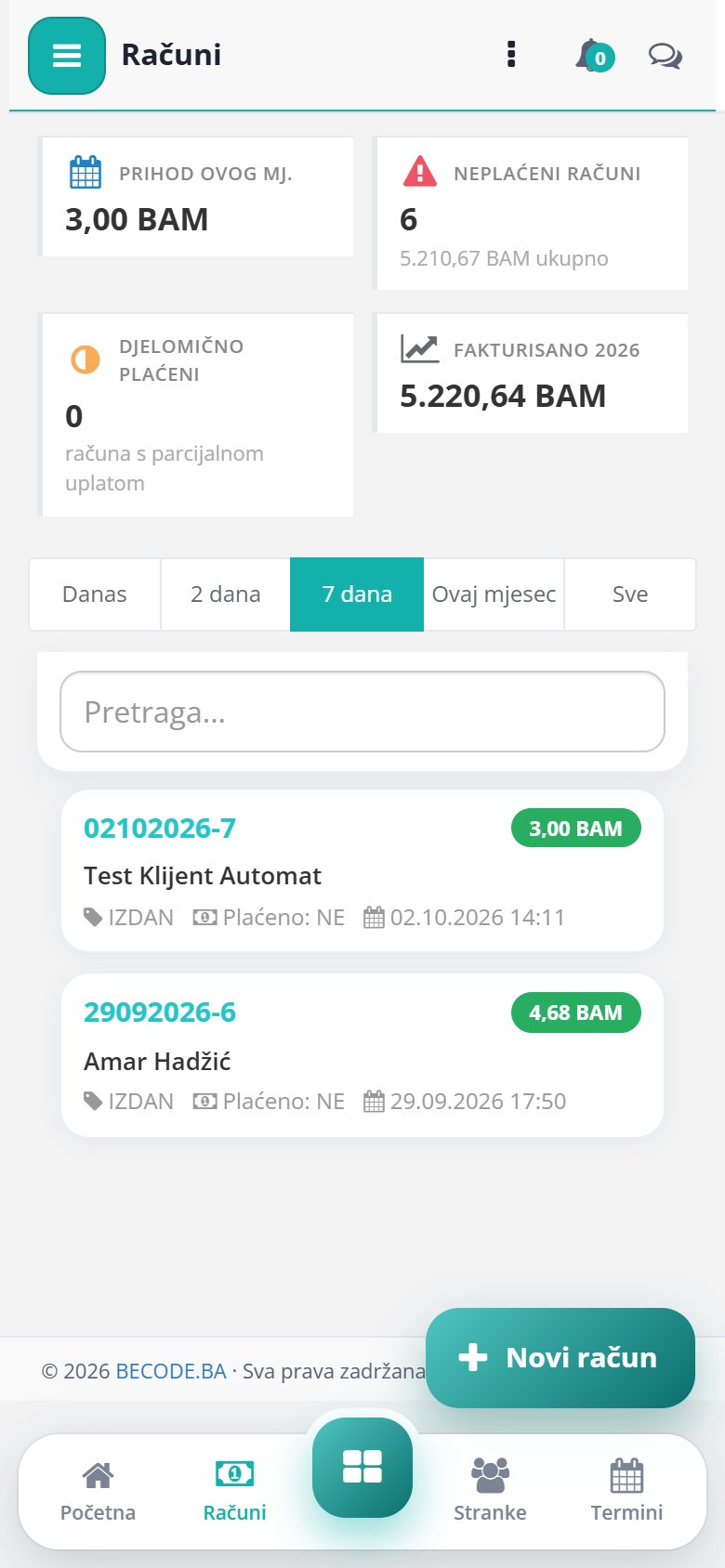
Na mobitelu aplikacija ima donju traku (Početna, Računi, meni, Stranke, Termini), liste u obliku kartica i dugme za brzo kreiranje. Meni u sredini nudi pretragu modula i brze akcije.
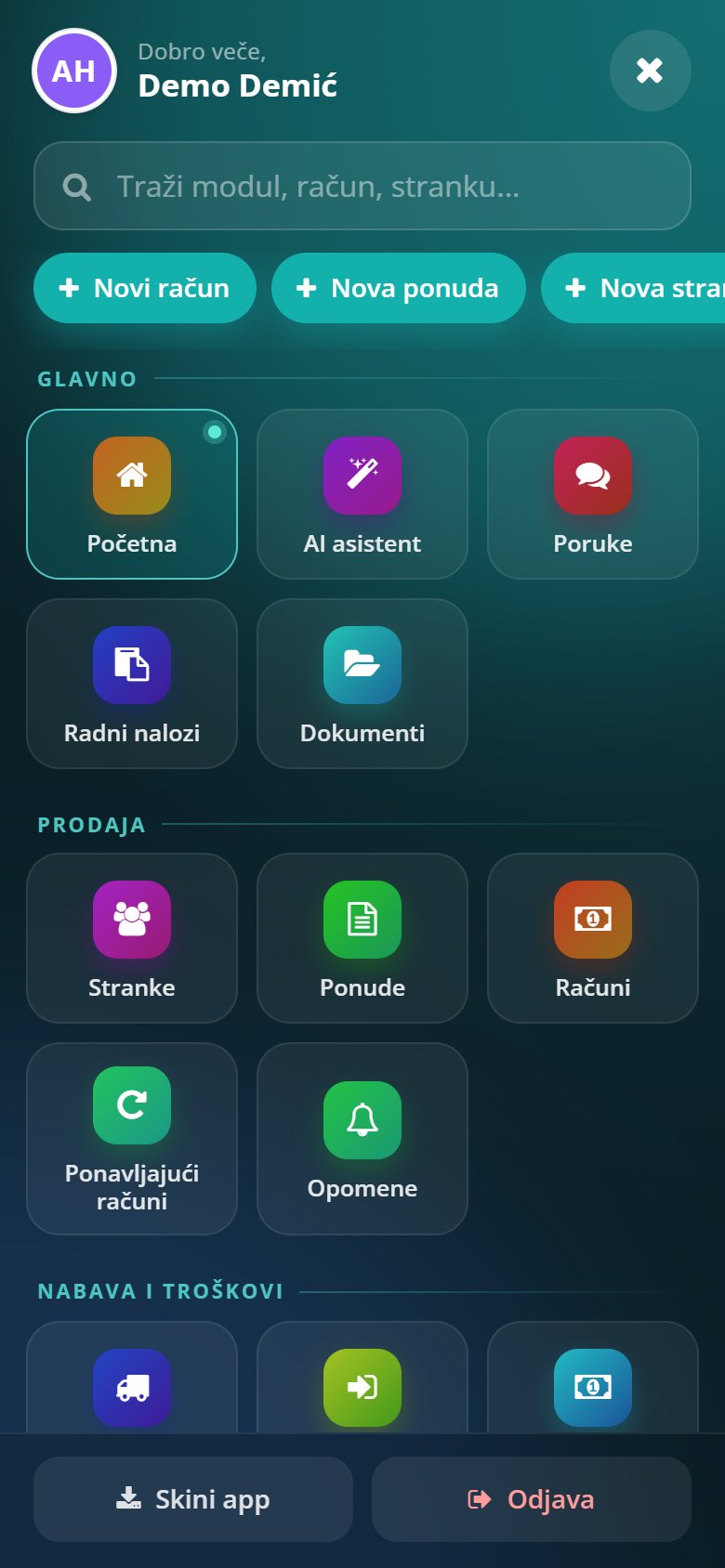
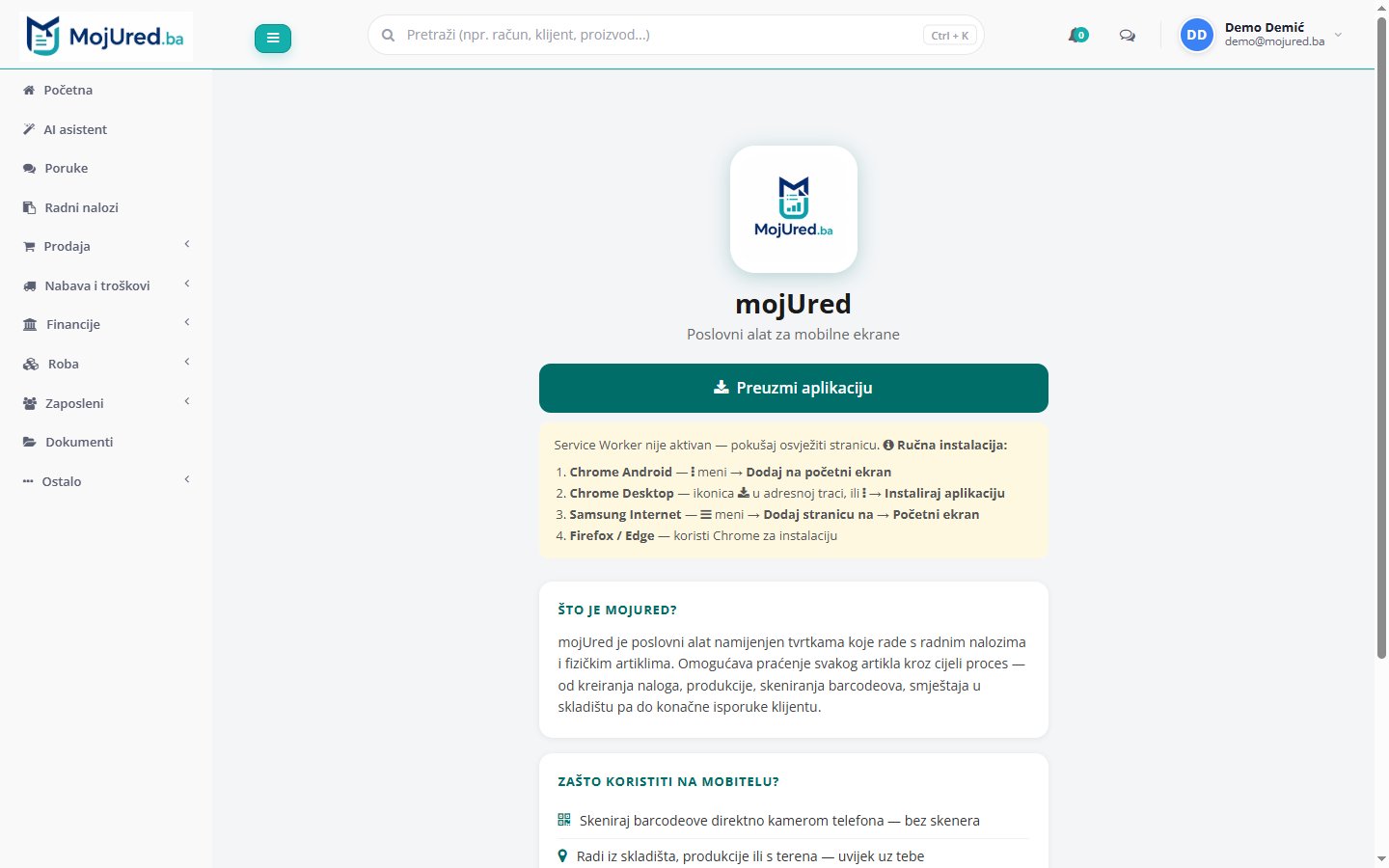
Skini app (u meniju ili na stranici Skini aplikaciju) dodaje mojUred na početni ekran telefona kao aplikaciju, bez App Store-a i Google Play-a.
Česta pitanja
Ne stiže mi e-mail za novu lozinku.
Pričekajte minutu-dvije i provjerite folder Spam / Promocije. Link vrijedi 24 sata i može se iskoristiti jednom. Administrator vaše firme može vam postaviti novu lozinku u Radnici, ili nas nazovite.Zašto ne vidim neki modul u meniju?
Modul nije u paketu vaše firme ili nemate ovlast za njega. Paket je u Profil → Moj paket, a ovlasti dodjeljuje administrator u Radnici → Ovlasti.Kako ispraviti izdani račun?
Ako račun još nije poslan kupcu, koristite Izmjena. Inače ga stornirajte (nastaje storno račun, roba se vraća na skladište) i izdajte novi.Kako dobiti PDF računa?
Na detaljima računa: Ispis → Pregled → Preuzmi PDF, ili Ispis → PDF (izgled).Zašto lista računa (ili naloga) izgleda prazno?
Provjerite filter perioda iznad liste (Danas / 2 dana / 7 dana / Ovaj mjesec / Sve). Kod radnih naloga provjerite i kvačicu "Prikaži samo aktivne".Kako da knjigovođa vidi moje dokumente?
Povežite se kodom u Profil → Firma → Moj knjigovođa. Dokumente mu šaljete iz Dokumenata, a on vidi i vaše račune i radno vrijeme.Mogu li uvesti stranke i cjenovnik iz Excela?
Da. Za veće migracije s postojećeg programa pomaže naša podrška; javite nam se preko formulara ispod.Kako promijeniti boje aplikacije?
Profil → Moj profil → Izgled aplikacije. Tema vrijedi za vaš nalog na svim uređajima.Telefon stranke je spremljen bez pozivnog broja?
Stari zapisi ostaju kakvi su dok ih ne izmijenite. Kad otvorite stranku i upišete broj, spremi se s pozivnim brojem odabrane države (npr. +38761...).Ko vidi moje podatke?
Samo korisnici vaše firme (prema ovlastima) i knjigovođa s kojim ste se povezali. Svaki ulazak knjigovođe u vašu firmu se bilježi u Aktivnosti.Zakažite prezentaciju
Pokazat ćemo vam mojUred uživo (kod vas ili online, oko 30 minuta), odgovoriti na pitanja i pomoći s prvim podešavanjem i prenosom podataka.
Ili nas kontaktirajte direktno
+387 63 281 058 info@becode.ba mojured.baRadnim danom od 9 do 17h. Javljamo se najkasnije sljedeći radni dan.