 POS kasa
Ukratko
POS kasa je aplikacija mojUred POS na računaru kase. Artikli, cijene, radnici i stolovi dolaze iz mojUred, a svaki izdati račun se šalje nazad u mojUred — vidi se u Računima, skida robu sa skladišta i ulazi u izvještaje i PDV.
- Kasa je naplatni uređaj iz mojUred (Firma → Naplatni uređaji). Računi s kase nose njegovu oznaku, npr.
12/BI/K1. - Bez interneta kasa radi normalno: prijava, prodaja, štampa. Računi čekaju na kasi i sami odu u mojUred kad se veza vrati.
- Više kasa u istoj firmi vidi iste stolove i iste artikle; svaka ima svoju numeraciju računa.
Priprema u mojUred
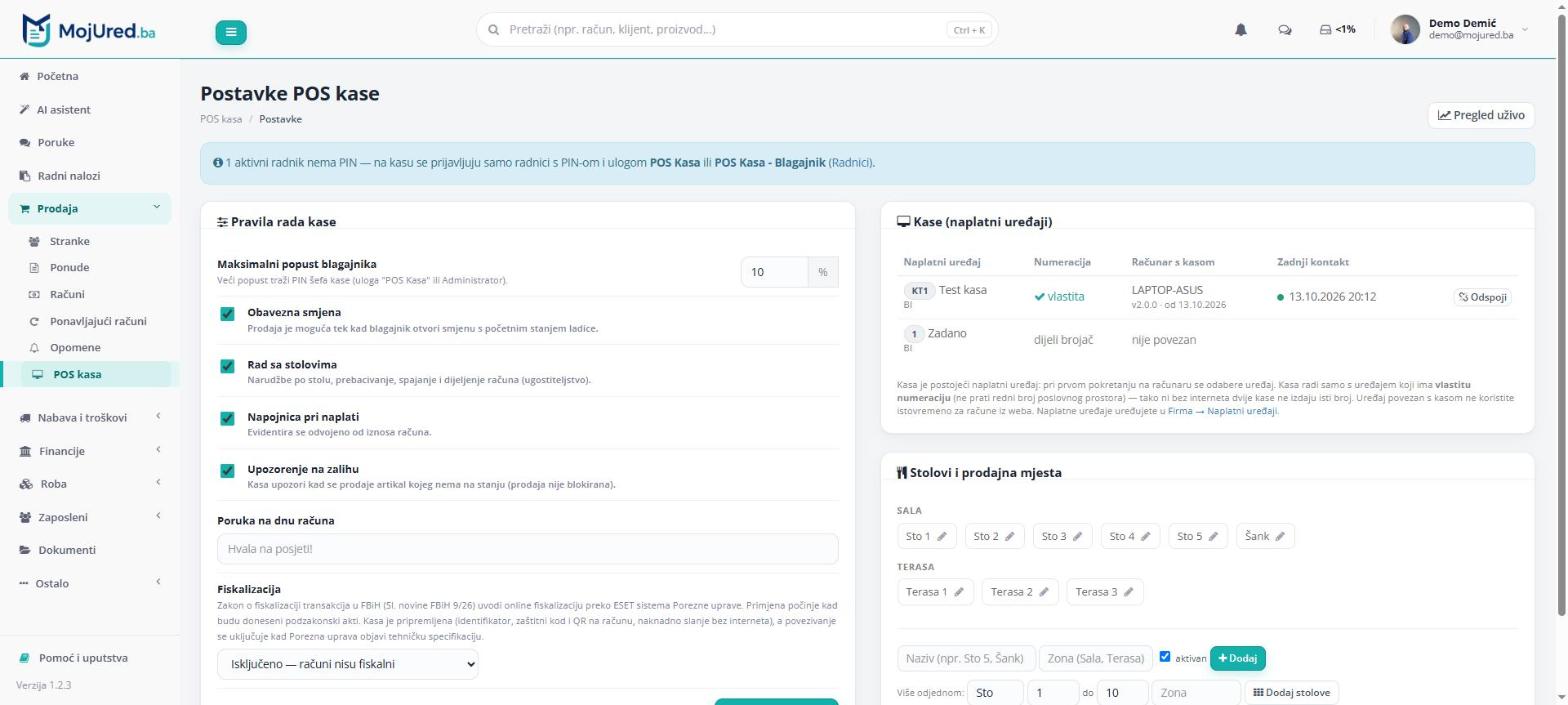
Prije prvog pokretanja kase, u mojUred (kao administrator):
Instalacija i prvo pokretanje
- Na računaru kase instalirajte mojUred POS (Windows 10/11, .NET 8 Desktop Runtime ili noviji). Priključite printer i instalirajte njegov drajver.
- Pokrenite aplikaciju i izaberite POS Kasa.
- Unesite API ključ tipa POS Kasa i izaberite printer računa (Windows printer ili COM port).
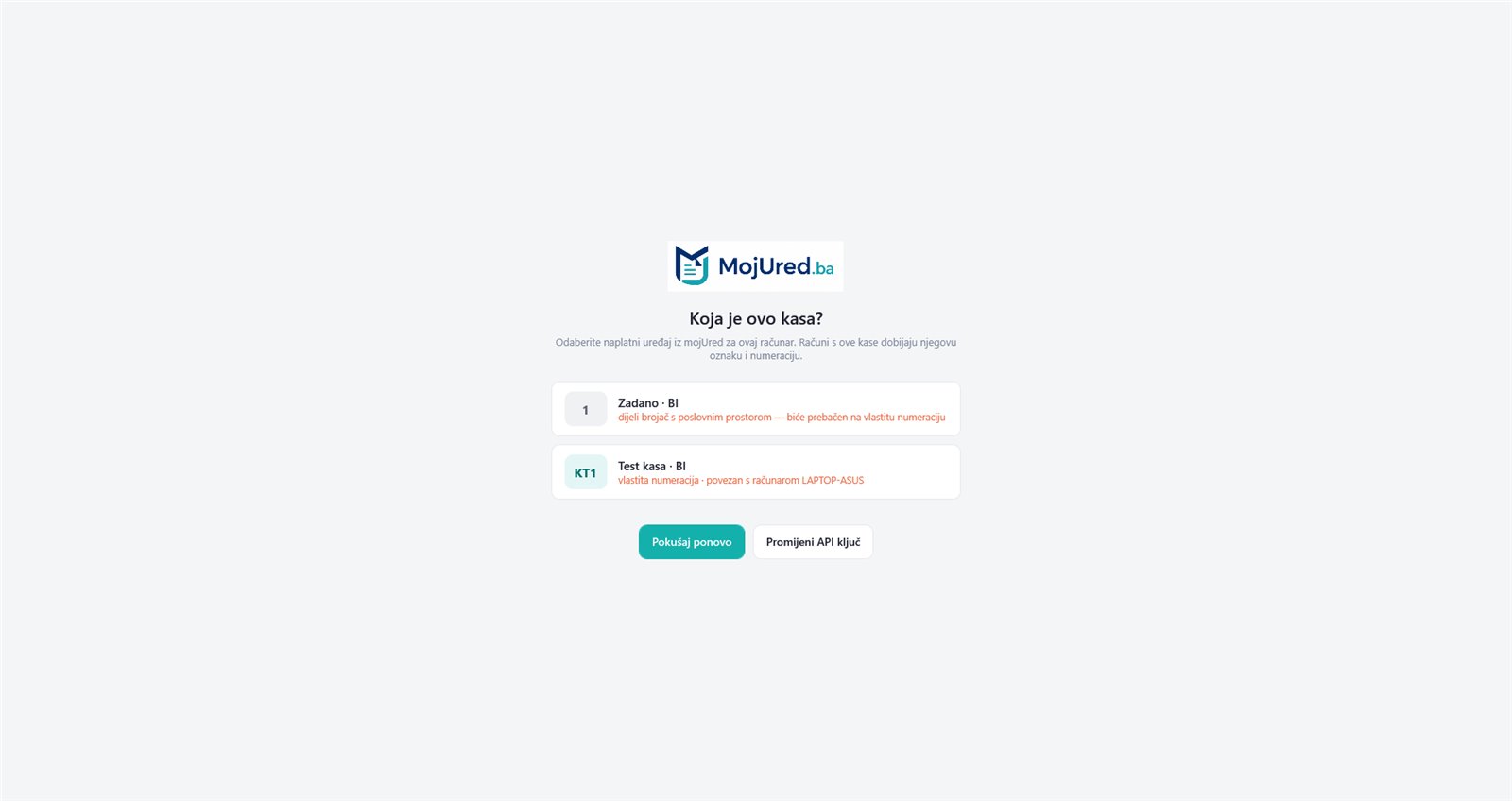
- Na ekranu „Koja je ovo kasa?“ izaberite naplatni uređaj za ovaj računar. Ako uređaj dijeli brojač s poslovnim prostorom, kasa ponudi da ga prebaci na vlastitu numeraciju. Ako je uređaj već povezan s drugim računarom, možete ga preuzeti (taj računar tada prestaje raditi kao kasa).
- Kasa preuzme artikle, radnike i postavke i prikaže prijavu.
Prijava
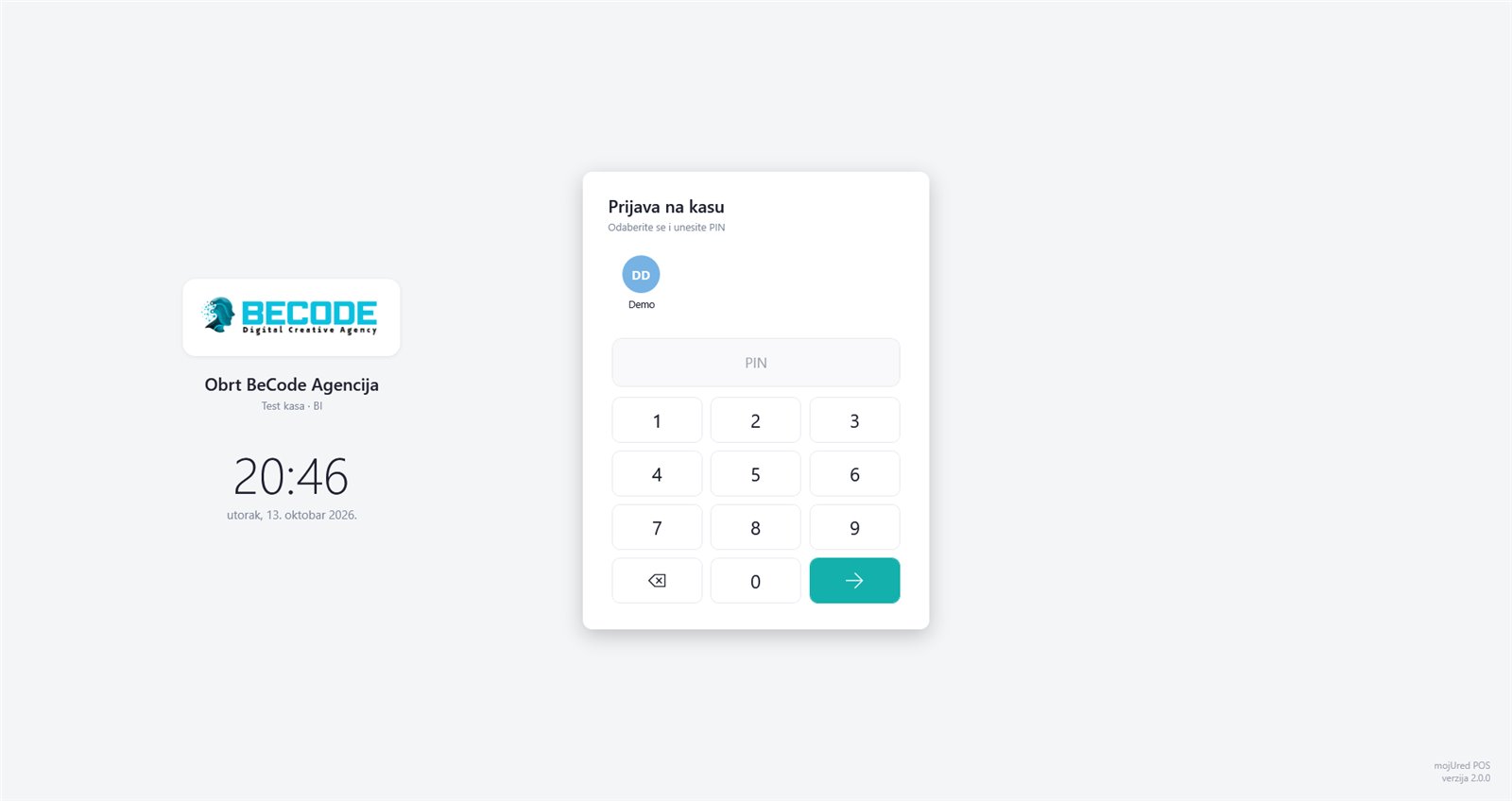
Dodirnite svoje ime (avatar) i upišite PIN na tastaturi ekrana ili tastaturom računara, pa Enter. Prijava radi i bez interneta.
Zaključaj (lijevo dolje) odjavljuje radnika — kasa ostaje uključena za sljedećeg. Zatvori gasi aplikaciju.
Otvaranje smjene
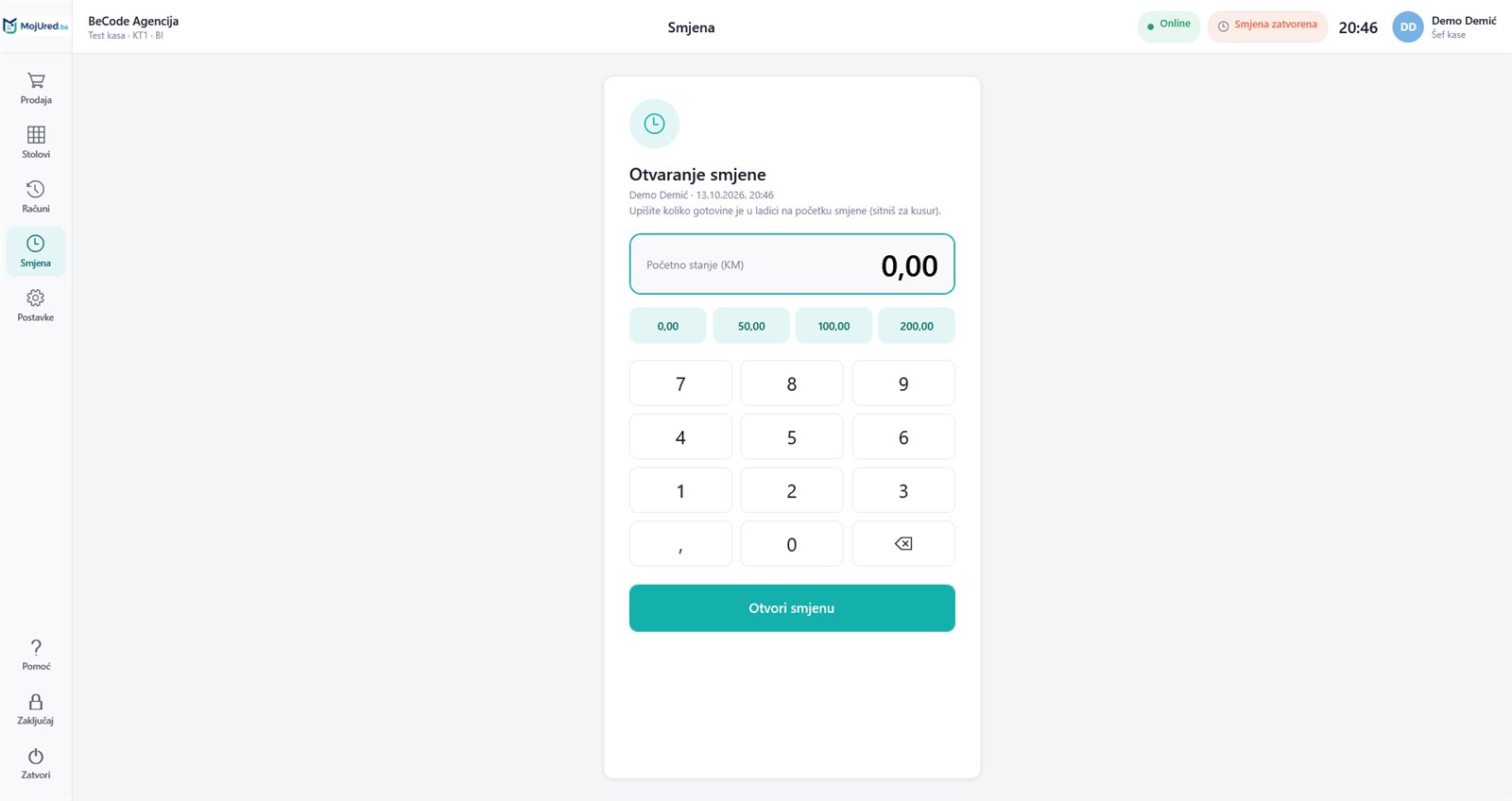
Ako firma traži smjenu (zadano), prodaja počinje tek kad blagajnik otvori smjenu i upiše početno stanje ladice (sitniš za kusur). Brza dugmad 0 / 50 / 100 / 200 popunjavaju čest iznos.
Prodaja
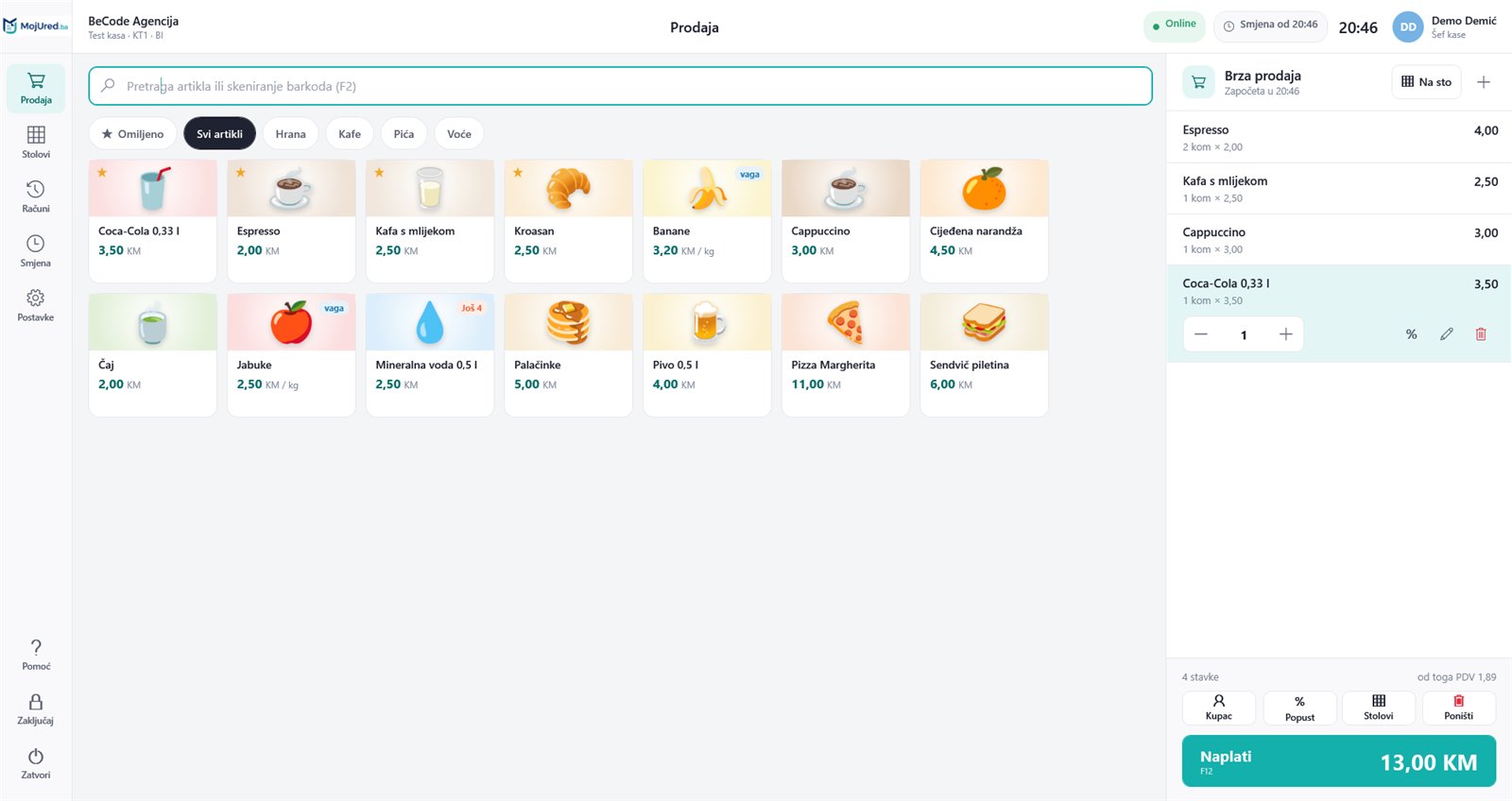
- Dodir na artikal ga dodaje u korpu; ponovni dodir povećava količinu.
- Kategorije iznad artikala (Omiljeno, Svi artikli, kategorije iz mojUred).
- Pretraga (F2): naziv (radi i bez kvačica: „palacinke“ nađe „Palačinke“), šifra ili barkod.
- Skener barkoda radi odmah — skenirajte artikal, kasa ga doda. Nepoznat barkod šef može na licu mjesta dodijeliti artiklu.
- Vaga: artikal u kg/l otvara unos težine; ako je vaga priključena, kasa je sama očita.
- Oznake na pločicama: Nema artikla nema na stanju (prodaja i dalje radi, uz upozorenje), Još 3 malo na stanju, vaga prodaje se na težinu.
Brza prodaja je narudžba bez stola. Dugme + u korpi počinje novu (prethodna se sačuva i nađe u Stolovi → Sačuvane prodaje).
Korpa: količina, popust, napomena
Dodirnite stavku u korpi — otvori se red s akcijama:
- − / + mijenja količinu, dodir na broj otvara unos količine (F4).
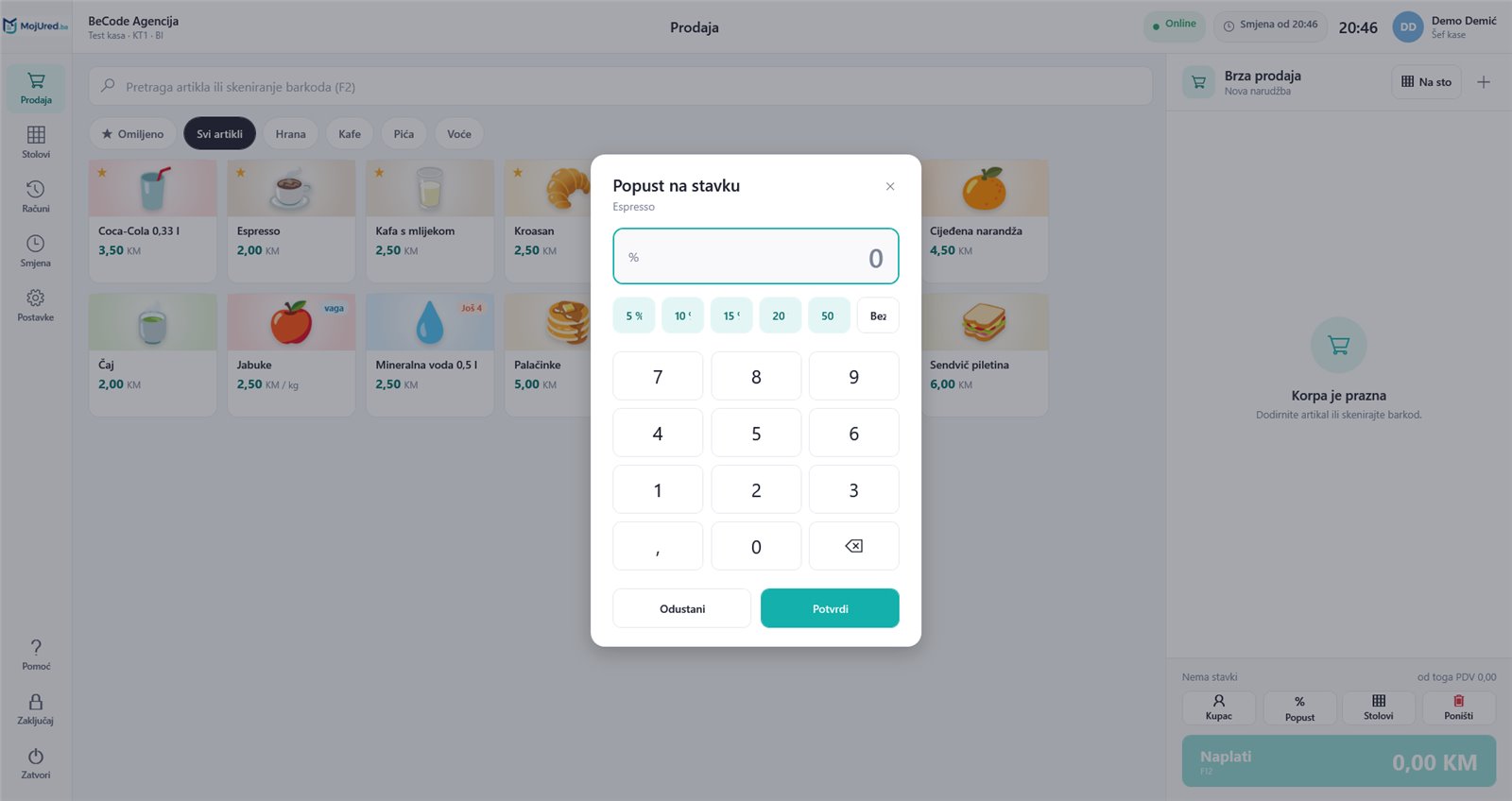
- % popust na stavku (F5). Dugme Popust ispod korpe daje popust na cijeli račun (F6).
- Olovka — napomena uz stavku („bez luka“, „za ponijeti“…), štampa se na računu (F7).
- Kanta uklanja stavku (Delete).
Poništi briše narudžbu bez izdavanja računa (za sto koji je već poslan u kuhinju/šank traži se šef).
Kupac na računu
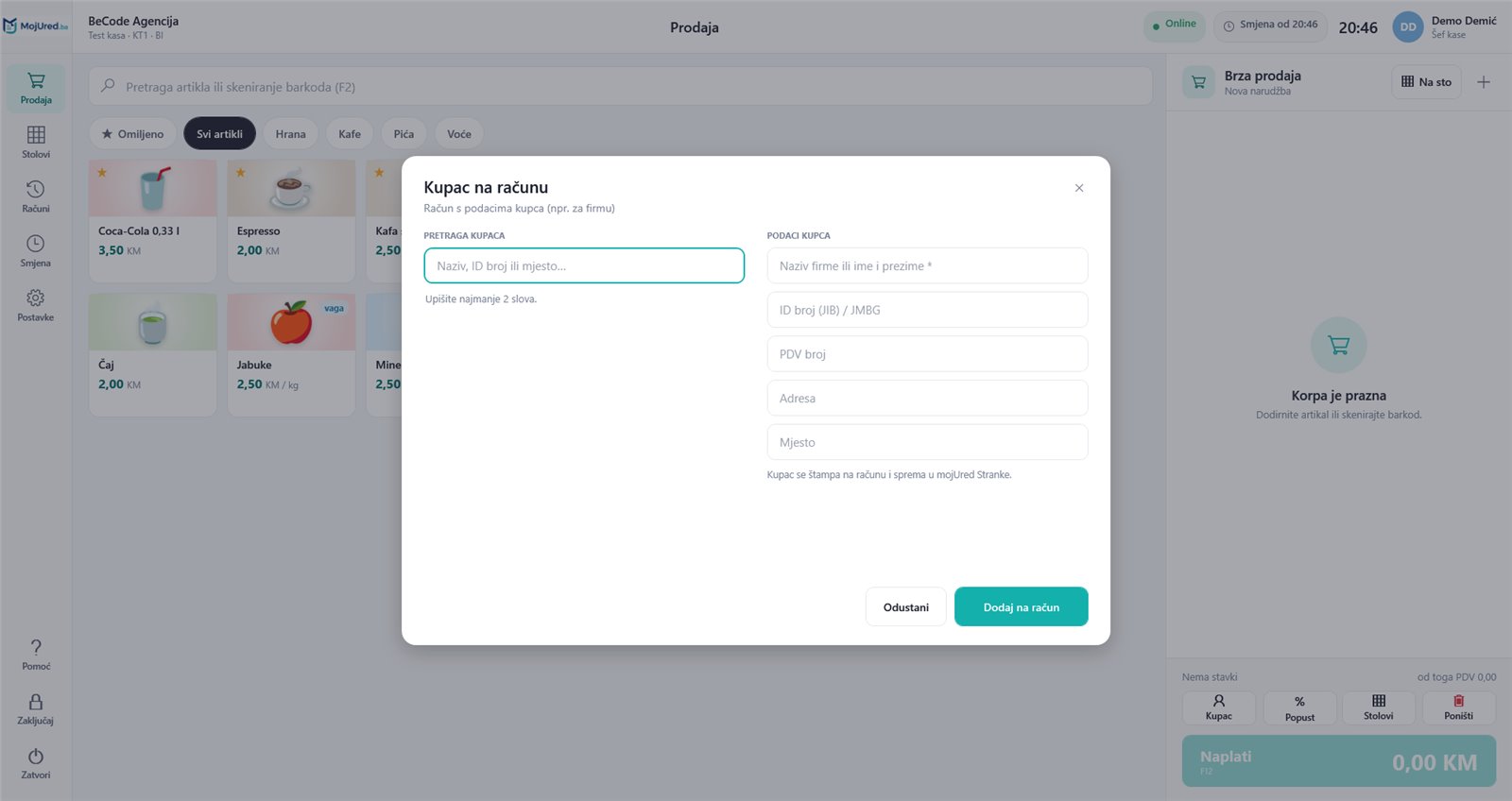
Dugme Kupac (F8) — za račun s podacima kupca (firma). Lijevo se pretražuju stranke iz mojUred, desno se kupac može upisati i ručno (radi i bez interneta; mojUred ga nađe po ID broju ili napravi novu stranku).
Naplata
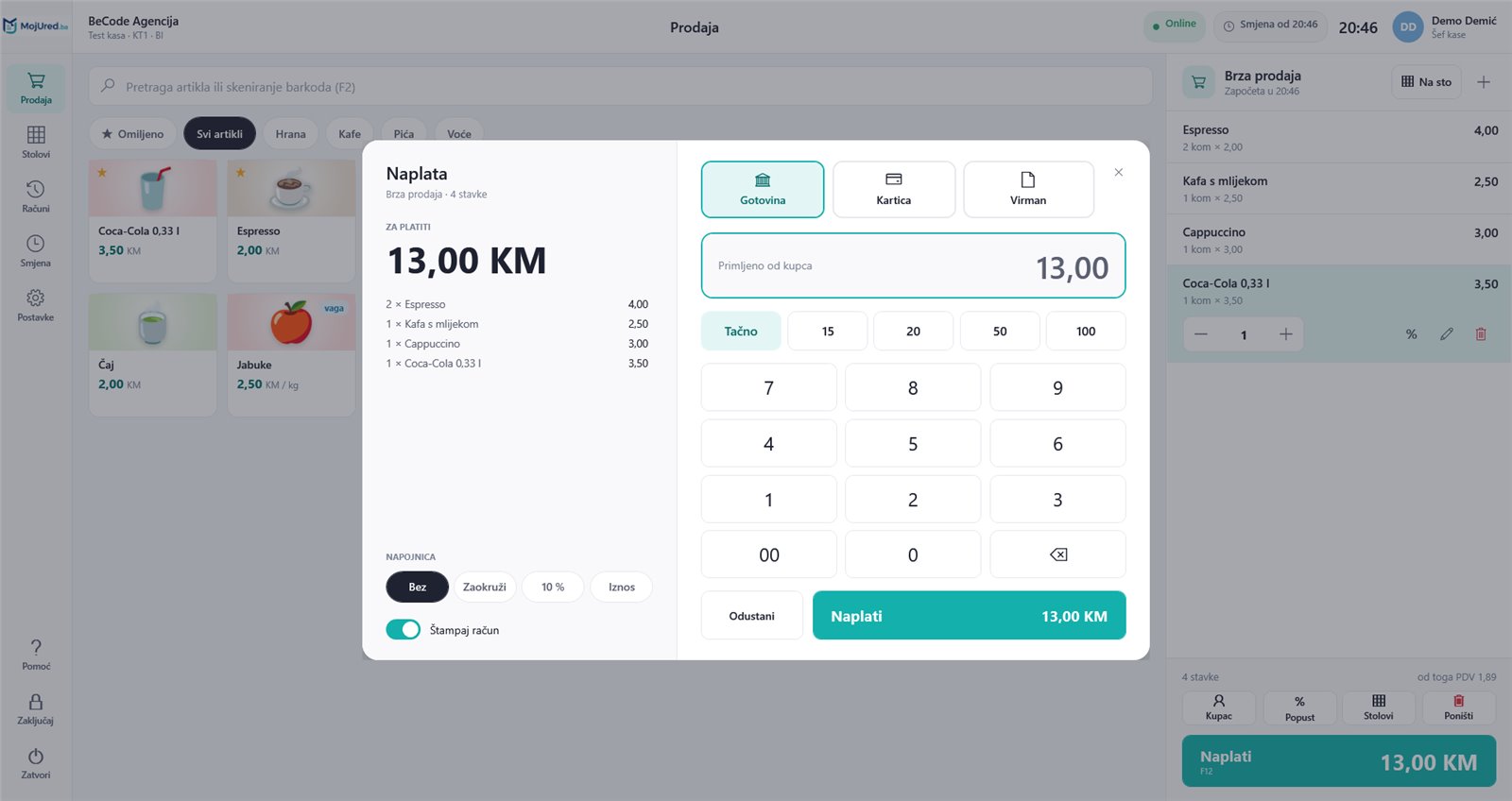
Naplati (F12, ili Enter u praznoj pretrazi) otvara naplatu:
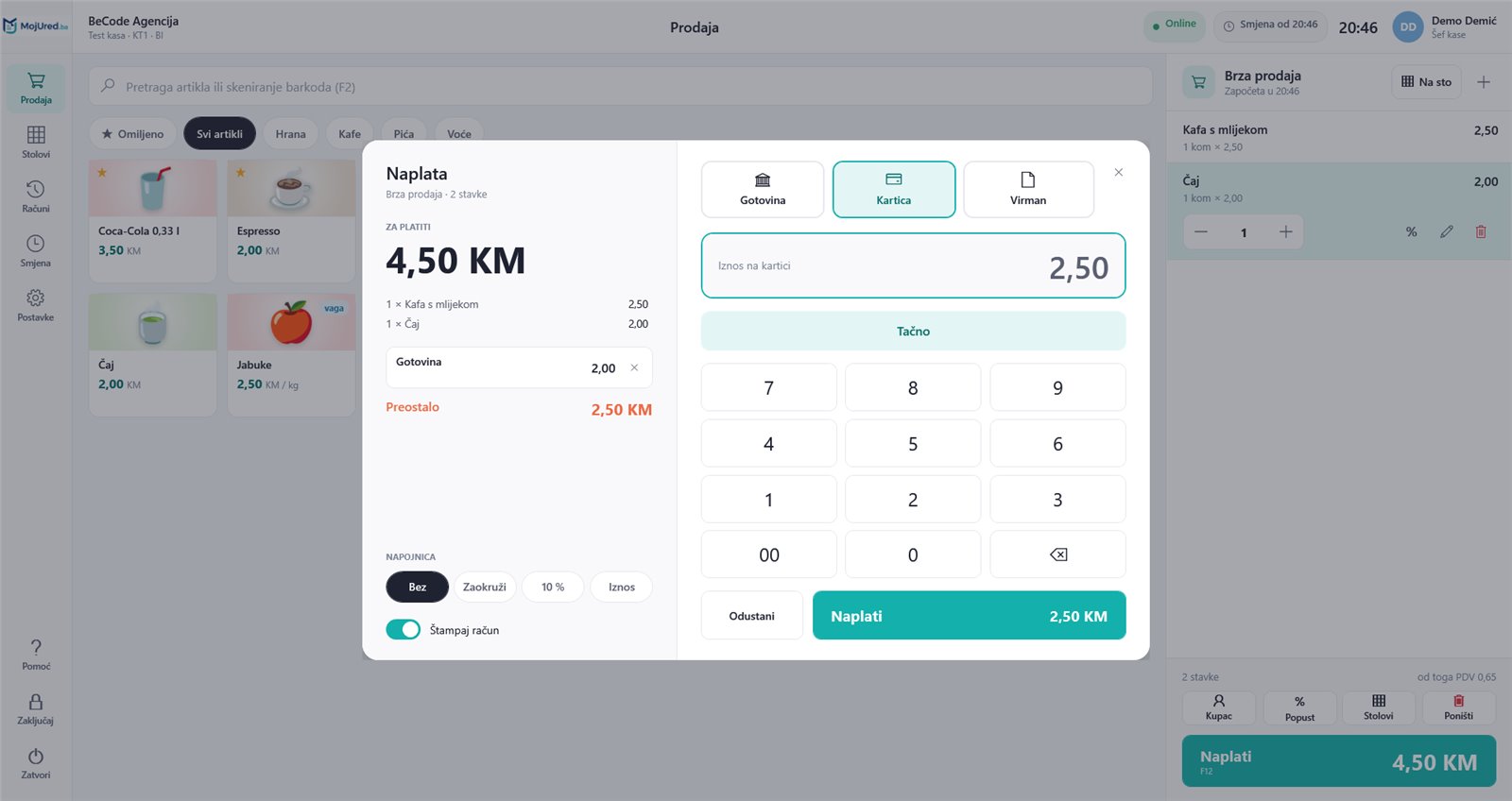
- Izaberite način: Gotovina, Kartica ili Virman (G / K / V).
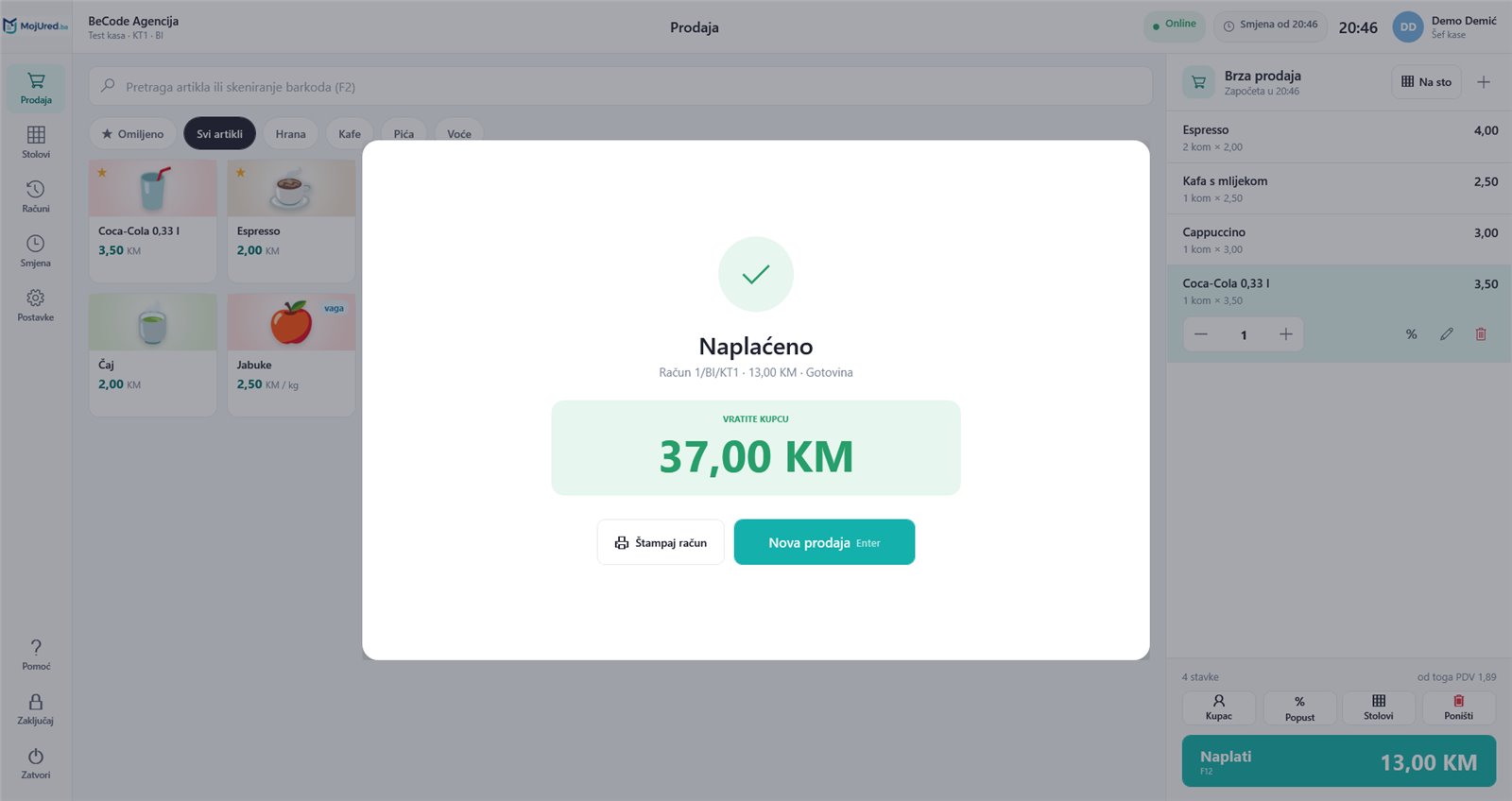
- Za gotovinu upišite koliko je kupac dao ili dodirnite prijedlog (Tačno, zaokruženi iznos, 50, 100…). Kasa odmah pokaže kusur.
- Kombinovano plaćanje: upišite manji iznos (npr. 20 KM gotovinom) — kasa ga doda kao uplatu i ponudi ostatak karticom.
- Napojnica (ako je uključena): Zaokruži, 10 % ili iznos. Evidentira se odvojeno od računa.
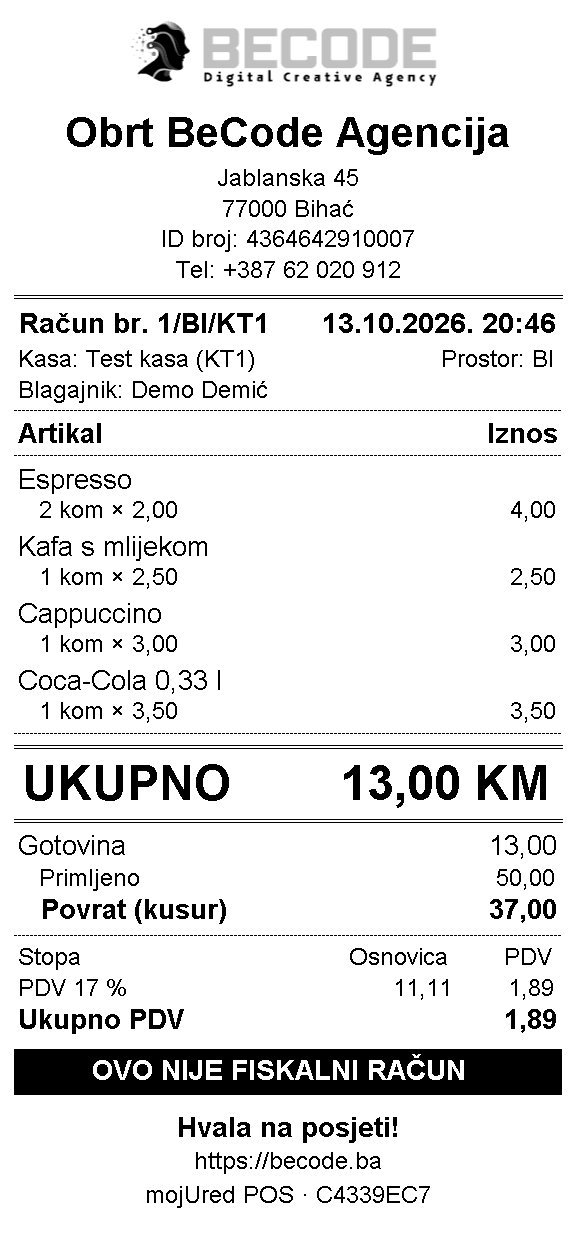
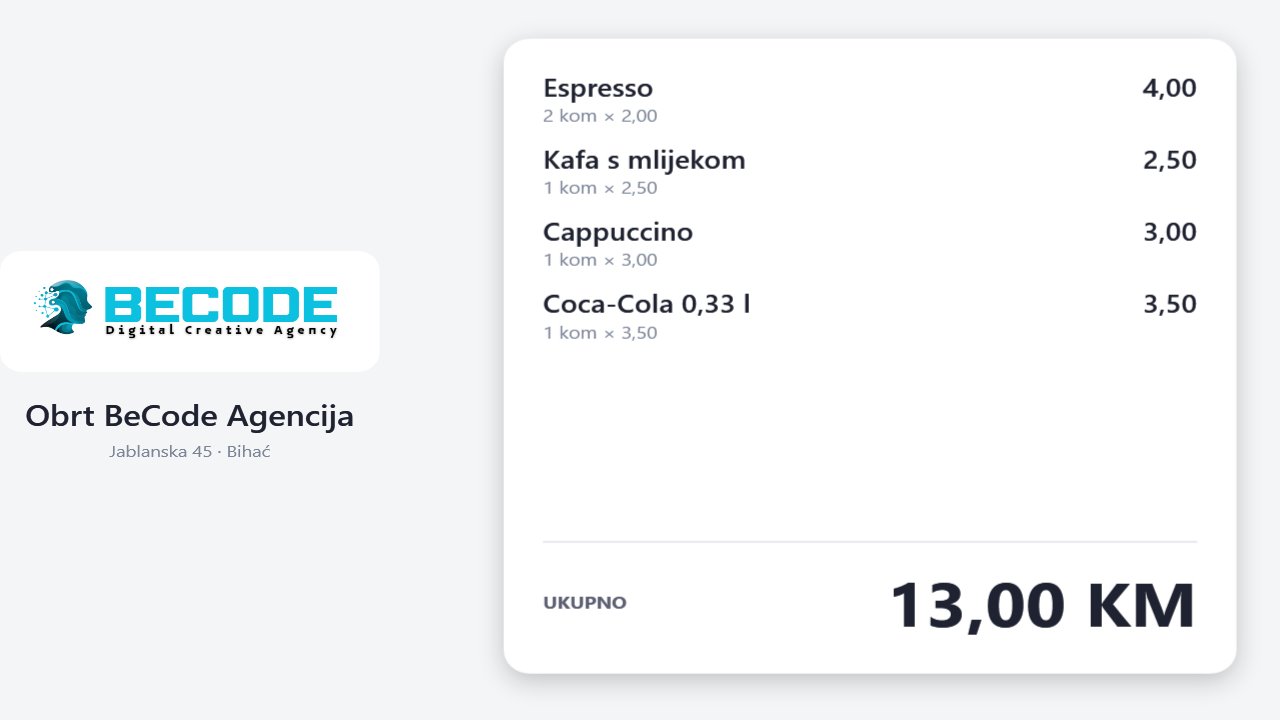
- Naplati izdaje račun, štampa ga i (za gotovinu) otvara ladicu.
Stolovi
Za ugostiteljstvo (uključuje se u postavkama). Stolovi (F9) prikazuju zone i stolove; zauzet sto pokazuje iznos, koliko je otvoren i ko ga je otvorio. Sve kase firme vide iste stolove.
- Slobodan sto — dodir otvara novu narudžbu na njemu.
- Zauzet sto — dodir ga označi; traka dolje nudi: Otvori (dodaj stavke), Naplati, Podijeli (gost plaća samo svoje stavke), Prebaci (na drugi sto), Spoji (dva stola u jedan račun).
- U prodaji dugme Na sto sprema trenutnu narudžbu na sto; ako je sto zauzet, stavke se dodaju na njegovu narudžbu.
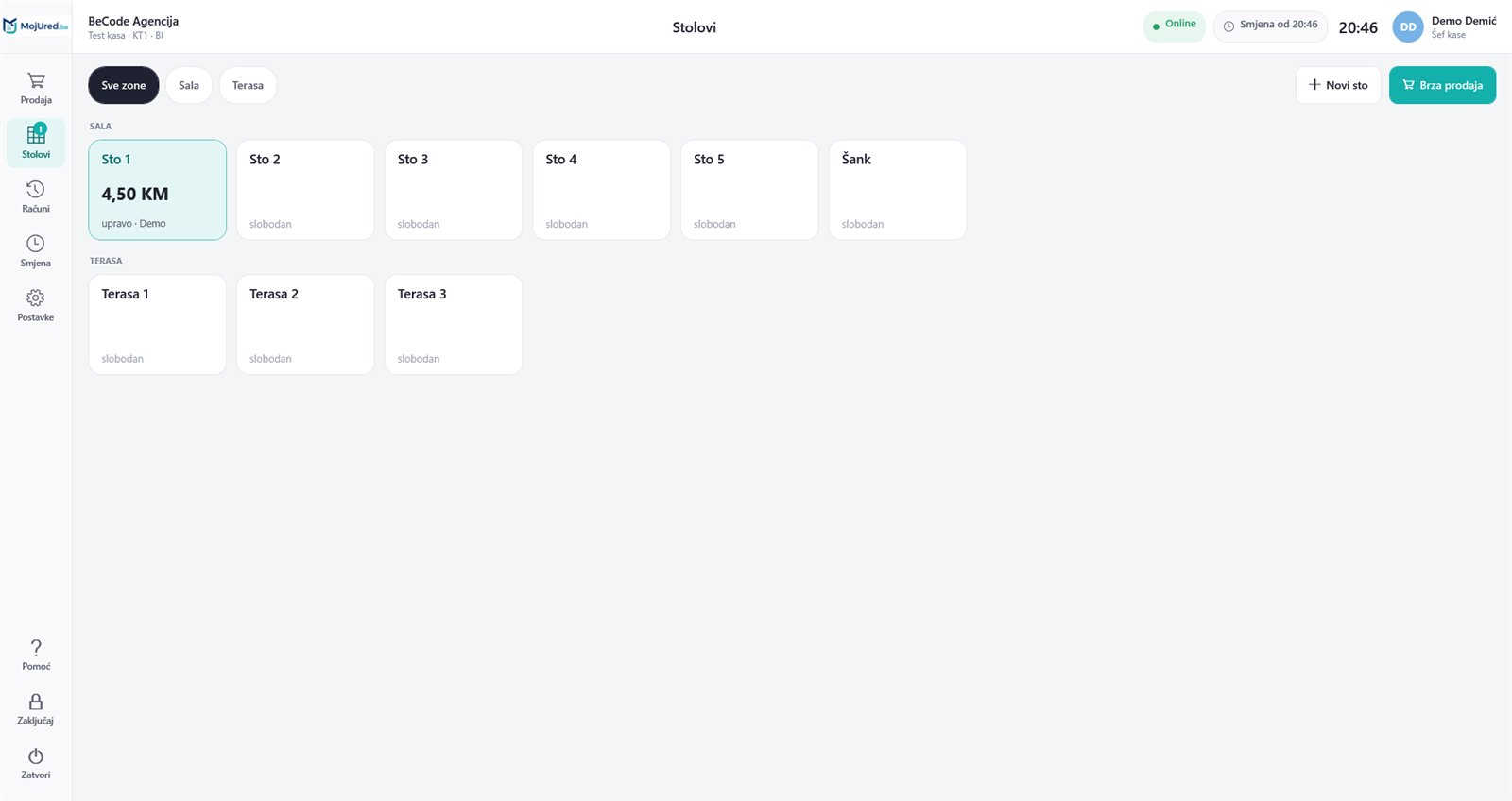
Stolove dodajete u mojUred (Postavke → Stolovi, i više odjednom: „Sto 1–12“ u zoni „Sala“) ili na kasi kao šef (Novi sto).
Računi, kopija, storno
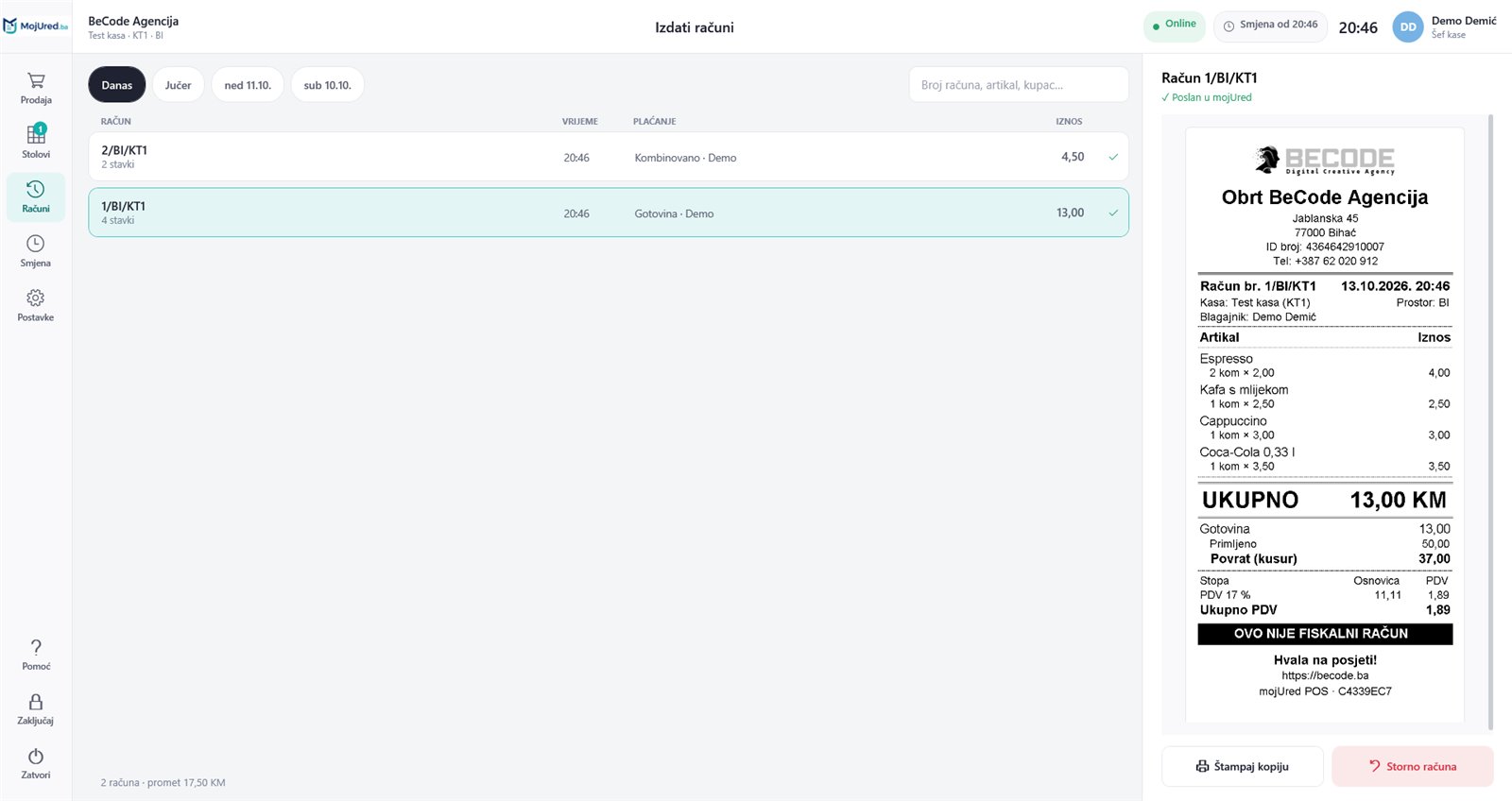
Računi prikazuju račune ove kase po danu, s pretragom po broju, artiklu ili kupcu. Desno je pregled računa tačno kako izgleda na papiru, i stanje slanja: ✓ poslan, ⟳ čeka slanje, ⚠ server odbio.
- Štampaj kopiju — ista slika s oznakom „KOPIJA RAČUNA“.
- Storno računa — izdaje se storno račun s negativnim iznosima, roba se vraća na stanje. Traži odobrenje šefa kase.
Smjena, X i Z izvještaj
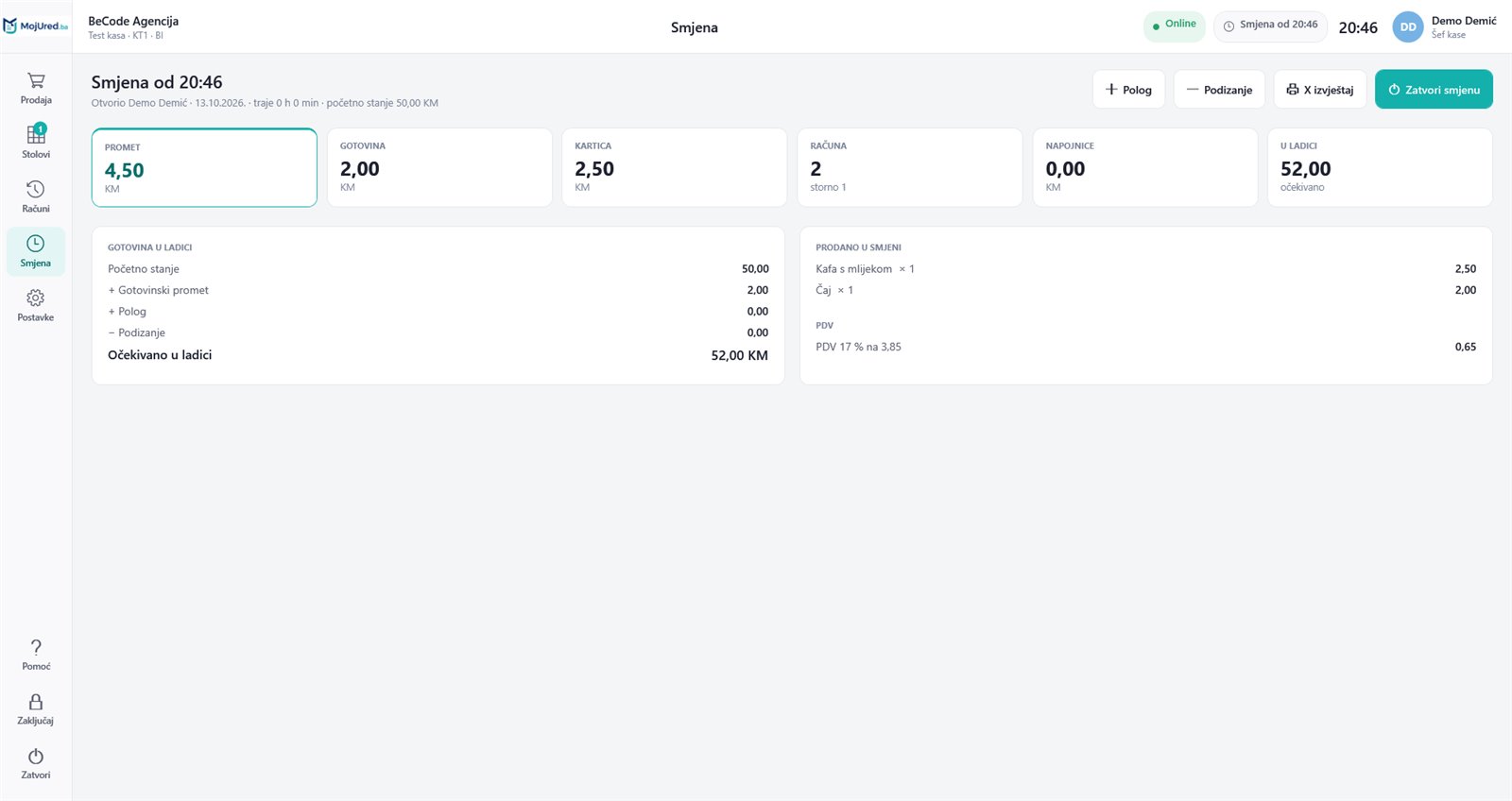
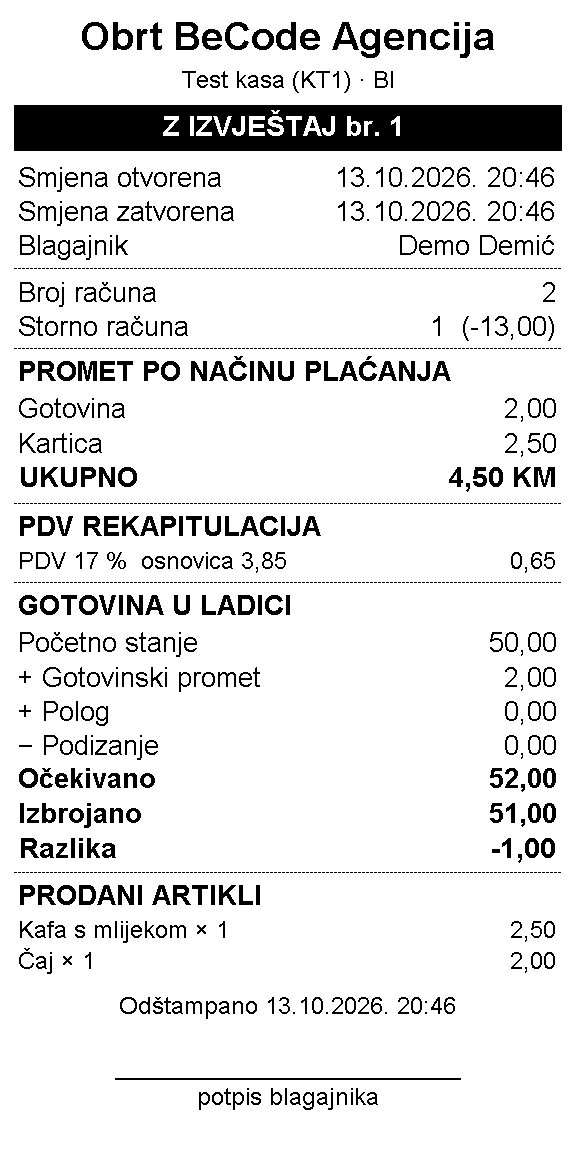
Ekran Smjena prikazuje promet smjene uživo (gotovina, kartica, broj računa, storna, napojnice) i koliko gotovine treba biti u ladici.
- Polog — novac stavljen u ladicu bez računa (npr. dodatni sitniš).
- Podizanje — novac uzet iz ladice (predaja pazara, plaćanje dobavljaču).
- X izvještaj — presjek stanja u bilo kojem trenutku; smjena ostaje otvorena.
- Zatvori smjenu — izbrojite gotovinu i upišite iznos. Kasa pokaže razliku (manjak / višak, uz napomenu), štampa Z izvještaj i šalje smjenu u mojUred.
Uloge i ovlasti
| Radnja | Blagajnik | Šef kase |
|---|---|---|
| Prodaja, naplata, stolovi, kupac | da | da |
| Otvaranje i zatvaranje smjene, polog, podizanje, X/Z | da | da |
| Popust do limita (zadano 10 %) | da | da |
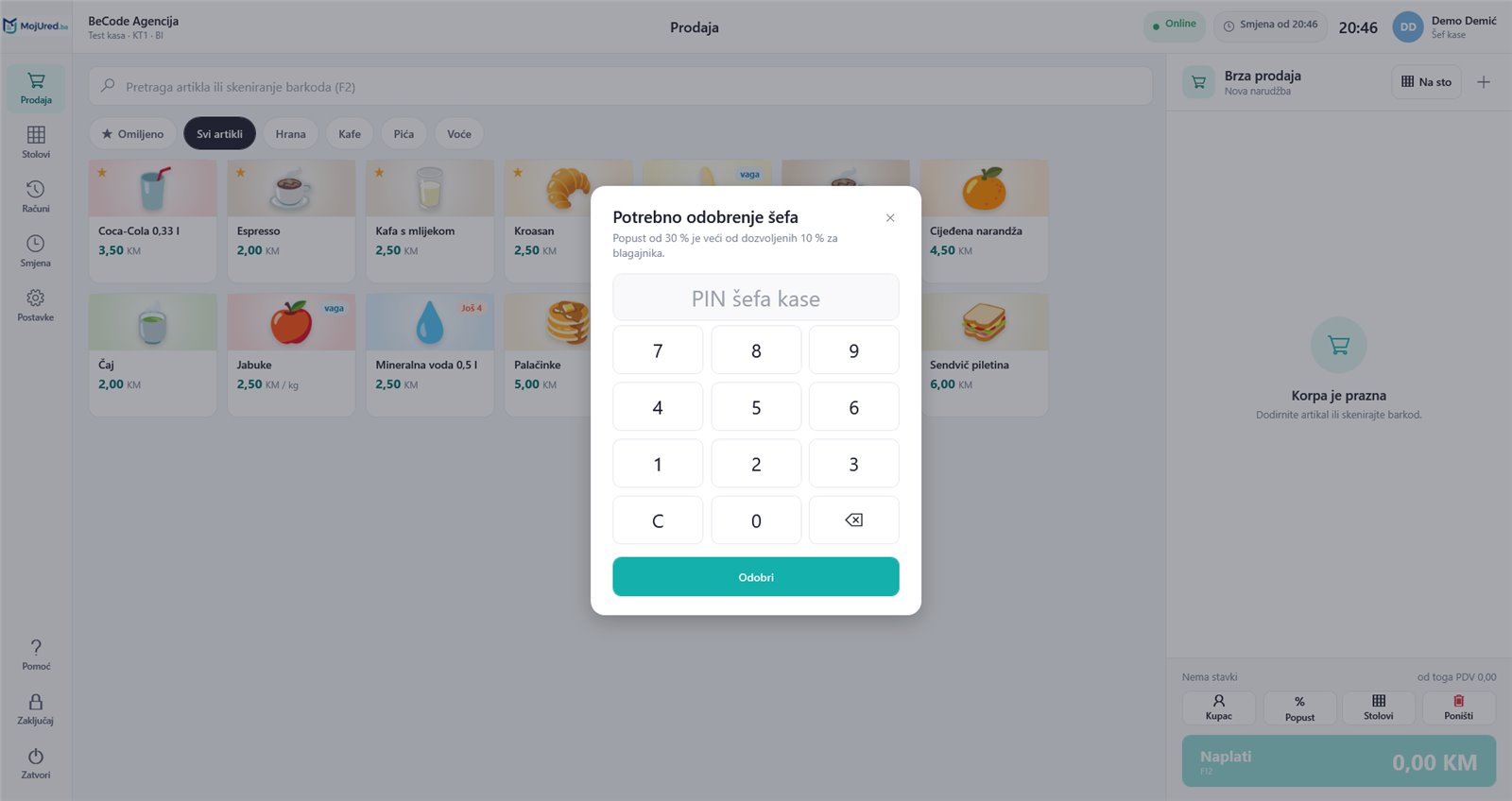
| Popust iznad limita | uz PIN šefa | da |
| Storno računa | uz PIN šefa | da |
| Poništavanje narudžbe na stolu | uz PIN šefa | da |
| Postavke uređaja, novi sto, dodjela barkoda | uz PIN šefa | da |
Šef kase = uloga POS Kasa ili Administrator. Blagajnik = uloga POS Kasa - Blagajnik. Radnik bez ovih uloga ili bez PIN-a se ne vidi na kasi.
Printer, ladica, vaga, ekran kupca
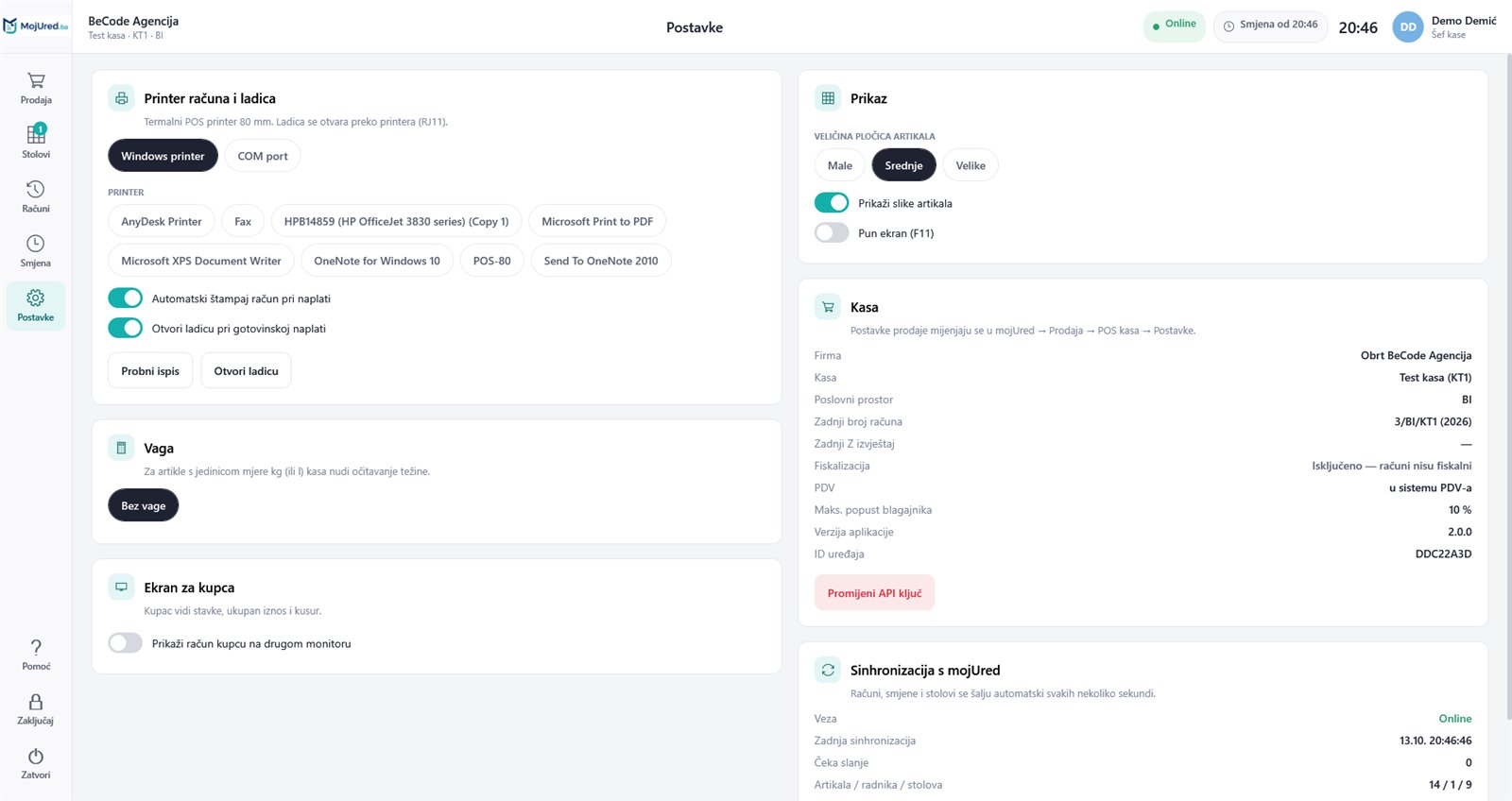
Na kasi: Postavke (mijenja šef kase).
- Printer računa — Windows printer ili COM port; Probni ispis. Automatska štampa pri naplati se može isključiti.
- Ladica — otvara se preko printera (RJ11 kabl) pri gotovinskoj naplati, pologu i podizanju; dugme Otvori ladicu za provjeru.
- Vaga — COM port i brzina; Očitaj vagu za provjeru.
- Ekran za kupca — drugi monitor prikazuje stavke, ukupno, a poslije naplate „Hvala“ i kusur.
- Prikaz — veličina pločica, slike artikala, pun ekran (F11).
Pregled u mojUred
Prodaja → POS kasa prikazuje promet svih kasa uživo (osvježava se svakih 20 sekundi): promet po satima, načini plaćanja, najprodavanije, po radniku, zadnji računi, otvoreni stolovi i smjene. Smjene i Z izvještaji pokazuju svaku smjenu s razlikom u ladici.
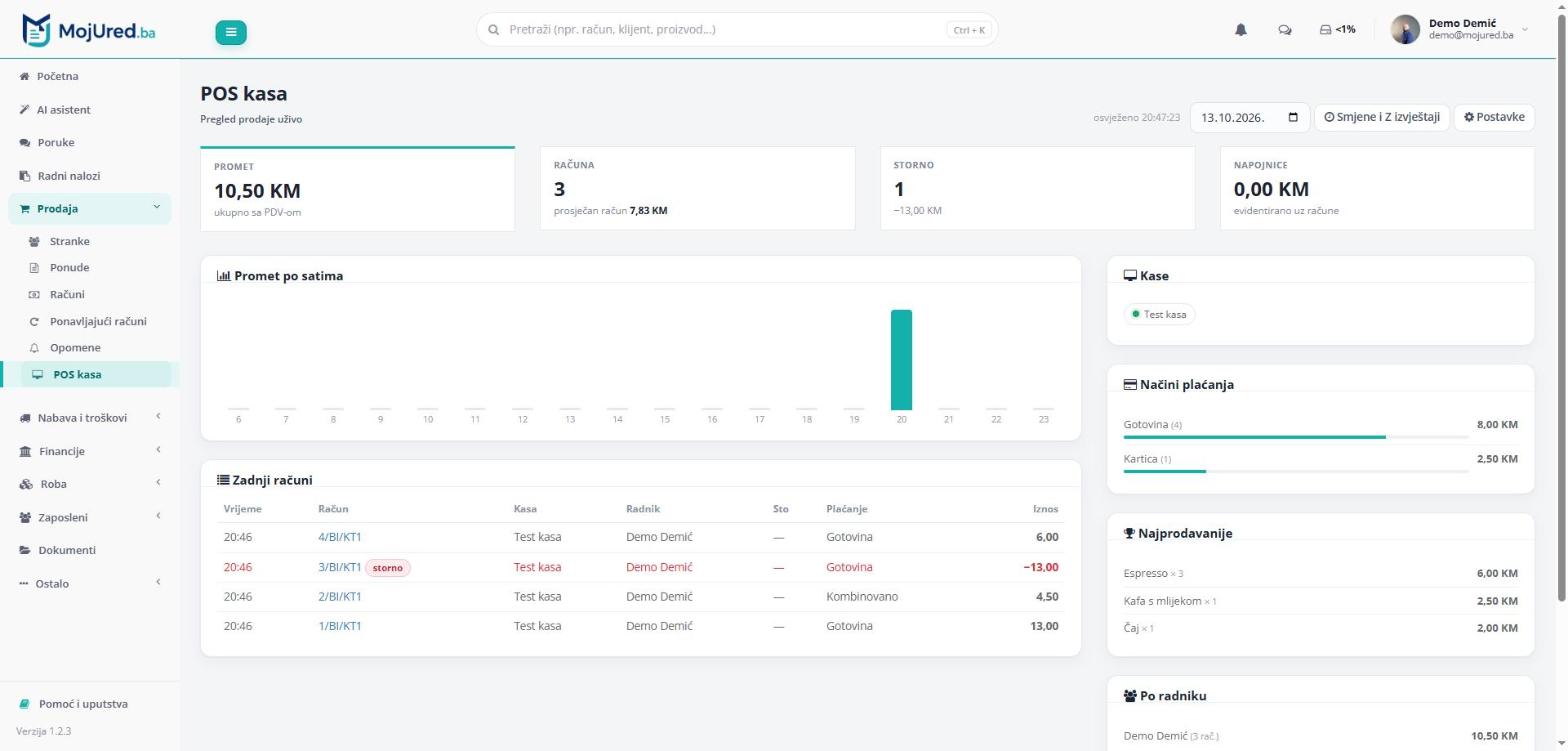
POS računi su u Računima kao i ostali (s oznakom naplatnog uređaja kase). Odspoji u Postavkama odvaja računar od naplatnog uređaja (npr. zamjena računara).
Rad bez interneta
Gore desno je stanje veze: ● Online, Šaljem · 3 (računi idu u mojUred), Offline · 3 čeka.
- Bez veze rade prijava, prodaja, naplata, štampa, smjena i stolovi na toj kasi.
- Brojevi računa se ne ponavljaju — svaka kasa ima svoj brojač.
- Kad se veza vrati, sve što čeka ode samo. Dodir na stanje veze šalje odmah.
- Bez veze nisu dostupni: pretraga kupaca (kupca možete upisati ručno), novi sto, dodjela barkoda, promjene stolova s drugih kasa.
Fiskalizacija
Zakon o fiskalizaciji transakcija u FBiH (Sl. novine FBiH 9/26) uvodi online fiskalizaciju računa preko sistema ESET Porezne uprave. Primjena počinje kad budu doneseni podzakonski akti. Kasa je za to pripremljena; dok fiskalizacija nije uključena, računi nose oznaku „OVO NIJE FISKALNI RAČUN“.
Prečice na tastaturi
| F1 | Pomoć: prečice i ovo uputstvo |
| F2 | Pretraga artikla |
| F4 / F5 / F7 | Količina / popust / napomena odabrane stavke |
| F6 | Popust na cijeli račun |
| F8 | Kupac na računu |
| F9 | Stolovi |
| F12 ili Ctrl+Enter | Naplata |
| + / − / Delete | Količina gore/dolje, ukloni stavku |
| ↑ / ↓ | Odabir stavke u korpi |
| Esc | Zatvori prozor / očisti pretragu |
| F11 | Pun ekran |
| U naplati: G K V, cifre, Enter | Gotovina / kartica / virman, iznos, naplati |
Rješavanje problema
Printer ne štampa
Na kasi Postavke → Printer: provjerite da je izabran pravi printer (ili COM port i brzina) i dajte Probni ispis. Račun je izdat i kad štampa ne uspije — odštampajte ga iz Računi → Štampaj kopiju ili sa ekrana potvrde.
Ladica se ne otvara
Ladica mora biti spojena na printer (RJ11). U postavkama uključite „Otvori ladicu pri gotovinskoj naplati“ i probajte Otvori ladicu.
Stanje veze pokazuje „Offline“ ili računi „čekaju“
Kasa radi normalno, računi su sačuvani na kasi. Provjerite internet; dodir na stanje veze pokušava odmah. Ako računi ne odlaze ni s internetom, pogledajte Postavke → Sinhronizacija (stanje i zadnja greška) i Računi (razlog uz svaki račun koji čeka).
Račun ima oznaku „⚠ server odbio“
mojUred ga nije prihvatio (npr. artikal obrisan iz cjenovnika). Razlog piše na kasi u Računima (dodirnite račun). Javite administratoru da ispravi uzrok u mojUred.
Radnik se ne vidi na prijavi / PIN ne radi
Radnik mora imati PIN i ulogu POS Kasa ili POS Kasa - Blagajnik. Promjene iz mojUred kasa preuzme za najviše 5 minuta (ili odmah: Postavke → Preuzmi artikle).
Novi artikal ili nova cijena se ne vide na kasi
Kasa osvježava podatke svakih 5 minuta. Odmah: Postavke → Preuzmi artikle.
Kasa traži odabir naplatnog uređaja
Računar je odspojen u mojUred (Postavke → Odspoji) ili je uređaj preuzeo drugi računar. Izaberite uređaj ponovo. Ako na kasi ima neposlanih računa, prvo izaberite isti uređaj da se pošalju.
„Uređaj dijeli brojač s poslovnim prostorom“
Kasa radi samo s naplatnim uređajem s vlastitom numeracijom (inače bi bez interneta dvije kase mogle izdati isti broj). Prihvatite prebacivanje pri odabiru ili to promijenite u Firma → Naplatni uređaji.
Skener ne dodaje artikal
Skener radi kao tastatura i šalje Enter. Provjerite da artikal ima taj Barkod (ili šifru) u mojUred. Nepoznat barkod šef može dodijeliti artiklu odmah na kasi.
Zamjena računara kase
Na novom računaru instalirajte kasu i izaberite isti naplatni uređaj → Preuzmi. Prije toga na starom računaru zatvorite smjenu i pričekajte da se svi računi pošalju.